
INTEGRAÇÃO GOOMER
A integração com a Goomer permite receber os pedidos delivery diretamente no PDV 2.0 da ConnectPlug, centralizando a operação e facilitando o gerenciamento dos pedidos.
A integração utiliza o padrão Open Delivery e é exclusiva do ERP 2.0.
IMPORTANTE: É necessário utilizar o PDV 2.12.15 ou superior. A integração não está disponível no ERP Legado.
Neste ambiente, o cliente poderá:
| Funcionalidade | Disponibilidade |
|---|---|
| Receber pedidos da Goomer | Sim |
| Aceitar pedidos | Sim |
| Atualizar status dos pedidos | Sim |
| Utilizar Open Delivery | Sim |
| Exportar cardápio automaticamente | Não |
| Cancelar pedidos da Goomer pelo PDV | Não |
1. Pré-requisitos
Antes de iniciar a configuração, verifique:
| Requisito | Informação |
|---|---|
| Conta Goomer | O cliente deve possuir uma conta ativa na Goomer. |
| Open Delivery | O módulo deve estar habilitado na conta Goomer. |
| ERP | É necessário utilizar o ERP 2.0. |
| PDV | Versão 2.12.15 ou superior. |
2. Obtenha as credenciais na Goomer
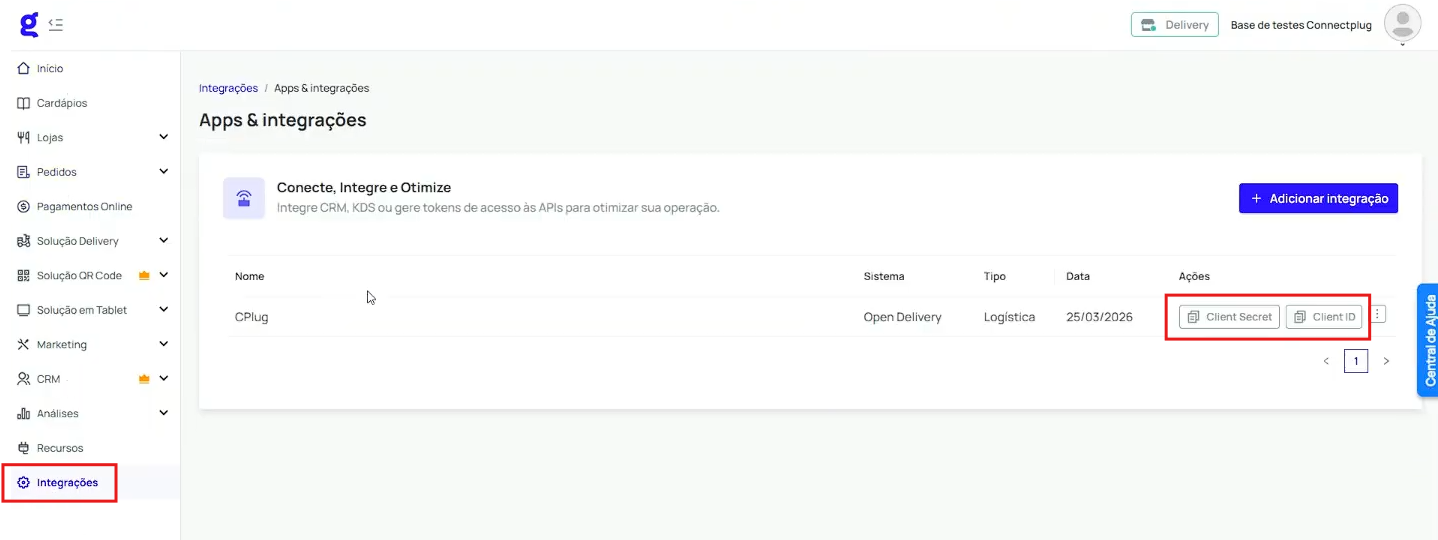
Acesse o painel administrativo da Goomer e siga o caminho:
Integrações > Logística > Open Delivery
Copie as credenciais:
- Client ID
- Client Secret
Essas informações serão utilizadas para configurar a integração no ERP.
3. Configure a integração no ERP
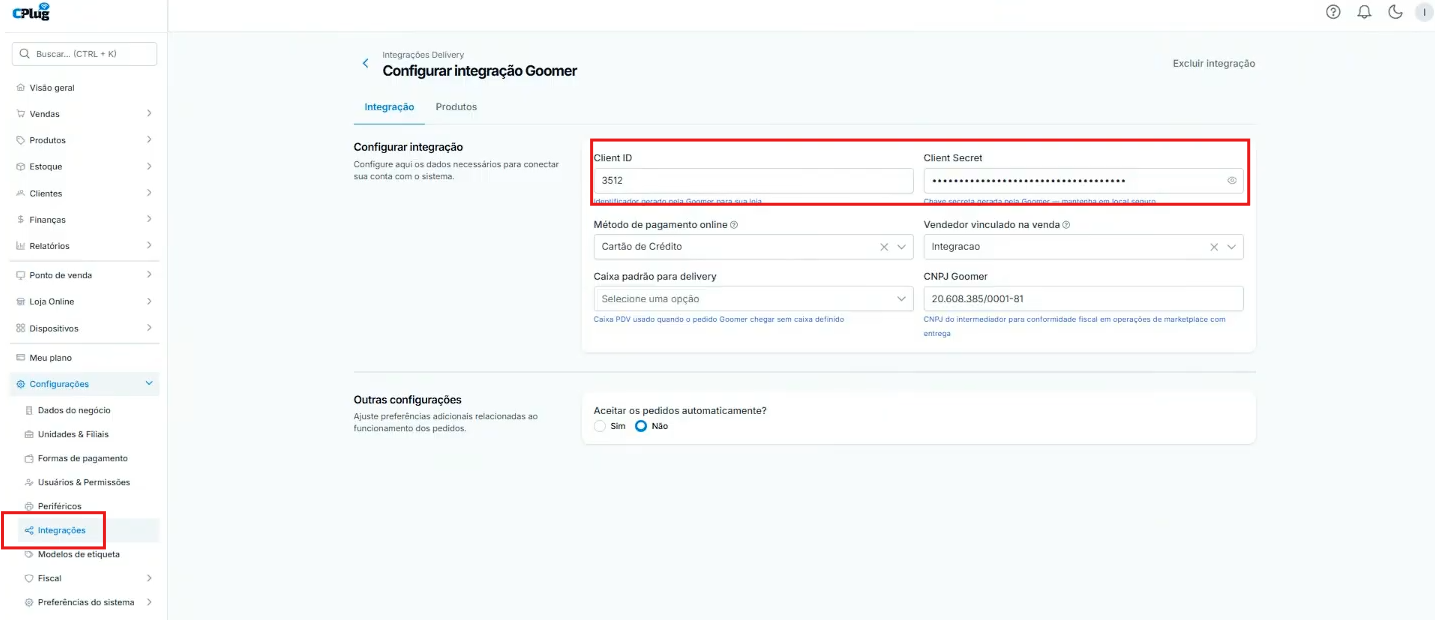
No ERP 2.0, acesse:
Configurações > Integrações > Goomer
Informe:
| Campo | Informação |
|---|---|
| Client ID | Código disponibilizado pela Goomer |
| Client Secret | Chave disponibilizada pela Goomer |
Após preencher os dados, clique em Salvar.
4. Vincule o cardápio
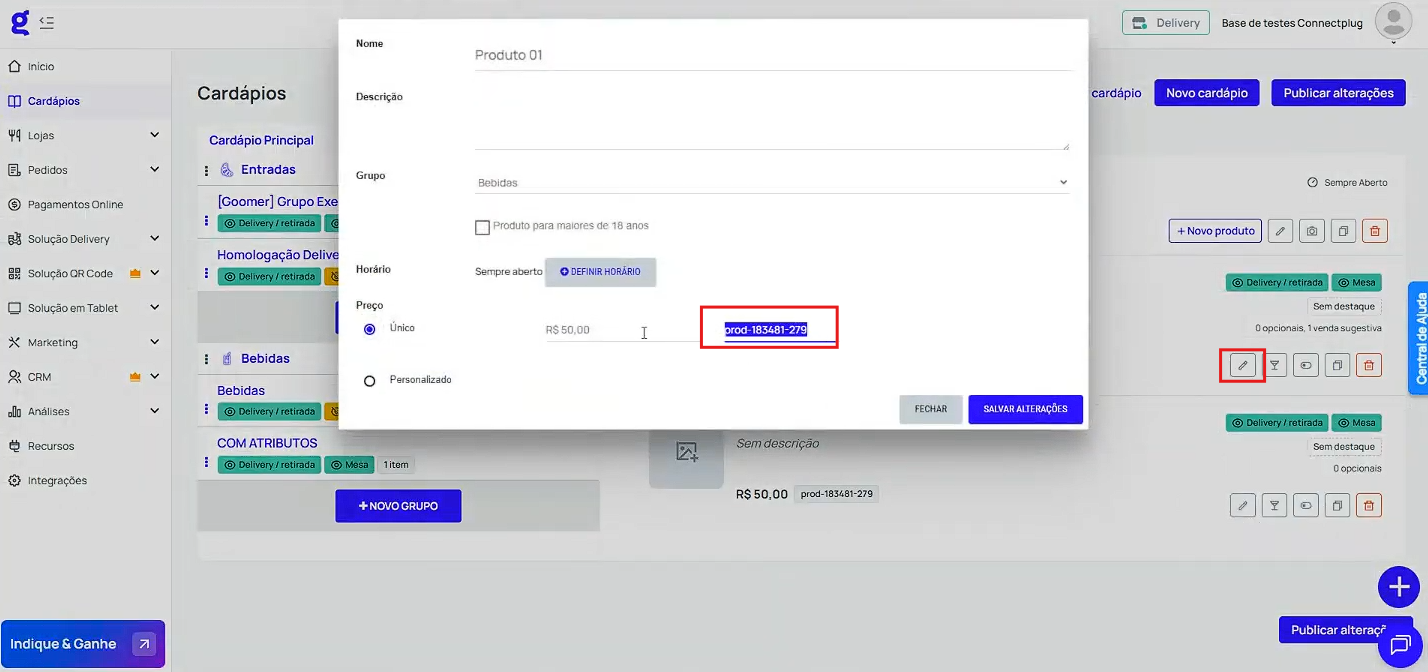
O vínculo do cardápio é realizado manualmente, pois a API da Goomer não permite a exportação automática do cardápio pelo ERP.
Os códigos de integração da ConnectPlug devem ser informados na Goomer para cada item correspondente.
| Item | O que deve ser vinculado |
|---|---|
| Produto | Chave de integração do produto |
| Variação/Tamanho | Chave de integração correspondente |
| Adicional/Opcional | Chave de integração correspondente |
IMPORTANTE: Os códigos também devem ser preenchidos nos adicionais e opcionais. A ausência dessas informações pode fazer com que os itens sejam recebidos sem a identificação correta no PDV.
5. Recebimento e atualização dos pedidos
Após a integração estar configurada, os pedidos realizados na Goomer serão recebidos no PDV 2.0.
O fluxo de pedidos, aceite e atualização de status funciona por meio do Open Delivery.
6. Cancelamento de pedidos
A API da Goomer não disponibiliza o cancelamento automático de pedidos.
Por isso, quando um pedido for cancelado no PDV da ConnectPlug, o cancelamento não será enviado automaticamente para a Goomer.
Nesse caso, o operador deverá realizar o cancelamento manualmente também no painel da Goomer.
Dúvidas frequentes
| Dúvida | Resposta |
|---|---|
| A integração funciona no ERP Legado? | Não. A integração é exclusiva do ERP 2.0, com PDV na versão 2.12.15 ou superior. |
| O cardápio é exportado automaticamente para a Goomer? | Não. O vínculo dos produtos, variações e adicionais deve ser realizado manualmente. |
| O cancelamento realizado no PDV é enviado para a Goomer? | Não. O cancelamento deve ser realizado manualmente também no painel da Goomer. |
| Onde encontro o Client ID e o Client Secret? | Em Integrações > Logística > Open Delivery, no painel administrativo da Goomer. |
| É necessário vincular os adicionais? | Sim. Os adicionais e opcionais também precisam possuir a chave de integração correspondente. |
Conclusão
A integração com a Goomer permite centralizar os pedidos delivery no PDV 2.0, utilizando o padrão Open Delivery. Para garantir o funcionamento correto, configure as credenciais no ERP e realize o vínculo manual dos produtos, variações e adicionais no cardápio da Goomer.entro do painel da Goomer, no menu Integrações > Logística > Open Delivery .