CONFIGURANDO CANAIS DE VENDA DO BLING PARA OPERAÇÃO MULTILOJAS
Quando uma empresa possui mais de uma loja física, é possível configurar a integração para que cada empresa cadastrada na ConnectPlug envie suas vendas para um Canal de Venda específico do Bling.
Dessa forma, cada venda será direcionada para a filial correta e a baixa de estoque acontecerá no depósito correspondente.
Importante
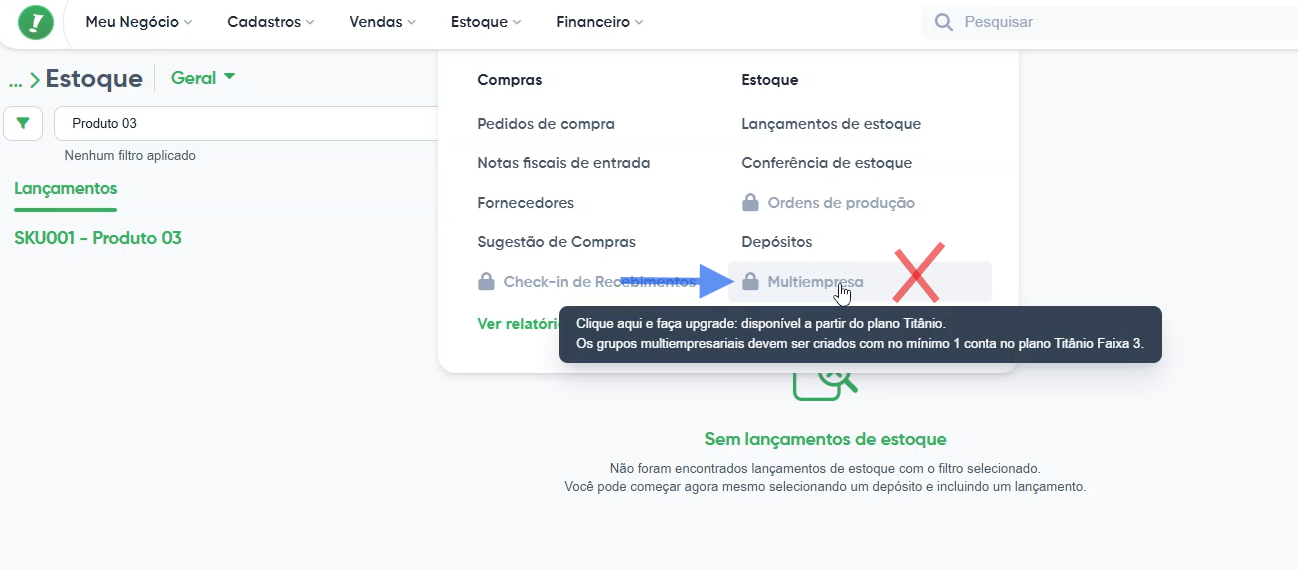
Esta configuração utiliza os Canais de Venda da Central de Extensões do Bling.
Ela não utiliza a funcionalidade Multiempresa disponível em outros módulos do Bling, pois possuem comportamentos diferentes.
Exemplo de cenário
Imagine o seguinte ambiente:
| ConnectPlug | Bling |
|---|---|
| Loja A | Canal de Venda 01 |
| Loja B | Canal de Venda 02 |
Resultado esperado:
- vendas da Loja A → Canal de Venda 01
- vendas da Loja B → Canal de Venda 02
Cada Canal de Venda poderá utilizar sua própria filial e seu próprio depósito.
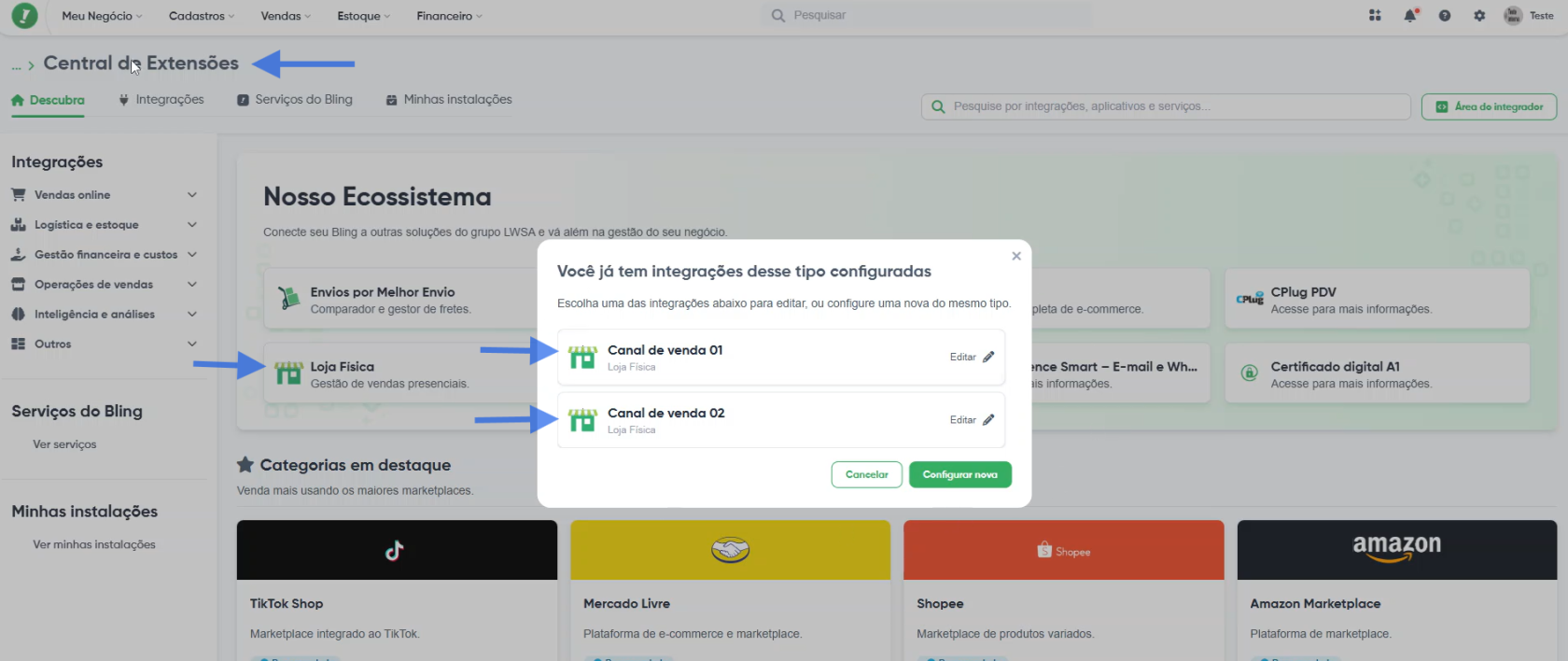
Etapa 1 - Criar os Canais de Venda no Bling
No Bling:
Central de Extensões → Canais de Venda
Crie um Canal de Venda para cada loja física.
Exemplo:
- Canal de Venda 01
- Canal de Venda 02
Etapa 2 - Configurar a filial
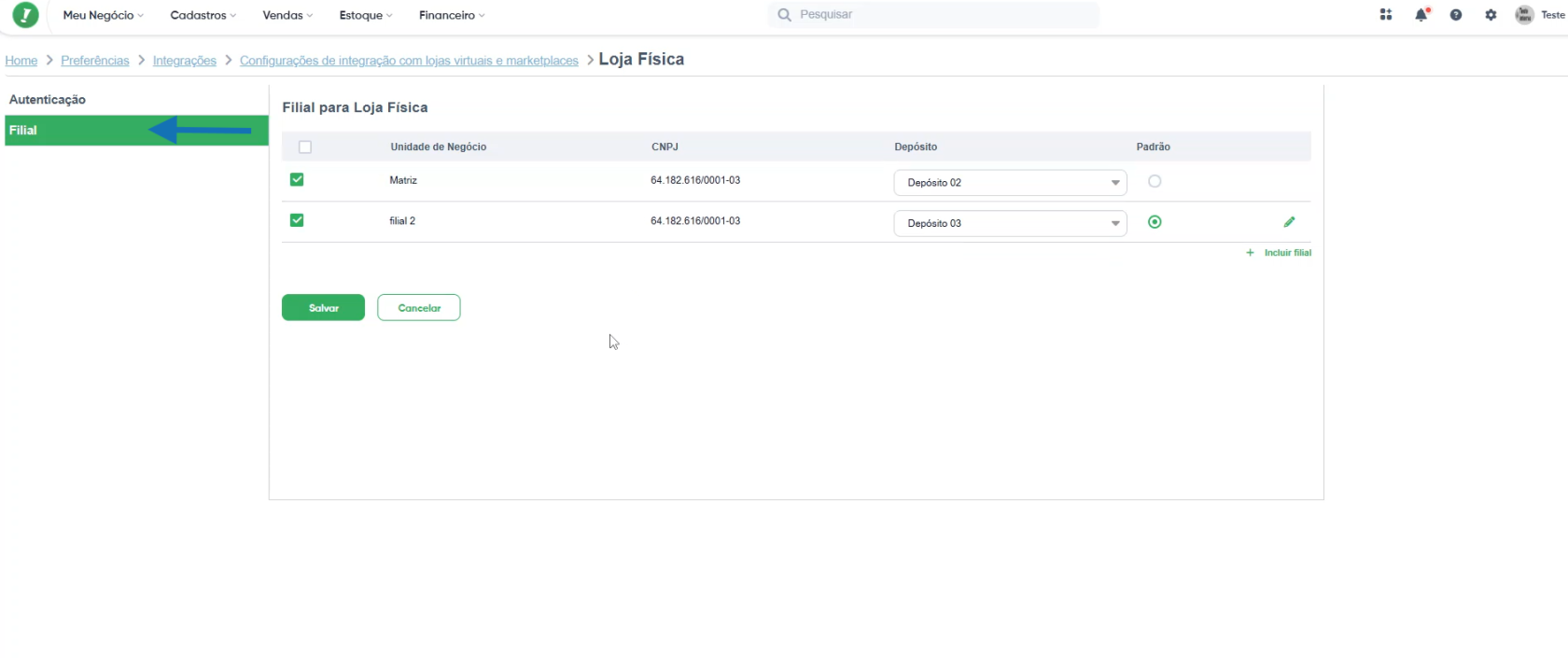
Dentro de cada Canal de Venda:
- Adicione a filial correspondente.
- Defina qual será a filial padrão.
Exemplo:
Canal de Venda 01
↓
Filial 02
Etapa 3 - Definir o depósito
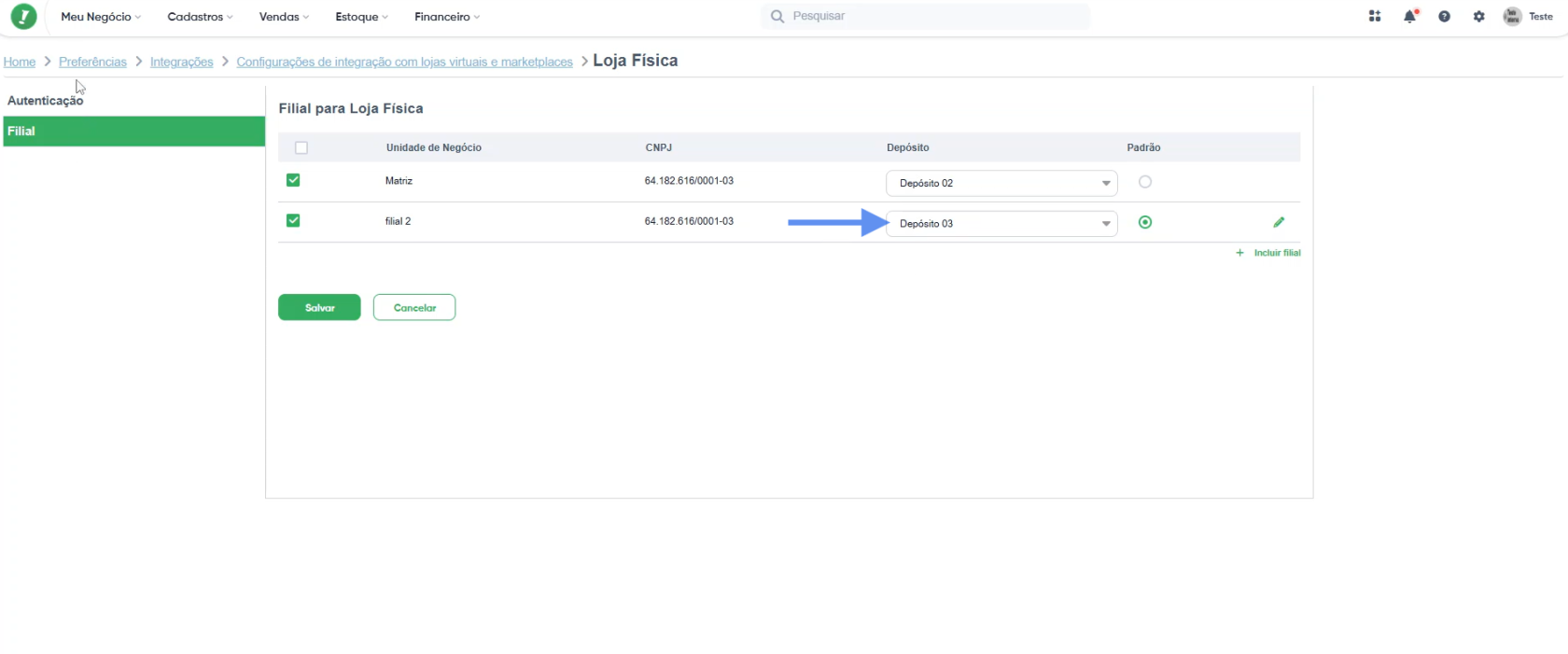
Ainda dentro do Canal de Venda, selecione qual depósito deverá sofrer a baixa de estoque quando uma venda chegar da ConnectPlug.
Exemplo:
Canal de Venda 01
↓
Filial 02
↓
Depósito 03
Resultado:
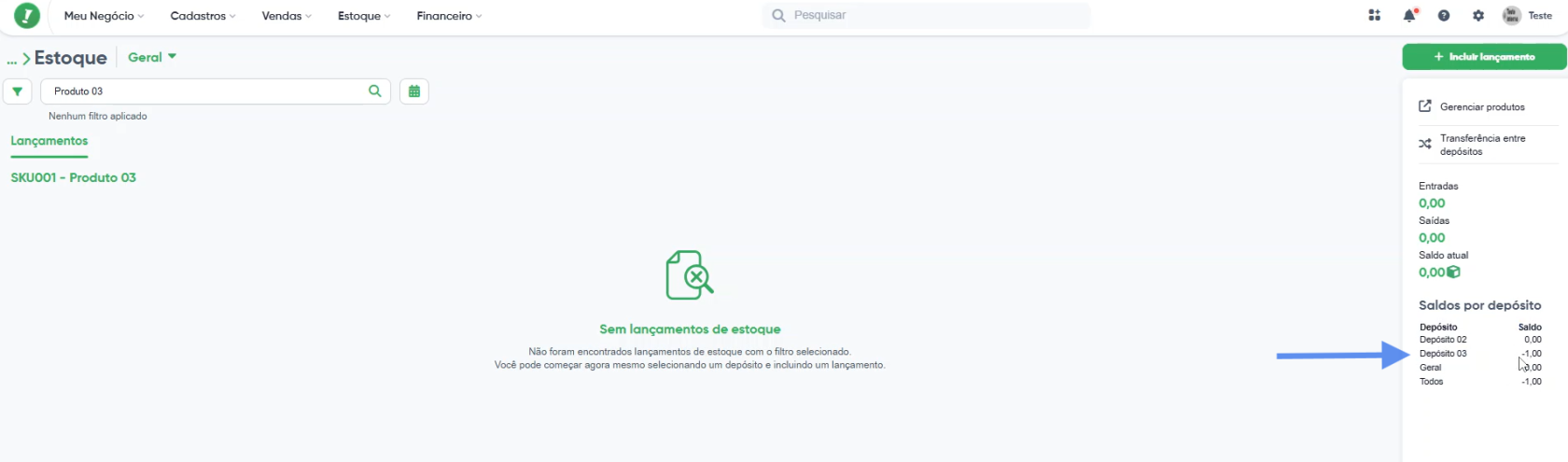
Todas as vendas enviadas para esse Canal de Venda irão debitar o estoque do Depósito 03.
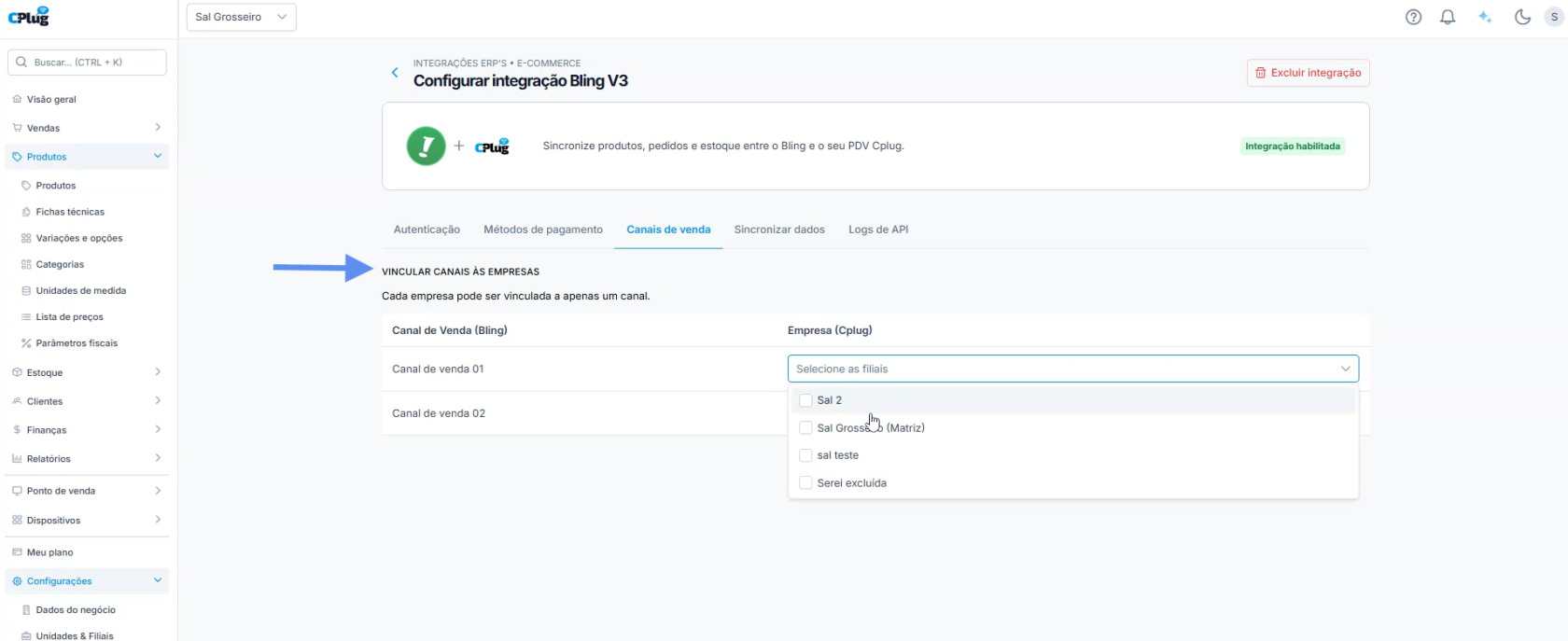
Etapa 4 - Relacionar o Canal de Venda na ConnectPlug
Na ConnectPlug, acesse a configuração da integração com o Bling.
Relacione cada empresa ao respectivo Canal de Venda.
Exemplo:
| Empresa ConnectPlug | Canal de Venda Bling |
|---|---|
| Loja A | Canal de Venda 01 |
| Loja B | Canal de Venda 02 |
Assim, toda venda realizada na Loja A será enviada ao Canal de Venda 01.
Da mesma forma, toda venda realizada na Loja B será enviada ao Canal de Venda 02.
Etapa 5 - Configurar o lançamento automático de estoque no Bling
Esta configuração é muito importante.
Por padrão, novas contas do Bling podem vir com essa automação desabilitada.
Acesse:
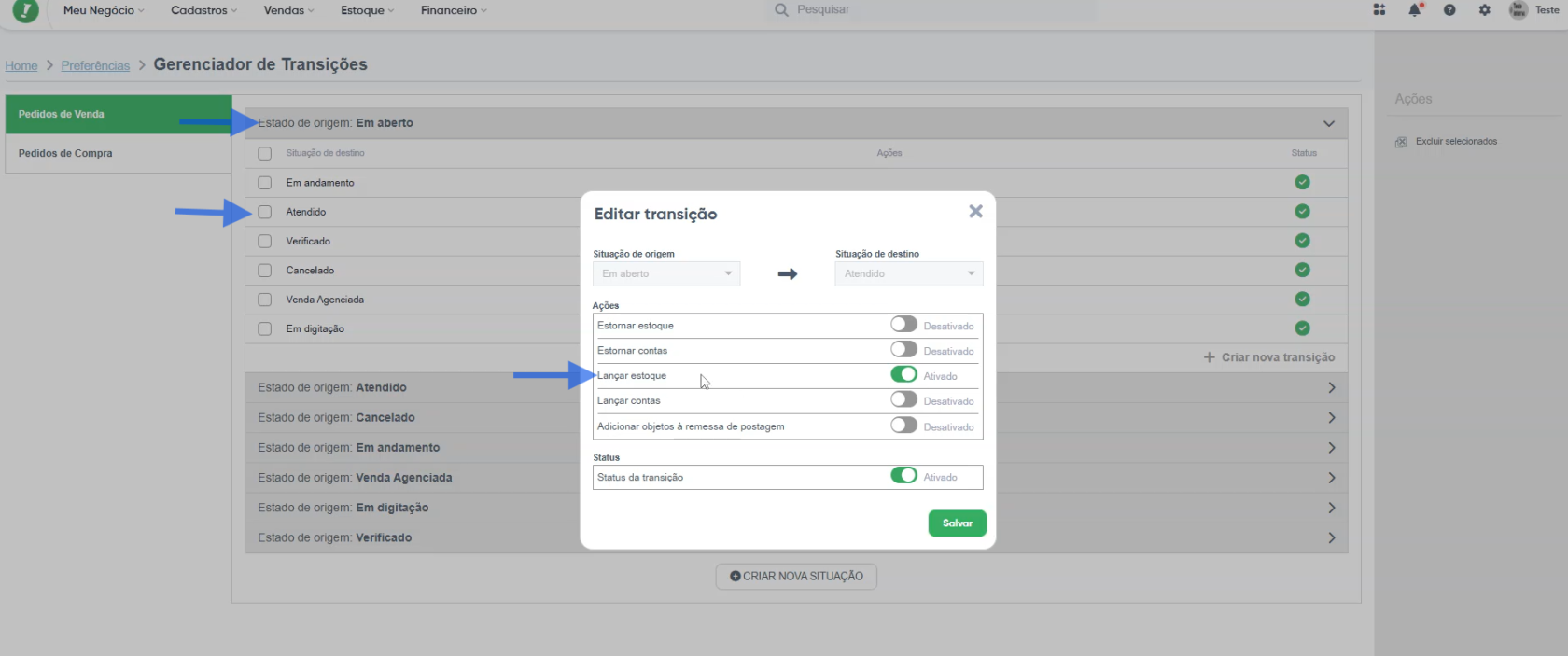
Todas as Configurações → Sistema → Gerenciador de Transições
Configure a transição:
Estado de origem:
Em aberto
↓
Situação de destino:
Atendido
Ative a ação:
✅ Lançar estoque
Caso essa configuração não esteja ativa, o Bling receberá a venda, mas não realizará automaticamente a baixa do estoque.
Etapa 6 - Validar a integração
Após concluir as configurações:
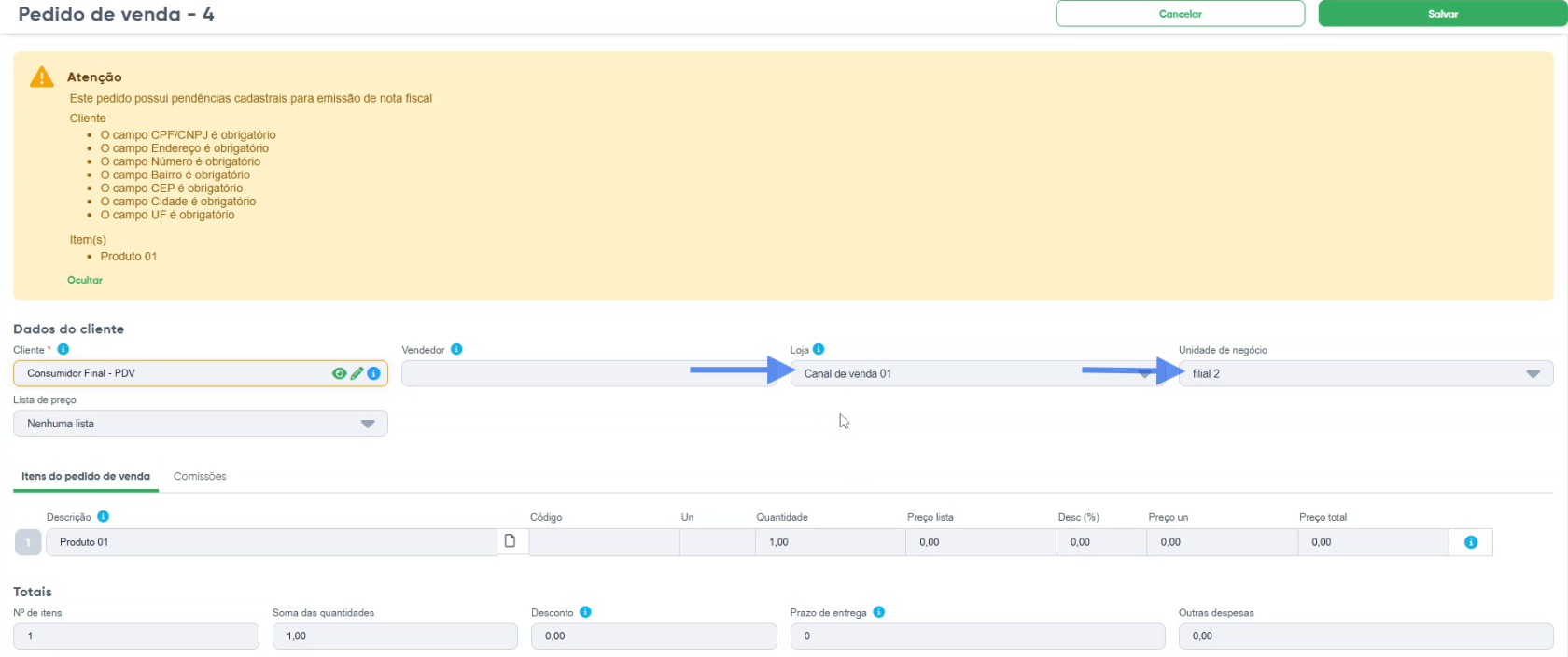
- Realize uma venda na ConnectPlug utilizando uma empresa vinculada.
- Aguarde a sincronização.
- Acesse a venda no Bling.
Valide se:
- a venda foi criada corretamente;
- o Canal de Venda está correto;
- a filial corresponde à configuração realizada;
- o depósito utilizado para a baixa de estoque é o esperado.
Resultado esperado
Exemplo:
Venda realizada na Loja A da ConnectPlug.
↓
Enviada para o Canal de Venda 01.
↓
Associada à Filial 02.
↓
Baixa realizada no Depósito 03.
Toda a operação respeita exatamente a configuração realizada dentro do Canal de Venda do Bling.
Importante
Essa integração utiliza exclusivamente os Canais de Venda da Central de Extensões do Bling para direcionar as vendas entre lojas, filiais e depósitos.
Ela não possui integração com o recurso Multiempresa do Bling, disponível em outros módulos da plataforma, pois trata-se de uma funcionalidade diferente.