
INTEGRAÇÃO EASYCHOPP
Módulo pago?
Sim, para utilizar a integração com EASYCHOPP se faz necessário contratar o módulo de Integração Tap.
O que é um sistema de autosserviço de CHOPP?
O autosserviço de chopp é um sistema que permite ao cliente se servir diretamente das torneiras.
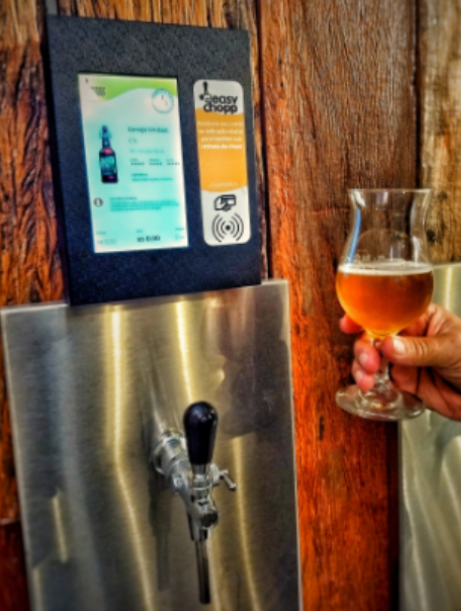
Este sistema é composto pelos seguintes componentes:
Torneira ->
A torneira do autosserviço de chopp é semelhante àquela utilizada em chopeiras convencionais encontradas nos bares, conectada a uma linha que extrai o chopp de uma câmara fria. No entanto, ao invés de estar atrás do balcão, a parede de torneiras está ao alcance dos clientes, permitindo que eles se sirvam. Além disso, são necessários componentes adicionais para habilitar o autosserviço, como um controlador de fluxo, uma tela e um leitor de cartão RFID.
Módulo ->
Este componente é responsável por interagir com o cliente por meio da tela e do leitor de cartões.
Leitor de Cartão RFID ->
Para controlar as vendas e liberar o chopp na hora do serviço, é utilizado um cartão RFID. A escolha entre um cartão convencional ou uma pulseira é deixada a critério do cliente. Ao aproximar o cartão ou pulseira do leitor RFID, localizado em cada torneira de autosserviço, o cliente é identificado, vinculado à sua conta e a torneira é habilitada. O cartão RFID pode ser carregado com créditos, debitados a cada chopp servido, ou os gastos podem ser acumulados para pagamento posterior antes da saída.
Tela ->
Geralmente, acima de cada torneira há uma tela que informa ao cliente a quantidade de chopp sendo servida em mililitros. Além disso, a tela pode fornecer informações sobre o tipo de chopp que está sendo degustado.
🚫Limitações:
-
-
Não há possibilidade de utilização de produtos com atributos na integração
-
Não há exportação de produtos, o cadastro deve ser replicado manualmente entre CPLUG-EASYCHOPP
-
⚙️ Configuração Centralizada e Vínculo de Cartão
É fundamental compreender que o PDV Desktop é a única interface autorizada para a realização do cadastro inicial de clientes e o vínculo de cartões RFID. Esta restrição de segurança garante a integridade dos dados financeiros do cliente.
-
Restrição: Interfaces como o PDV Android, Smart TEF, Totens de Autoatendimento e Cardápio Digital não possuem permissão para realizar o cadastro ou o vínculo do cartão ao perfil do usuário.
-
Ação: Qualquer operação de ativação de novo cartão deve ser direcionada obrigatoriamente ao caixa físico.
🤖 Operação via Totem de Autoatendimento
Com a implementação do CP Server, o Totem de Autoatendimento passou a oferecer uma experiência completa de consumo para o cliente final. Através desta interface, o usuário que já possui um cartão vinculado pode:
-
Realizar a visualização do saldo atual em tempo real.
-
Efetuar a compra de novos saldos/créditos diretamente no terminal.
-
Finalizar a compra de produtos utilizando o saldo disponível no RFID.
🍽️ Fluxo de Pedidos em Mesa (Cardápio Digital e Smart Menu)
Diferente do Totem, os aplicativos de mesa funcionam como lançadores de pedidos. O fluxo operacional segue uma lógica de vinculação prévia:
-
Preparação: A mesa deve ser aberta previamente no PDV, com o cliente e seu respectivo cartão RFID já vinculados ao atendimento.
-
Lançamento: Quando o cliente realiza um pedido pelo Cardápio Digital ou Smart Menu, este item é direcionado automaticamente para a mesa correspondente.
-
Baixa de Saldo (Pré-pago): Caso o cliente utilize a modalidade pré-paga, o sistema processa o débito do saldo de forma automática assim que o pedido entra no sistema.
-
Finalização (Pós-pago): Na modalidade pós-paga, os itens acumulados na mesa são pagos integralmente no momento do fechamento, utilizando o registro do cliente.
📱 Particularidades do PDV Android
Diferente das outras interfaces, o PDV Android não possui integração com o ecossistema Tapp/RFID.
-
O que ele faz: Permite a venda normal de produtos do tipo "Geral".
-
O que ele NÃO faz: Não cadastra/vincula RFID, não consulta saldo e não realiza a baixa/débito automático no sistema MyTapp. É uma operação isolada da integração.
📊 Resumo de Disponibilidade Técnica
| Funcionalidade | PDV Desktop | Totem (Autoatend.) | Cardápio / Smart Menu | PDV Android |
| Cadastro/Vínculo RFID | ✅ Sim | ❌ Não | ❌ Não | ❌ Não |
| Compra/Consulta Saldo | ✅ Sim | ✅ Sim | ❌ Não | ❌ Não |
| Lançamento de Itens | ✅ Sim | ✅ Sim | ✅ Sim | ✅ Sim (Geral) - Não debita saldo |
| Integração Tapp | ✅ Sim | ✅ Sim | ✅ Sim | ❌ Não |
⚙️ Solicitação/Ativação/Configuração da Integração
-
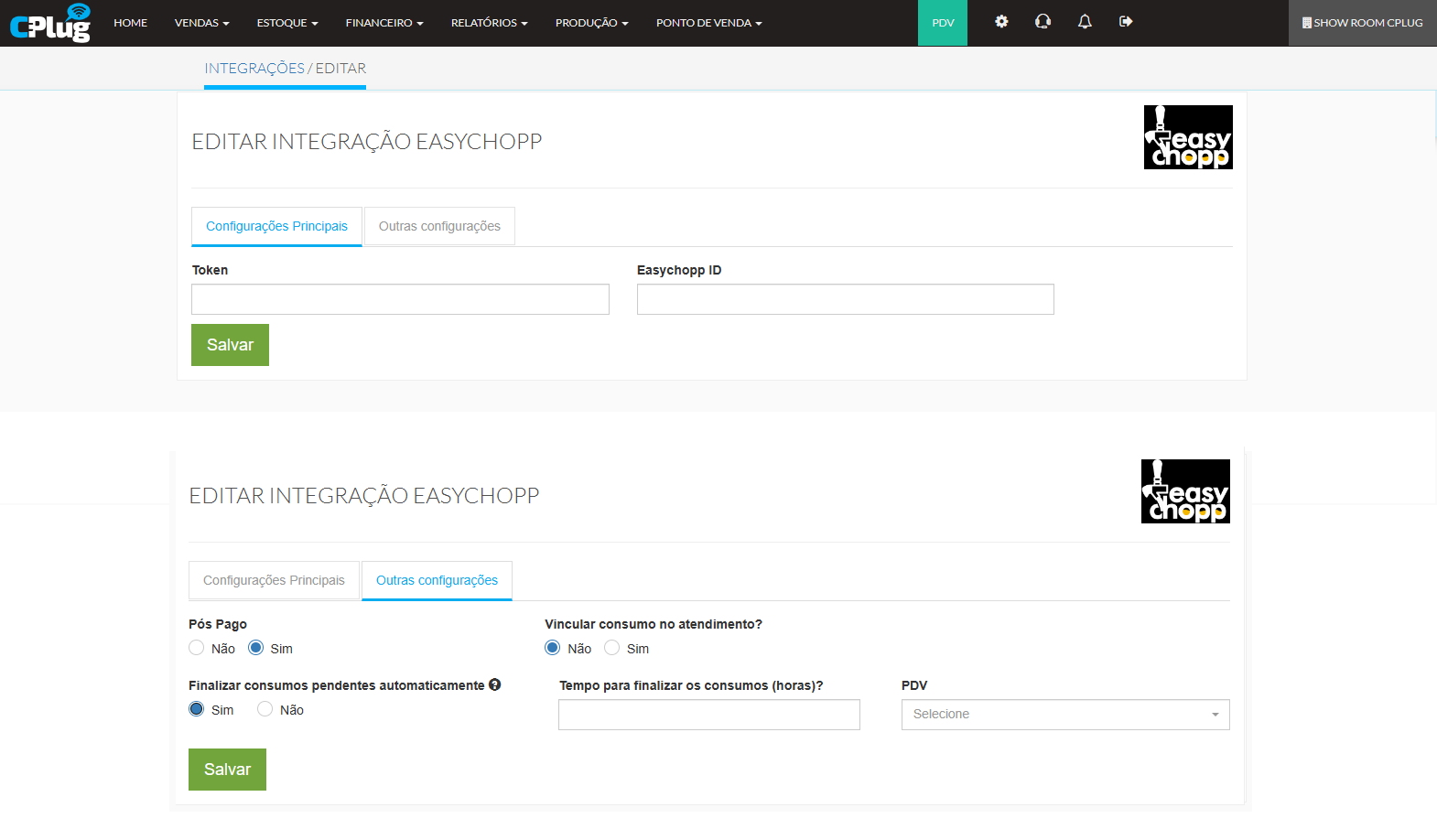
Para realizar a integração CPLUG + EASYCHOPP, solicite as credenciais (TOKEN e EASYCHOPP ID) no grupo de WhatsApp: EASYCHOPP+CPLUG
Caminho das telas abaixo: ERP>Configurações>Integrações>Easychopp
-
Na aba CONFIGURAÇÕES PRINCIPAIS, insira as credenciais: TOKEN+EASYCHOPP ID
-
Na aba OUTRAS CONFIGURAÇÕES tenha a possibilidade de especificar:
-
-
Pós Pago: Defina se o modelo de consumação será pós ou pré-pago, se PÓS-PAGO, defina se haverá finalização automática dos consumos e o respectivo tempo para isso e qual PDV deverá ser vinculado
-
-
⚙️ Acesso a retaguarda EASYCHOPP
-
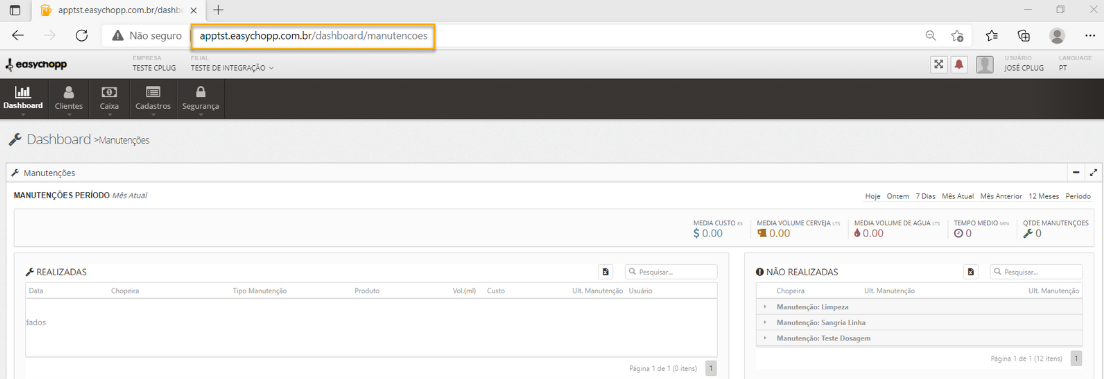
Para cadastro de produto tipo CHOPP, configurações e vinculação do CHOPP nas chopeiras, acesse o PORTAL EASYCHOPP.
⚙️ Cadastro de Produto:
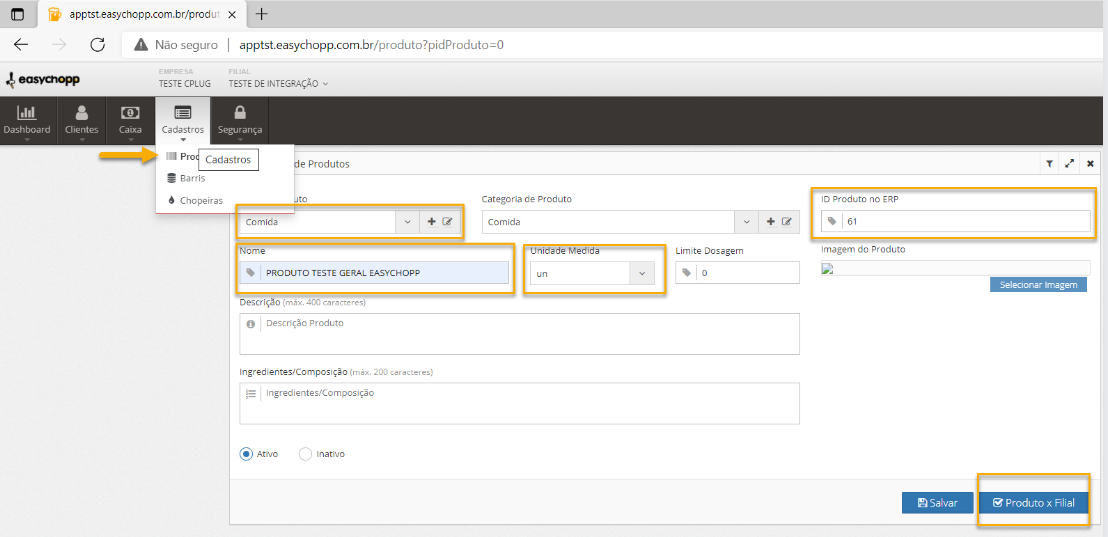
Caminho das telas abaixo: ERP>Estoque>Cadastros>Produtos


Caminho das telas abaixo: Plataforma EASYCHOPP>Cadastros>Produtos>
-
Defina o tipo correto dos respectivos produtos:
-
-
Produto do tipo Chopp: Produtos que são controlados e fornecidos por meio do autosserviço de chopp
-
Produto geral: Qualquer produto que não seja controlado pela plataforma EASYCHOPP
-
-
-
Na plataforma EASYCHOPP, no campo PRODUTO NO ERP, insira código do produto, que se encontra na chave de integração, no exemplo acima, a chave de integração seria: prod61, o código utilizado no EASYCHOPP seria 61
⚙️Cadastro de Cliente:
Caminho da tela abaixo: PDV 2>Cadastro de Clientes
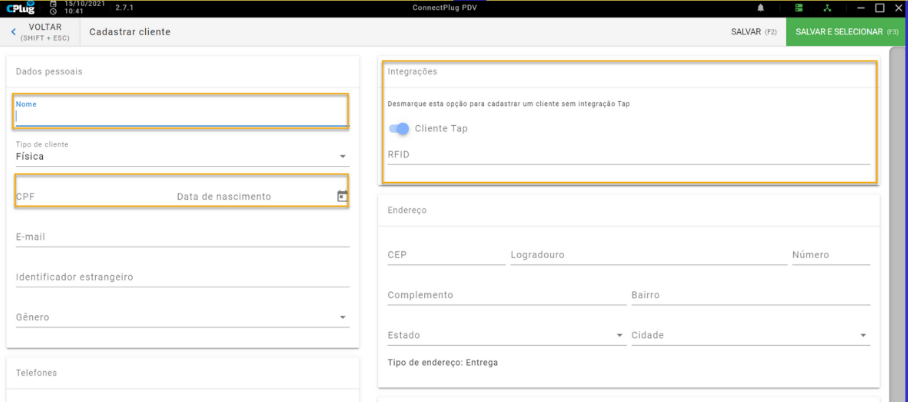
Os campos obrigatórios são:
-
Nome
-
Tipo de cliente: Pessoa física, não é possivel cadastrar pessoa jurídica
-
CPF: É obrigatório a inserção de um CPF válido
-
Data de Nascimento
-
Integrações: realizar a marcação em Integrações: CLIENTE TAP
⚙️ Consumações via PDV 2:
Caminho da tela abaixo: PDV 2>Consumações Easychopp
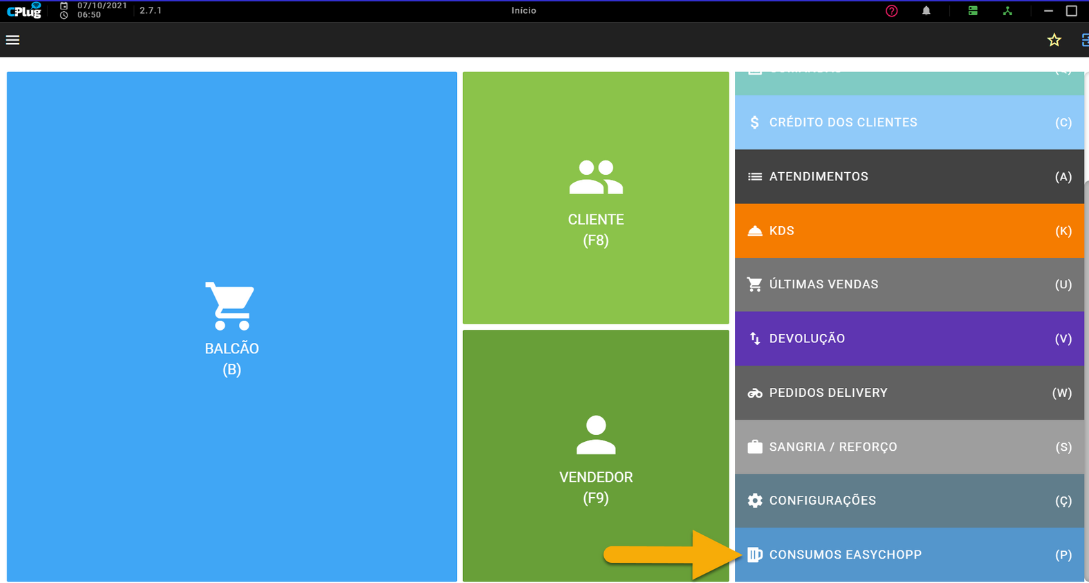
Para consultar e finalizar consumações acesse a opção CONSUMOS EASYCHOPP