
JORNADA DE IMPLANTAÇÃO - TRAY PDV
O Tray PDV une o e-commerce e a loja física em uma única inteligência de gestão. Este guia apresenta a jornada completa de configuração para garantir que o catálogo, o estoque e o financeiro da operação funcionem em perfeita sincronia, sem falhas de comunicação entre a internet e o balcão.
Abaixo estão listadas as fases necessárias para estruturar uma operação Omnichannel com segurança.
📦 Fase 1: Preparação do Catálogo e Regras Fiscais
O primeiro passo é garantir que a base de produtos esteja pronta tanto para a vitrine online quanto para a emissão de notas no caixa físico.
-
1. Cadastro de Grade e SKUs: Os produtos com variações (ex: Cor e Tamanho) devem possuir SKUs ou EANs únicos para cada variação. Essa é a chave para o sistema identificar exatamente qual item deve sofrer a baixa de estoque.
-
2. Parametrização do NCM: Na loja virtual (Tray), o NCM não é um campo obrigatório para a venda online. No entanto, para vender na loja física e emitir o cupom fiscal (NFC-e) no Tray PDV, é obrigatório que o NCM e as regras de tributação estejam preenchidos no ERP 2.0.
🏢 Fase 2: Estruturação de Estoques (Multi CD)
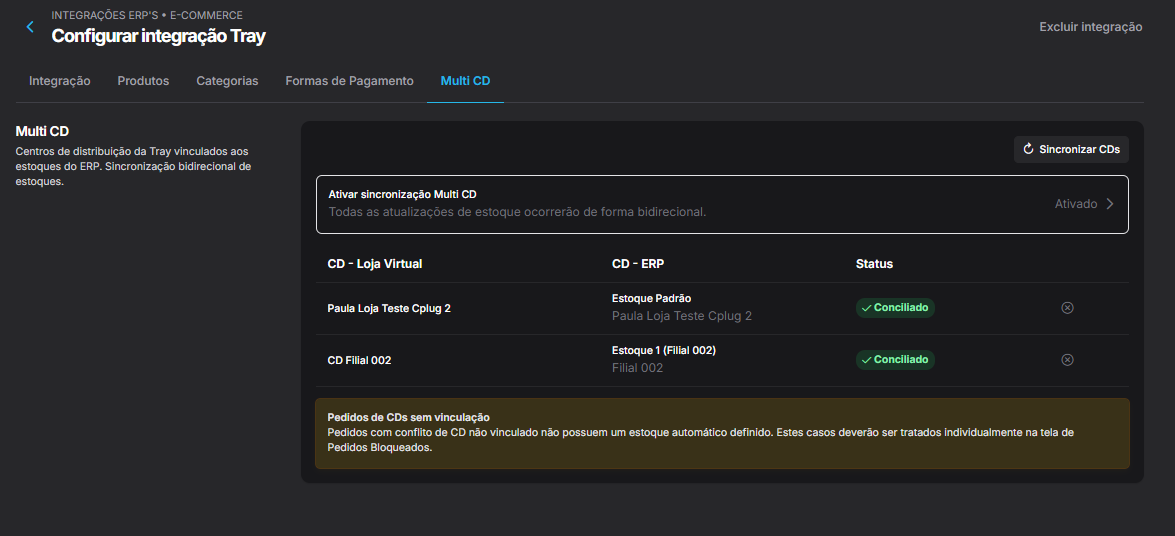
Se a operação do lojista possui mais de um local de armazenamento (ex: Loja Centro e Loja Shopping), é necessário configurar os múltiplos estoques.
-
Ativação de Depósitos no ERP: É preciso criar as filiais e lançar os saldos iniciais de estoque de cada uma diretamente no ERP 2.0.
-
Identificação na Tray: Deve-se acessar o painel da Tray em
Configurações > Filiais e CDse anotar o ID numérico de cada Centro de Distribuição cadastrado na plataforma.
-
O Mapeamento (De-Para): A plataforma Tray decide de qual loja sai o pedido (com base no CEP do comprador), mas o ERP é o sistema que executa a baixa do estoque.
Para isso funcionar, é necessário acessar
ERP 2.0 > Integrações > Tray > Mapeamento de Filiais e ligar o depósito do ERP ao respectivo ID numérico da Tray. Em seguida, basta clicar em Salvar Mapeamento.⚙️ Fase 3: Gatilhos e Automações
Para evitar que o estoque fique travado indevidamente por pedidos que ainda estão pendentes de pagamento (como boletos), é preciso ajustar o momento exato da baixa de saldo.
-
Configuração do Gatilho: Na tela de integrações da Tray dentro do ERP 2.0, o gatilho de baixa de estoque deve ser definido para ocorrer apenas quando o status do pedido for "Aprovado / Pago".
✅ Fase 4: Homologação (A Venda de Teste)
Antes de iniciar a operação oficial, a comunicação entre os sistemas deve ser validada simulando um fluxo de venda real.
-
Consultar o Saldo Atual: No ERP 2.0, em
Estoque > Saldos por Depósito, anota-se a quantidade de um produto específico (Ex: Filial A = 10 unidades). -
Fazer uma Compra Teste: Na loja virtual, o item é adicionado ao carrinho e o pedido teste é finalizado.
-
Aprovar o Pedido: No painel da Tray, em
Vendas > Pedidos, altera-se o status desse pedido teste para Aprovado. Isso enviará a instrução de baixa ao ERP via Webhook. -
Verificar no ERP: Retornando à tela de Saldos por Depósito no ERP e atualizando a página, o saldo da Filial A deve ter diminuído de 10 para 9. Se isso ocorreu, a integração está validada e pronta para uso!
❓ Dúvidas Frequentes e Boas Práticas
-
O uso da opção "Estoque Infinito" na Tray é recomendado? Recomenda-se utilizar essa funcionalidade na Tray apenas para produtos sob encomenda ou personalizados. Se a loja vende produtos físicos acabados de prateleira, manter o "Estoque Infinito" ativado fará com que o site continue permitindo a compra mesmo quando o saldo no ERP chegar a zero, o que pode gerar vendas sem lastro físico.
-
A venda no site ocorreu, mas a filial errada perdeu o estoque no ERP. O que houve? Isso geralmente ocorre quando o mapeamento de filiais (Fase 2) não foi salvo corretamente. É necessário retornar à tela de mapeamento no ERP, certificar-se de que os IDs da Tray estão amarrados aos depósitos corretos e salvar as alterações.
-
A venda presencial não atualizou o e-commerce. Como corrigir? O principal ponto de verificação são os SKUs. Para que a baixa ocorra simultaneamente nos dois sistemas, o código SKU da variação no ERP 2.0 deve ser exatamente idêntico ao SKU cadastrado na plataforma Tray.