
KDS - MOBILE
💡 Contexto / Por que Fazer
O novo aplicativo KDS Mobile (desenvolvido para Android) foi criado para substituir a antiga versão do KDS Android, trazendo mobilidade e automação para a operação de preparo dos estabelecimentos. Com esta solução, o cliente tem a flexibilidade de utilizar tablets no dia a dia da cozinha, eliminando a necessidade de adquirir e manter um computador desktop dedicado.
O grande diferencial operacional e comercial desta nova versão é a modernização da gestão de pedidos, com funcionalidades como tempo de alerta de atraso, modo noturno e notificações sonoras personalizáveis, o que garante maior controle e agilidade na entrega dos pratos.
📝 Pré-Requisitos
Antes de iniciar a implantação, certifique-se de que os seguintes pontos estão garantidos:
- Dispositivo Compatível: É obrigatório o uso de um dispositivo com sistema operacional Android (como um tablet).
- Conexão de Internet: Nesta primeira etapa de lançamento, a operação foca primariamente no modo online, portanto, requer conexão com a internet.
⚙️ Passo a Passo
A configuração do novo aplicativo foi desenhada para ser o mais simples e automatizada possível. Siga o fluxo abaixo:
- Acesse o aplicativo KDS Mobile no dispositivo Android e preencha as credenciais do cliente para realizar o login.
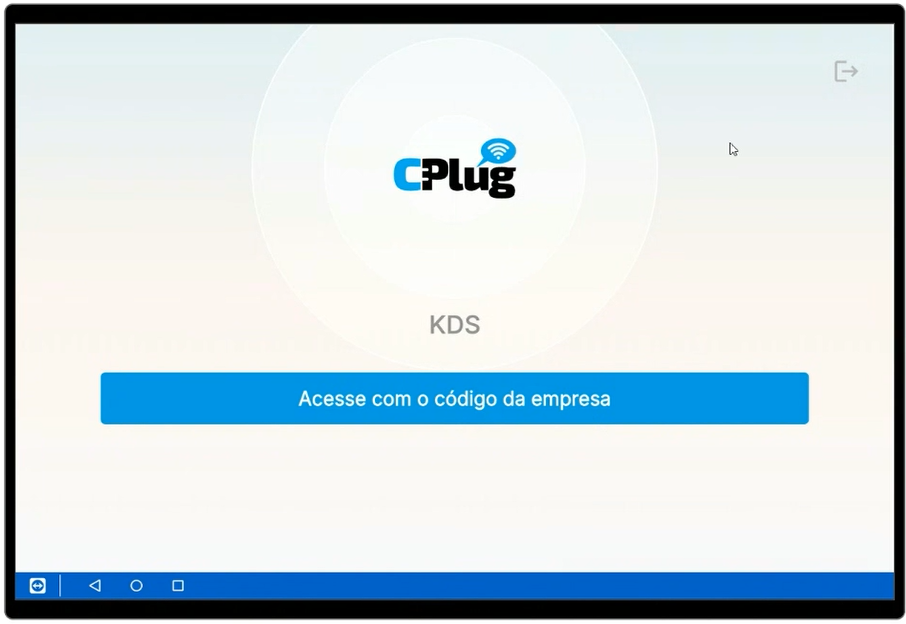
Aguarde a sincronização. O processo é automatizado: ao realizar o login, o próprio sistema cria o KDS e o vincula automaticamente ao aplicativo, sem necessidade de configurações manuais complexas.
[PRINT 2: Tela Principal do KDS confirmando a vinculação automática]
- Realize uma nova venda de teste no PDV Pro. O fluxo está configurado para que a venda seja enviada automaticamente para a tela do KDS assim que finalizada no PDV.
[PRINT 3: Tela do KDS Mobile exibindo a recepção imediata do pedido feito no PDV Pro]
- Durante a operação, oriente o cliente sobre as ações básicas que o app suporta, como iniciar e finalizar o preparo de itens individualmente.
[PRINT 4: Tela do KDS Mobile destacando os botões de ação para iniciar e finalizar itens do pedido]
- Para facilitar a gestão do fluxo da cozinha, explore os recursos visuais de apoio, configurando o tempo de alerta de atraso ou utilizando os filtros rápidos e a barra de busca por produto.
[PRINT 5: Tela do KDS Mobile destacando o uso da busca por produto, filtros rápidos e modo noturno]
🖥️ Vinculação de Produtos ao KDS Mobile
A vinculação correta de produtos aos perfis de produção é o coração do funcionamento do KDS. É este parâmetro que dita para qual tela o pedido deve ser enviado assim que a venda é realizada em qualquer canal (PDV, Totem ou Cardápio).
✨ Características e Benefícios
-
Roteamento Inteligente de Pedidos: Permite separar a produção por praças. Itens como "Hambúrguer" e "Batata Frita" são direcionados para a tela da Cozinha, enquanto "Suco" e "Cerveja" vão para a tela do Bar.
-
Redução de Desperdício: Elimina a dependência de cupons impressos que podem rasgar, molhar ou ser perdidos na correria da operação.
-
Gestão de Tempo de Preparo (KPI): Ao vincular o produto ao KDS correto, o sistema passa a monitorar o tempo exato que cada praça leva para liberar o item.
🔢 Passo a Passo Prático (Configuração na Retaguarda)
Para que um produto apareça na tela do KDS Mobile, siga o fluxo abaixo no ERP:
-
Acesse as Configurações de Produção: No menu lateral do ERP ConnectPlug, navegue até Configurações, depois Perfis de Produção (KDS).
[PRINT: Tela de Perfis de Produção] -
Crie ou Edite um Perfil: Clique em "Novo Perfil" (ex: Cozinha Central) ou edite um perfil existente.
-
Selecione o Modo de Vínculo: Você pode vincular os itens por Categoria de Produto (mais rápido e prático) ou selecionar Produtos Individuais.
[PRINT: Seleção de Categorias/Produtos no Perfil] -
Vincule os Itens: Marque as caixas das categorias desejadas (ex: Hambúrgueres, Porções) e salve a configuração.
-
Sincronize o KDS Mobile: No dispositivo (Tablet/Celular) onde o KDS Mobile está instalado, realize o sincronismo ou reinicie o aplicativo para que ele puxe a nova árvore de roteamento de pedidos criada na nuvem.
🚫 Limitações e Regras de Ouro (Especificações)
-
⚠️ O Produto Sumiu? Se um produto for vendido no PDV ou Totem e não aparecer em nenhuma tela do KDS, o primeiro ponto de checagem do Suporte deve ser o vínculo: se o produto (ou a categoria dele) não estiver explicitamente associado a um Perfil de Produção ativo, o sistema simplesmente ignorará o envio para a tela.
-
Vínculo Único por Item: Por padrão de regra de negócio, um produto deve ser enviado para apenas uma praça de produção final. Certifique-se de que o item não está duplicado em perfis concorrentes para evitar confusão na cozinha.
-
Estabilidade via Rede: Lembre-se de orientar o cliente que o disparo dos itens para o KDS Mobile depende da comunicação estável da rede local com o CP Server/Nuvem. Se o PDV Android ou Desktop perder a conexão, os pedidos ficarão represados até a rede reestabelecer.
❓ Dúvidas Frequentes
-
O KDS Mobile funciona de forma offline (sem internet)? Neste primeiro momento de lançamento, o sistema é focado no modo online. Porém, o aplicativo já possui inteligência para lidar com instabilidades, implementando uma fila de pedidos para os casos de perda momentânea de conexão com a internet. O modo totalmente offline (que conectará o KDS diretamente ao servidor) está planejado para uma etapa futura.
-
O aplicativo possui as mesmas funcionalidades da versão Desktop antiga? Sim. O KDS Mobile suporta as mesmas configurações do desktop, como a permissão para iniciar e finalizar os itens individualmente. Ele também vai além, oferecendo novas funcionalidades exclusivas do aplicativo, como alertas de atraso, modo noturno e notificações sonoras que podem ser customizadas diretamente pelo sistema Android.
-
Os tempos de preparo registrados no app vão para os relatórios do sistema? Sim, o KDS Mobile possui suporte integrado para o envio de todos os dados operacionais ao relatório de KDS da ConnectPlug.