Ir para o conteúdo principal

KDS - MOBILE

🎙️ Podcast: Escute para aprender
 
🎯 Propósito e Público-Alvo

O Cplug KDS Mobile foié o sistema de exibição e gerenciamento de cozinha (Kitchen Display System) desenvolvido para operaçõessubstituir queas buscamtradicionais praticidadeimpressoras de produção e mobilidade,cupons eliminandode papel por tablets e dispositivos Android. Esta solução elimina a necessidade de manter computadores desktop pesados no ambiente de preparo, proporcionando uma operação 100% móvel, enxuta e sustentável.

A adoção do KDS Mobile traz impactos diretos na cozinha.eficiência operacional e financeira do cliente:

  • Redução Público-Alvo:de Custos e Desperdício: EstabelecimentosElimina o gasto contínuo com bobinas de papel e previne a perda ou rasura de cupons em ambientes úmidos e quentes da cozinha.
Agilidade na Comunicação: O pedido é enviado instantaneamente para a tela do preparo assim que utilizamfinalizado operaçõesno 100%ponto móveisde venda, acelerando o tempo de produção e entrega. Mitigação de Erros de Produção: Conta com alertas visuais e sonoros exclusivos para pedidos cancelados, evitando que a cozinha continue preparando um item que foi cancelado no garçom ou enxutasPDV. (ex.:Gestão cafeteriase toMétricas: go,Os restaurantestempos de início e finalização de cada prato são sincronizados automaticamente com atendimentoo ERP ConnectPlug, alimentando relatórios detalhados de desempenho do preparo.

Pré-Requisitos

Antes de iniciar a configuração do KDS Mobile na operação do cliente, certifique-se de cumprir os seguintes itens:

    Dispositivo Compatível: Tablet ou dispositivo móvel dedicado com sistema operacional Android. Conexão de Rede:
      Modo Nuvem: Acesso à internet para sincronização dos pedidos via tabletERP ouCPlug. POS).Modo Desktop: Conexão à rede local (Wi-Fi) na mesma faixa do servidor/PDV Windows. Servidor/PDV Objetivo:Ativo: OferecerCaso umutilize aplicativoo Modo Desktop, o sistema de KDSvendas simples(PDV Windows) deve estar aberto e eficienteem paraexecução tablet,na garantindomáquina principal. Credenciais de Acesso: Login e senha ativos da conta ConnectPlug do cliente.

      Passo a Passo

        Baixe e abra o gerenciamento de pedidos na cozinha sem dependência de infraestrutura complexa.


        📲 Compatibilidade e Integração

        Oaplicativo KDS Mobile recebeno automaticamentedispositivo osAndroid. pedidosInsira o usuário e senha da conta do cliente para autenticar. [PRINT 1: Tela de Login e Autenticação de Credenciais]

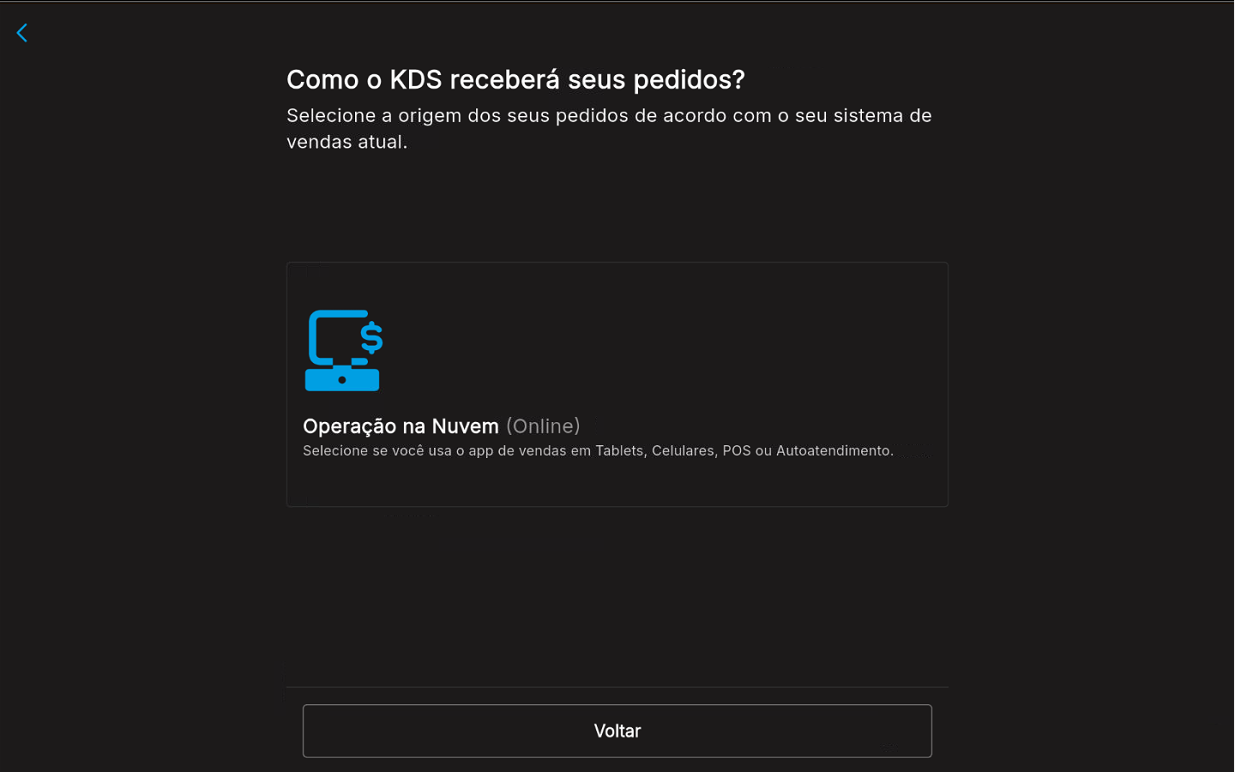
        Na tela inicial de onboarding, escolha o Modo de Operação adequado ao modelo de negócio do cliente:
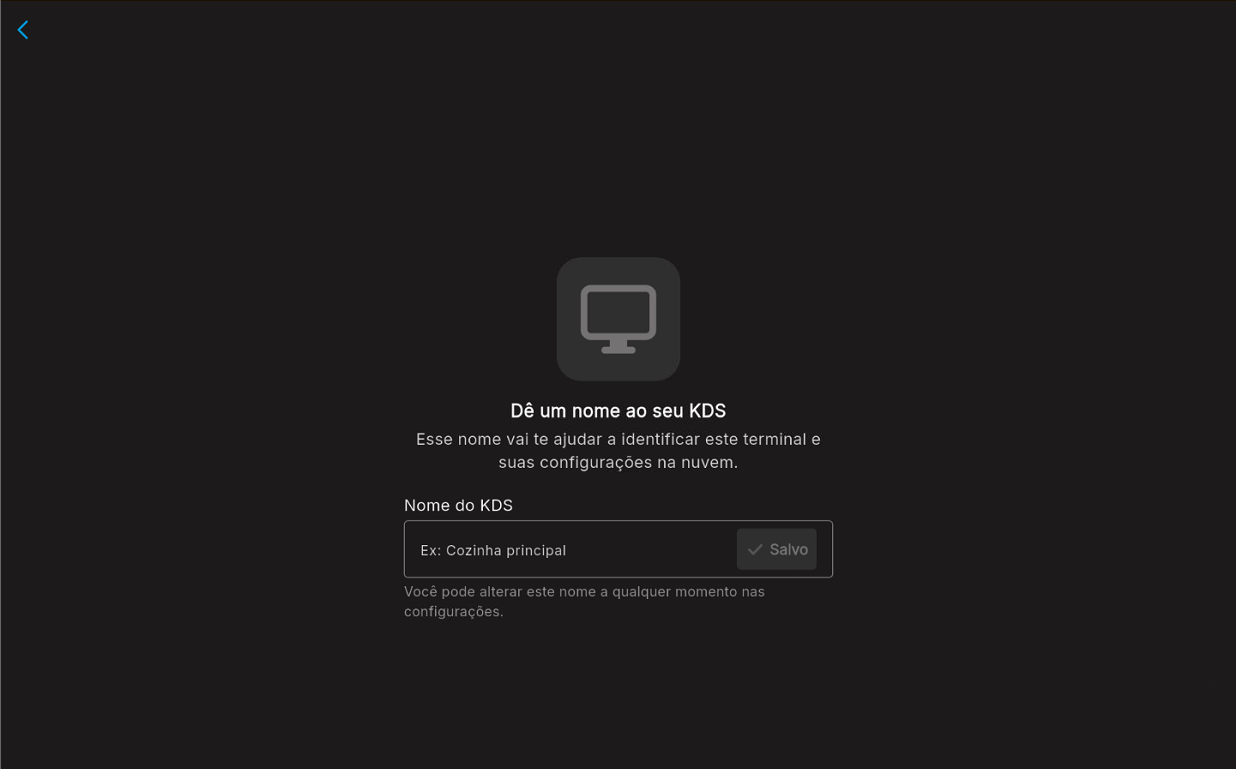
          Operação com Nuvem: Recomendado para estabelecimentos que sãoutilizam enviadosPOS Móvel, Autoatendimento, PDV Balcão ou Delivery Manual sem servidor local. Operação com Desktop: Recomendado para aclientes nuvem/ERPcom daPDV Cplug.Windows Semprelocal que uma venda é concluída em um dos canais compatíveis, ela é sincronizadaoperam com mesas, comandas, iFood ou Delivery Direto. [PRINT 2: Tela de Onboarding - Seleção do Modo de Operação (Modo Nuvem vs. Modo Desktop)] Confirme a nuvemescolha de modo. A criação e disponibilizadao paravínculo do KDS no sistema são feitos de forma automatizada ao concluir o KDS,login. que[PRINT exibe3: Tela de Confirmação e Status de Conexão do KDS] Abra o PDV (Pro, Balcão ou Desktop) e realize uma venda de teste. Finalize o pedido e certifique-se de que o ticket é exibido imediatamente na fila de produção da cozinha.

          Atualmente, o KDS Mobile recebe pedidos provenientes de:

            PDV Balcão PDV PRO Autoatendimento Delivery Manual (sem considerar integrações)

            Esse funcionamento é o mesmo já utilizado pelo KDS atualmente: os canais de venda enviam os pedidos para a nuvem/ERP da Cplug e o KDS Mobile os consulta automaticamente, mantendo a cozinha sempre sincronizada com a operação.


            📝 Pré-Requisitos

            Antes de iniciar a implantação, certifique-se de que os seguintes pontos estão garantidos:
              Dispositivo Compatível: É obrigatório o uso de um dispositivo com sistema operacional Android (como um tablet). Conexão de Internet: Nesta primeira etapa de lançamento, a operação foca primariamente no modo online, portanto, requer conexão com a internet.


              ⚙️ Passo a Passo

              A configuração do novo aplicativo foi desenhada para ser o mais simples e automatizada possível. Siga o fluxo abaixo:
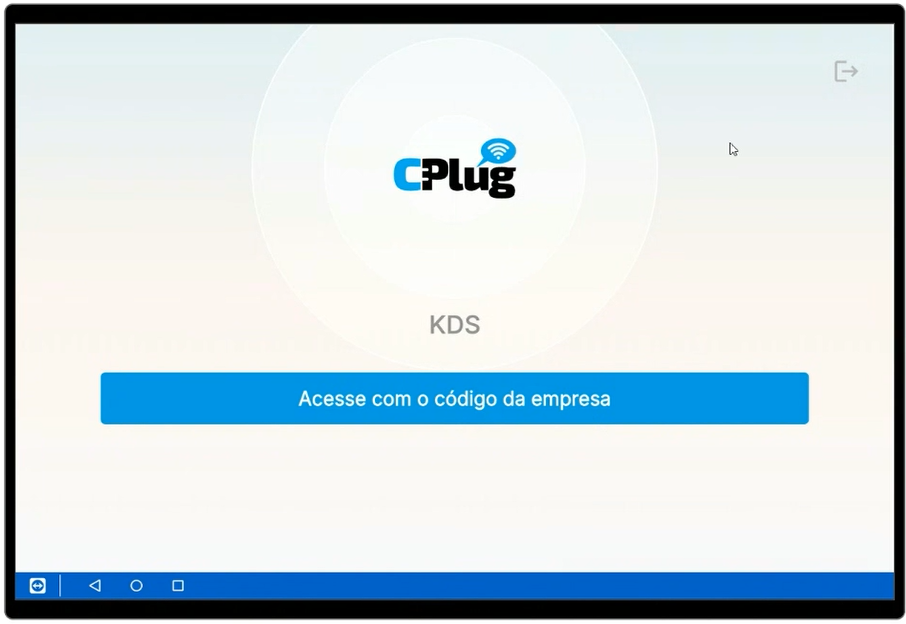
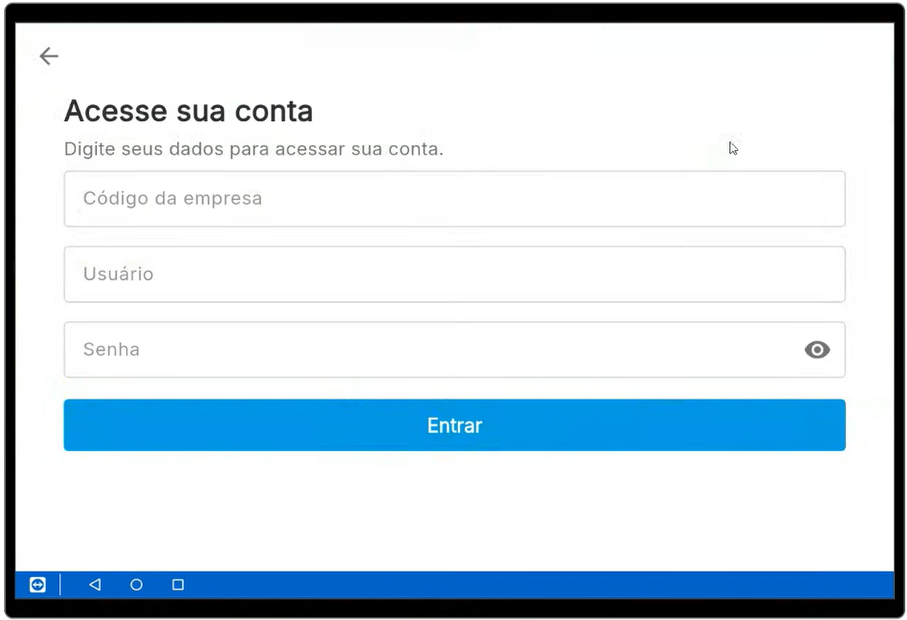
                Acesse o aplicativo KDS Mobile no dispositivo Android e preencha as credenciais do cliente para realizar o login.


                cGXaTnch4MMhmHPJ-image-1783453728067.png

                9Sq1dqKSQRMSORrF-image-1783453789765.png

                Aguarde a sincronização. O processo é automatizado: ao realizar o login, o próprio sistema cria o KDS e o vincula automaticamente ao aplicativo, sem necessidade de configurações manuais complexas.
                 

                DqI0KdIE0iR81cFc-image-1783705254702.png

                3jIzszkdfjCRRbdK-image-1783705286581.png

                Realize uma nova venda de teste no PDV Pro. O fluxo está configurado para que a venda seja enviada automaticamente para a tela do KDS assimMobile. que[PRINT finalizada4: Fila de Pedidos e Ticket de Produção no PDV.
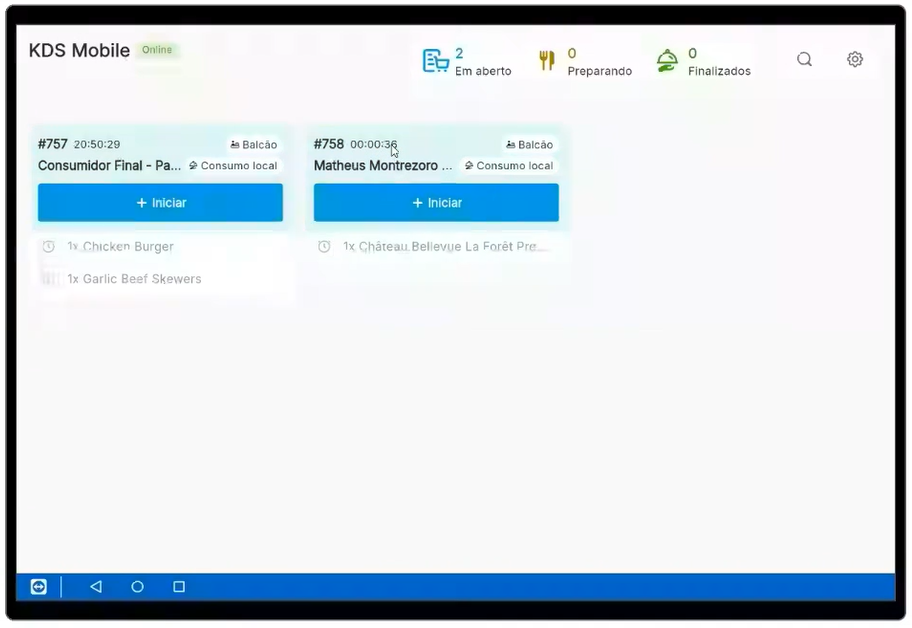
                KDS
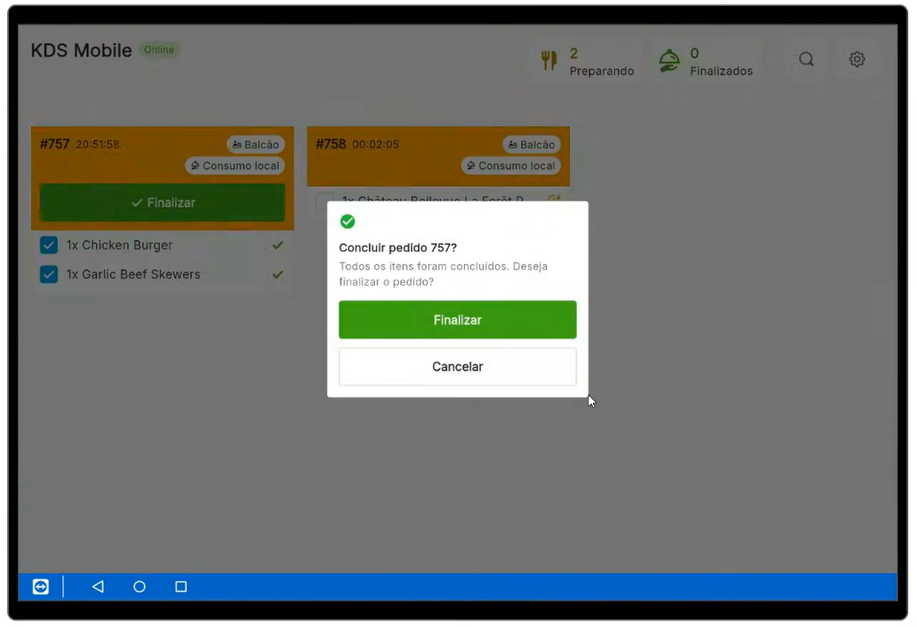
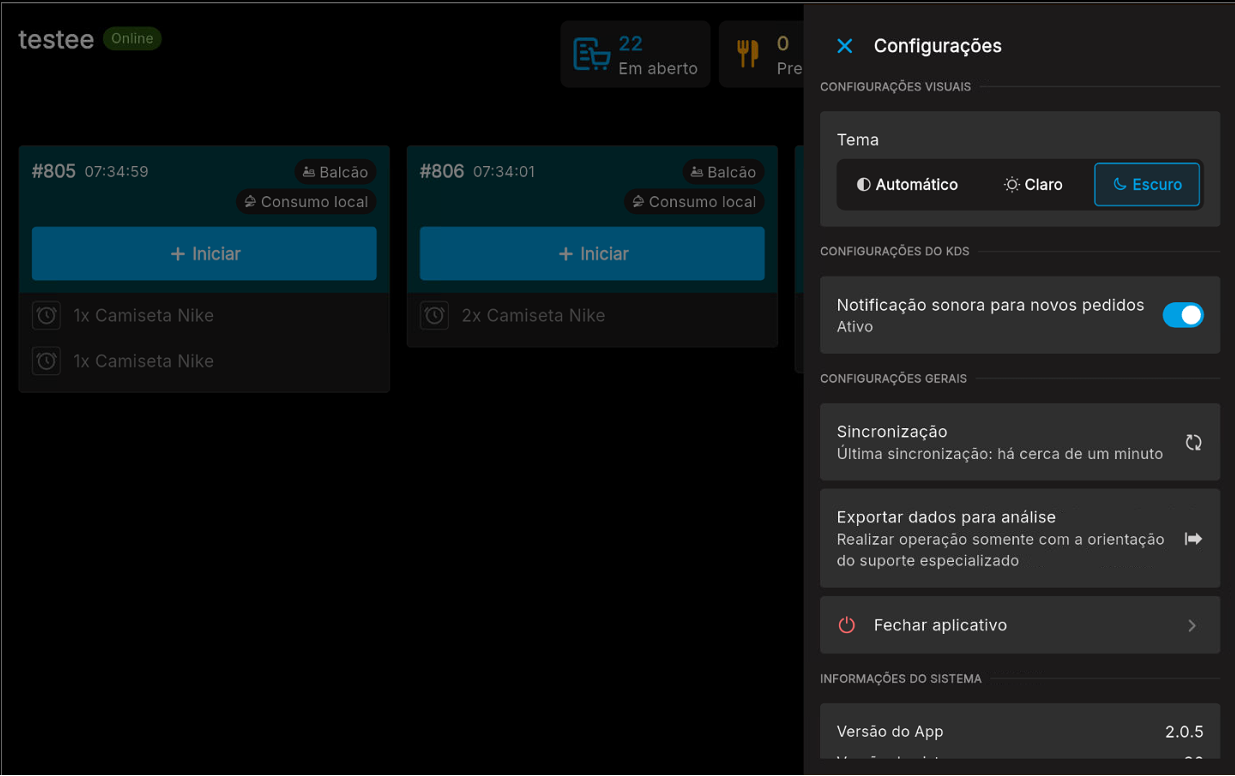
                  Mobile] DuranteApresente a operação, oriente oao cliente sobre as ações básicasoperacionais queda otela: apptoque suporta,simples comono item/pedido para iniciar eou finalizar o preparo, alteração para o Modo Noturno, acompanhamento de itens individualmente.

                  HiQT2HNdtDLc93RK-image-1783453927321.png

                  YuKmtIiVSSbWROmH-image-1783454144224.png

                  Para facilitar a gestão do fluxo da cozinha, explore os recursos visuais de apoio, configurando o tempo de alertaalertas de atraso ou utilizando os filtros rápidos e a barra de buscafiltros por produto.
                  6mLT6sdz3yDdGcYb-image-1783704741009.png

                  [PRINT 5: Tela de Gestão de Produção e Ações de Item]

                  Dúvidas

                  Frequentes
                    🖥️Qual Vinculaçãoé a principal diferença entre o Modo Nuvem e o Modo Desktop? O Modo Nuvem recebe pedidos diretamente da nuvem/ERP CPlug (provenientes de ProdutosAutoatendimento, aoPDV KDSBalcão, MobilePOS e Delivery Manual). O Modo Desktop

                    comunica-se diretamente com o PDV Windows na rede local, recebendo também pedidos de mesas, comandas e integrações como iFood.

                    O KDS Mobile recebe pedidos de todos os produtos inicialmente, portanto não existe a necessidade de vincular o KDS ao produto. Em atualizações futuras será possível configurar qual item é enviado ou não para o KDS, da mesma forma que existe para o KDS Desktop.


                    ✨ Características e Benefícios

                      Redução de Desperdício: Elimina a dependência de cupons impressos que podem rasgar, molhar ou ser perdidos na correria da operação.


                      🔄 Esclarecimento: "Modo Online" vs. Funcionamento Offline

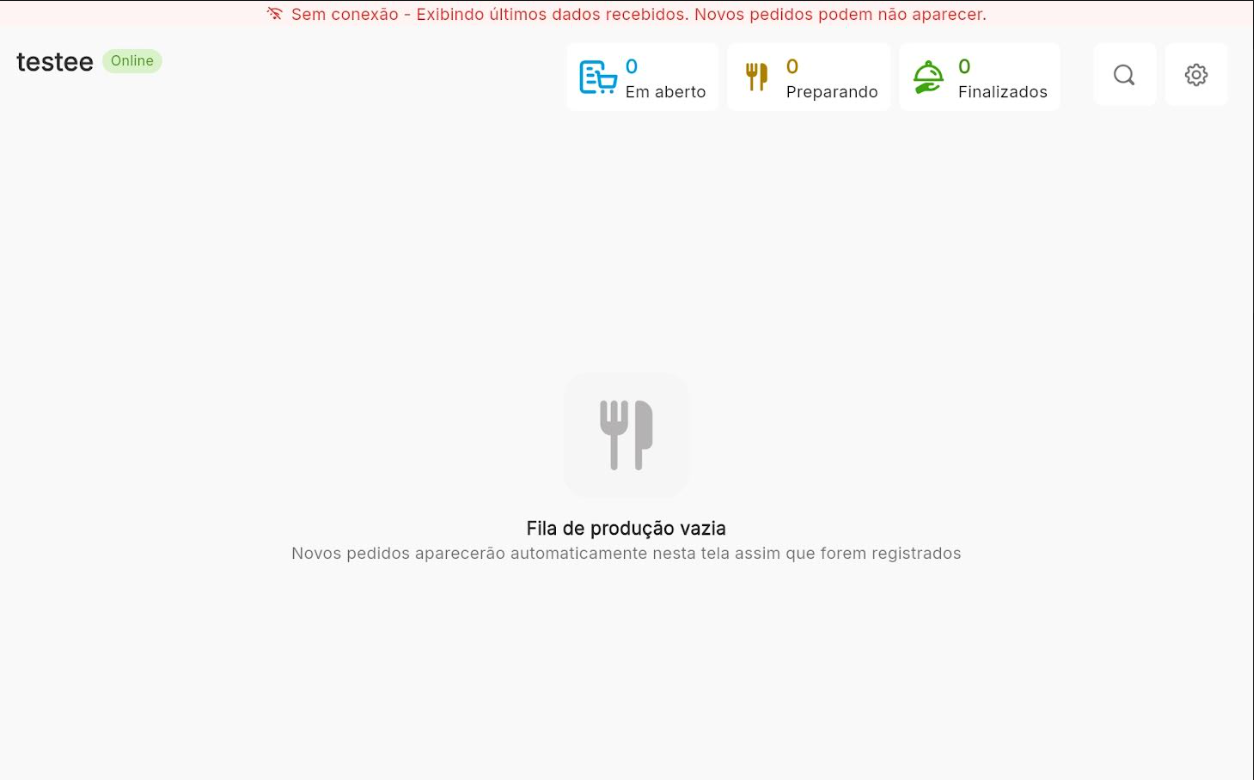
                      O termo "online" refere-se à sincronização com a nuvem da Cplug, onde ficam centralizados os pedidos da operação. Isso significa que o KDS Mobile recebe apenas pedidos que são enviados para a nuvem, como os realizados no PDV Balcão, PDV PRO, Autoatendimento e Delivery Manual. O aplicativo consulta esses pedidos na nuvem e os apresenta automaticamente na fila de produção da cozinha.

                      Isso não significa que o app para de funcionar se a internet cair:oscilar?

                        Garantia de Sincronização:Não. Se uma venda for realizada ou o tablet da cozinhadispositivo perder a conexão,conexão nenhumatemporariamente, informaçãoo éoperador perdida.continua Osconseguindo dadosvisualizar sãoe sincronizadosfinalizar automaticamentepedidos assimlocalmente na tela. Assim que a rede retornar.

                        for restabelecida, o aplicativo sincroniza todas as ações pendentes de forma automática. É Açõesnecessário Locaisvincular Salvas:produtos individualmente a cada KDS? CasoNa versão atual, o operadorKDS finalizeMobile exibe todos os produtos vendidos. Não é necessário realizar a vinculação manual item por item no cadastro de produtos. O KDS Mobile emite aviso quando um pedido noé KDScancelado? enquantoSim. estiverQuando offline,um apedido açãocom item em produção é registradacancelado nano telaPDV eou sincronizada comcomanda, o sistema no momento em que a internet reconectar.

                        Indicador de Conexão: A interface do aplicativo conta comexibe um alerta visual simplesdestacado indicandoe quandoemite uma notificação sonora diferenciada de cancelamento para alertar a equipe de cozinha imediatamente.
                        Posso alterar o dispositivoModo estiverde semOperação internet.(Nuvem / Desktop)

                        OIHFdhzlXujzOrQY-image-1783704790556.png

                        após
                        a

                        configuração

                        ❓ Dúvidas Frequentes

                          O aplicativo possui as mesmas funcionalidades da versão Desktop antiga?inicial? Sim. OCaso KDSo Mobilecliente suportamude o perfil de operação, basta acessar as mesmas configurações doda desktop,conta comono aaplicativo, permissãorealizar parao iniciarlogout e finalizarselecionar oso itensnovo individualmente.modo Elena também vai além, oferecendo novas funcionalidades exclusivas do aplicativo, como alertastela de atraso, modo noturno e notificações sonoras que podem ser customizadas diretamente pelo sistema Android.

                          onboarding.

                          Os tempos de preparoprodução registradosdo app alimentam relatórios no appERP? vãoSim. paraO ostempo relatóriosdecorrido entre o recebimento, início e conclusão do sistema?

                          prato Sim,fica oregistrado KDSe Mobilepode possuiser suporteauditado integradonos para o envio de todos os dados operacionais ao relatóriorelatórios de KDS dadentro do ERP ConnectPlug.