
CADASTRO DE PRODUTO SIMPLES
O Cadastro de Produto Simples é a base de toda a sua operação no ERP 2.0. É através dele que você define os itens que sua empresa compra de fornecedores para revender diretamente ao consumidor final, o fluxo padrão do varejo,.varejo.
Realizar este cadastro corretamente é fundamental para garantir a agilidade nas vendas (PDV), o controle preciso do estoque e a emissão correta de notas fiscais. No novo ERP, o processo foi simplificado para centralizar as informações essenciais em uma única tela, permitindo que você defina preços, disponibilidade em canais de venda (como Cardápio Digital e Totem) e identificação visual de forma rápida e intuitiva,.intuitiva.
Pré-Requisitos
Antes de iniciar o cadastro, certifique-se de ter as seguintes informações ou configurações prontas:
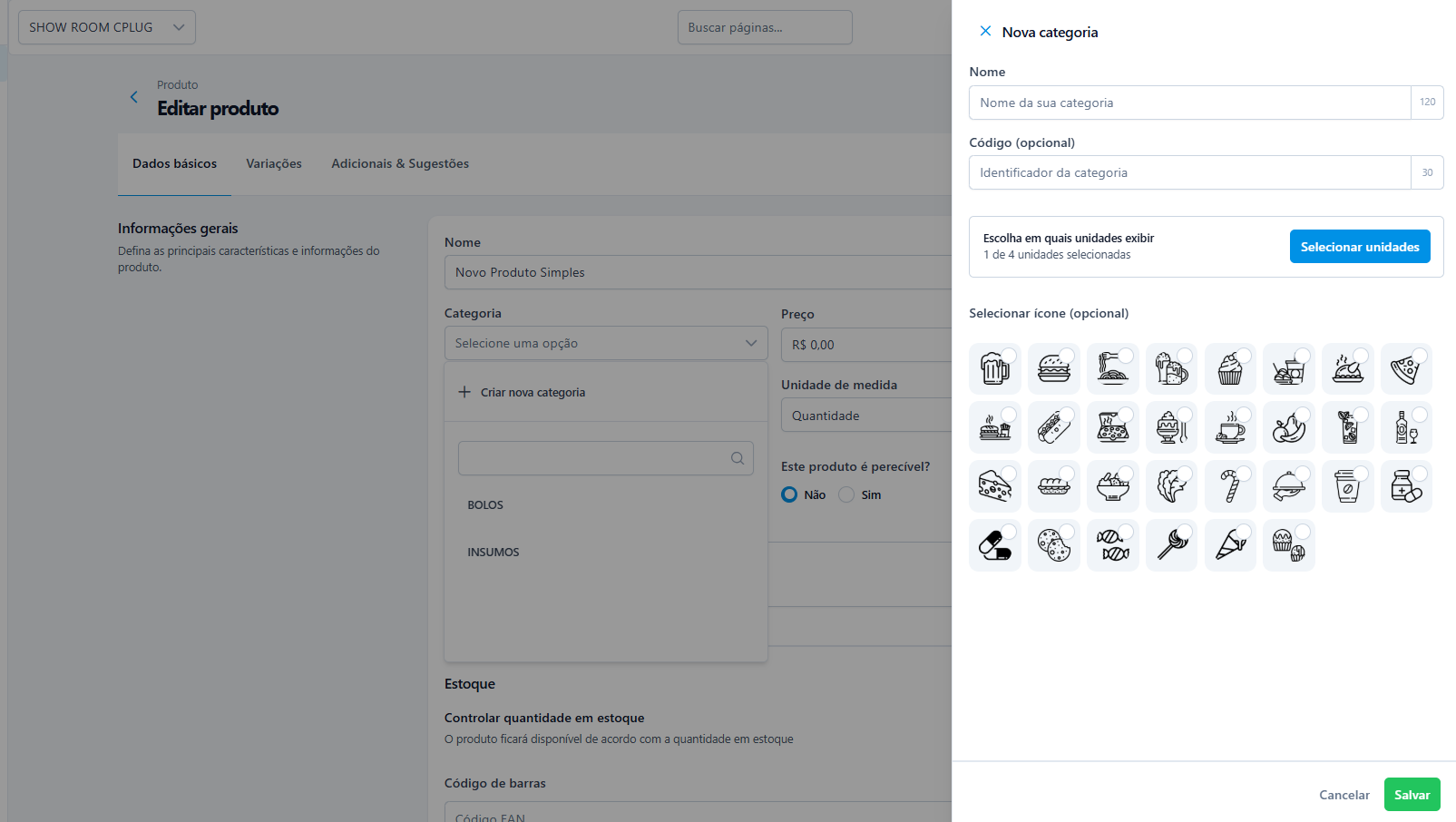
Nota: No ERP 2.0, é possível criar categorias durante o próprio cadastro, sem sair da telatela.,.
Passo a Passo (Foco no ERP 2.0)
Siga este guia para cadastrar um produto destinado à revenda (Tipo Simples) no novo layout.:
[PRINT: Menu lateral esquerdo do ERP 2.0 com a opção "Produtos" expandida e o sub-menu "Produtos" destacado]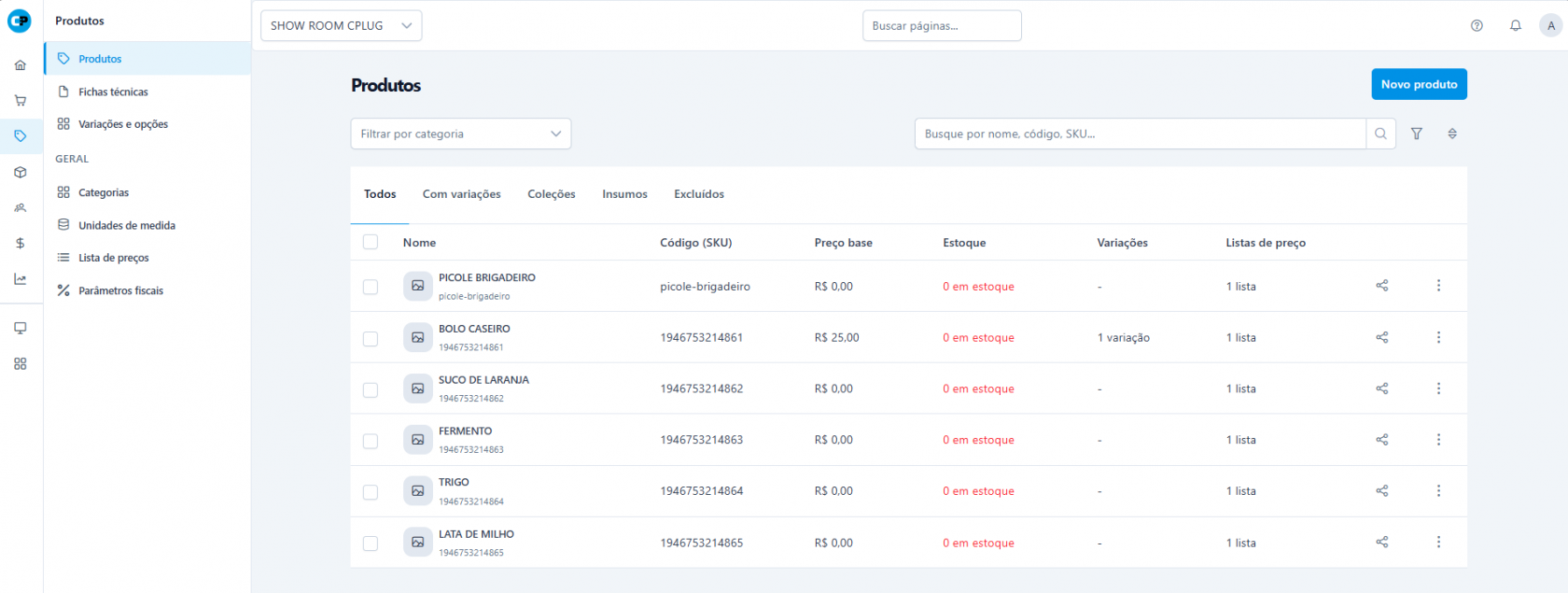
2. Inicie um Novo Cadastro Na tela de listagem, clique no botão Novo Produto, localizado no canto superior direito. [PRINT: Canto superior direito da tela de listagem de produtos, destacando o botão "Novo Produto"],.
3. Preencha as Informações Básicas e Imagem O formulário foi simplificado. InsiraOs oúnicos campos obrigatórios são Nome e SKU. do produto.
[PRINT:Agora você pode fazer o upload da imagem do cadastroproduto diretamente no cabeçalho do cadastro.
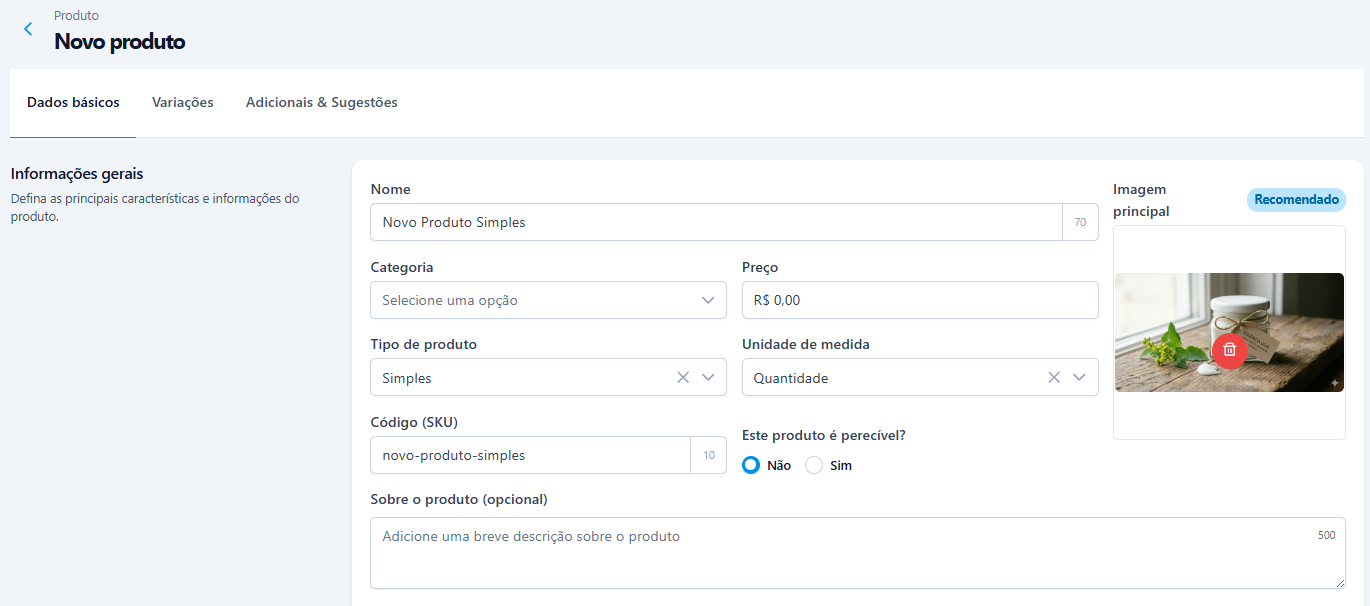
4. Defina Valores e Unidades Preencha os campos de precificação:
- Preço de Venda: O valor que será cobrado do cliente.
- Unidade de Medida: Selecione como o produto é controlado (ex: Unidade, KG).
[PRINT: Campos de "Preço de Venda" e "Unidade de Medida" preenchidos].
5. Configure a Disponibilidade (Canais de Venda) No ERP 2.0, você não precisa mais navegar até abas extras para definir onde o produto aparece.
- Por padrão, o produto já vem ativado para todos os canais (PDV, Totem, Cardápio, etc.).
- Caso queira restringir, clique em Editar no card de disponibilidade e desmarque as opções indesejadas.
[PRINT: Card de "Disponibilidade" ou "Canais de Venda" mostrando as opções PDV, Totem e Cardápio ativadas].
6. Vínculo de Fornecedor (Opcional) Agora é possível vincular o fornecedor, código no fornecedor e fator de conversão diretamente nesta tela principal, o que facilita futuras importações de XML.
[PRINT: Seção de fornecedores dentro do cadastro do produto].
7. Salvar Após conferir os dados, clique em Salvar para finalizar o registro.
[PRINT: Botão "Salvar" em destaque no final do formulário].
Dúvidas Frequentes / Pontos de Atenção
1. Qual a diferença entre Produto Simples e Insumo? Cuidado para não confundir. Use Simples para itens que você compra e revende (ex: uma lata de refrigerante). Use Insumo apenas para matérias-primas usadas dentro de uma produção (ex: farinha para fazer pão), que não são vendidas diretamente ao cliente. No ERP 2.0, insumos e produtos simples são tratados em abas/tipos distintos para organização,.
2. Onde configuro os impostos e regras fiscais? Diferente do sistema antigo, as configurações fiscais complexas (ICMS, PIS/COFINS) foram movidas para uma área específica de Parâmetros Fiscais para simplificar o cadastro do produto. No cadastro do produto, foque nas informações comerciais; a inteligência fiscal é gerenciada separadamente ou via grupo tributário,.
3. Cadastrei o produto mas ele não aparece na outra loja (Multi-lojas). O que houve? Ao criar um produto novo, verifique a seleção de Unidades. Embora o sistema facilite a gestão, é necessário garantir que o produto esteja compartilhado com as demais lojas da rede através do modal de seleção de empresas, caso contrário, ele ficará visível apenas na loja onde foi criado.