
CADASTRO DE PRODUTO SIMPLES
🎙️ Podcast: Escute para aprender
📽️ Vídeo: Assista para entender
O Cadastro de Produto Simples é a base de toda a sua operação no ERP 2.0. É através dele que você define os itens que sua empresa compra de fornecedores para revender diretamente ao consumidor final, o fluxo padrão do varejo.
Realizar este cadastro corretamente é fundamental para garantir a agilidade nas vendas (PDV), o controle preciso do estoque e a emissão correta de notas fiscais. No novo ERP, o processo foi simplificado para centralizar as informações essenciais em uma única tela, permitindo que você defina preços, disponibilidade em canais de venda (como Cardápio Digital e Totem) e identificação visual de forma rápida e intuitiva.
🎯Pré-Requisitos
Antes de iniciar o cadastro, certifique-se de ter as seguintes informações ou configurações prontas:
No ERP 2.0, é possível criar categorias durante o próprio cadastro, sem sair da tela.
⚙️Passo a Passo
Siga este guia para cadastrar um produto destinado à revenda (Tipo Simples):
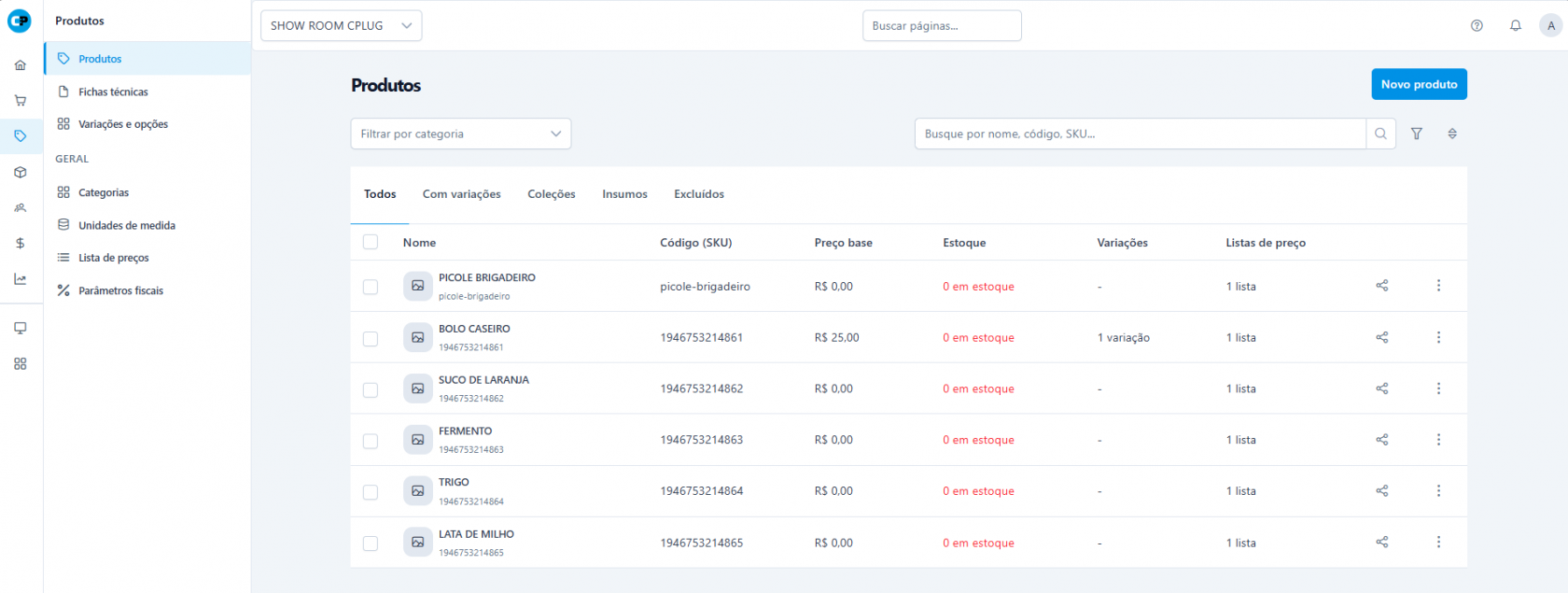
2. Inicie um Novo Cadastro Na tela de listagem, clique no botão Novo Produto, localizado no canto superior direito.
3. Na aba Dados Básicos: Preencha as Informações Básicas e Imagem O formulário foi simplificado. Os únicos campos obrigatórios são Nome e SKU.
- SKU Automático: O sistema irá sugerir um código SKU automaticamente baseando-se no nome do produto, mas você pode editá-lo se necessário
Agora você pode fazer o upload da imagem do produto diretamente no cabeçalho do cadastro.
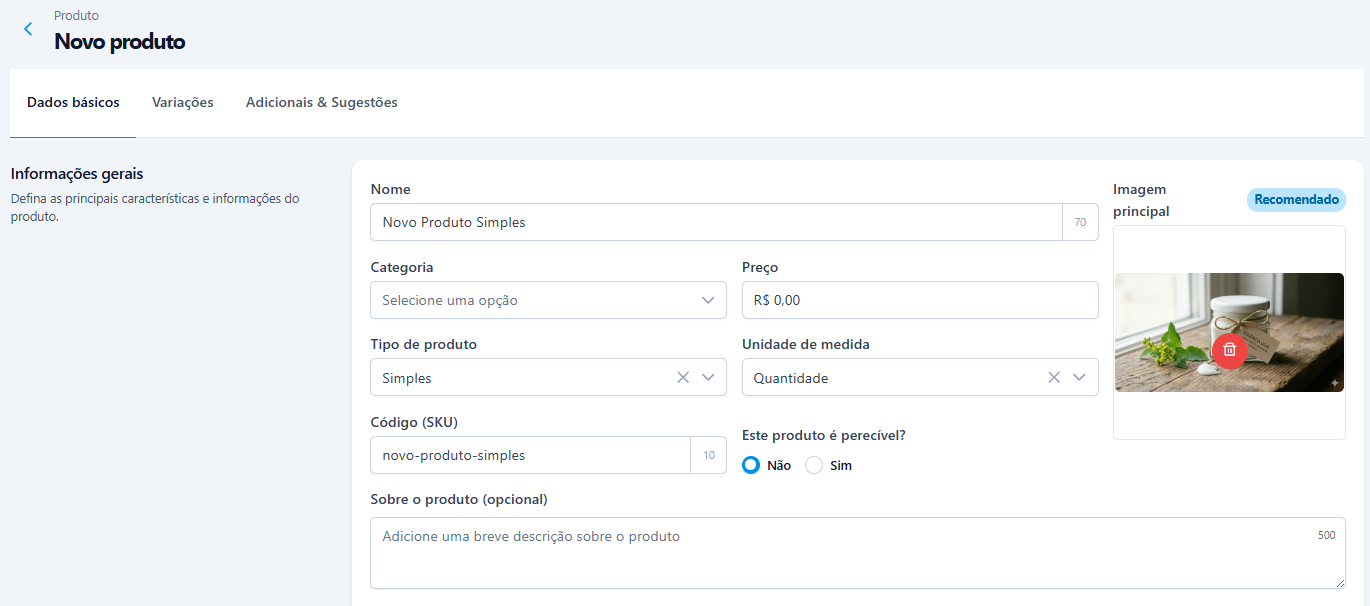
- Defina o Tipo do Produto como SIMPLES
- Tenha a possibilidade de definir se trata-se de um produto perecível
- Na seção Sobre o produto, será possível incluir uma breve descrição do produto, que será exibida em Canais de Venda, como Totens e outros Pontos de Venda
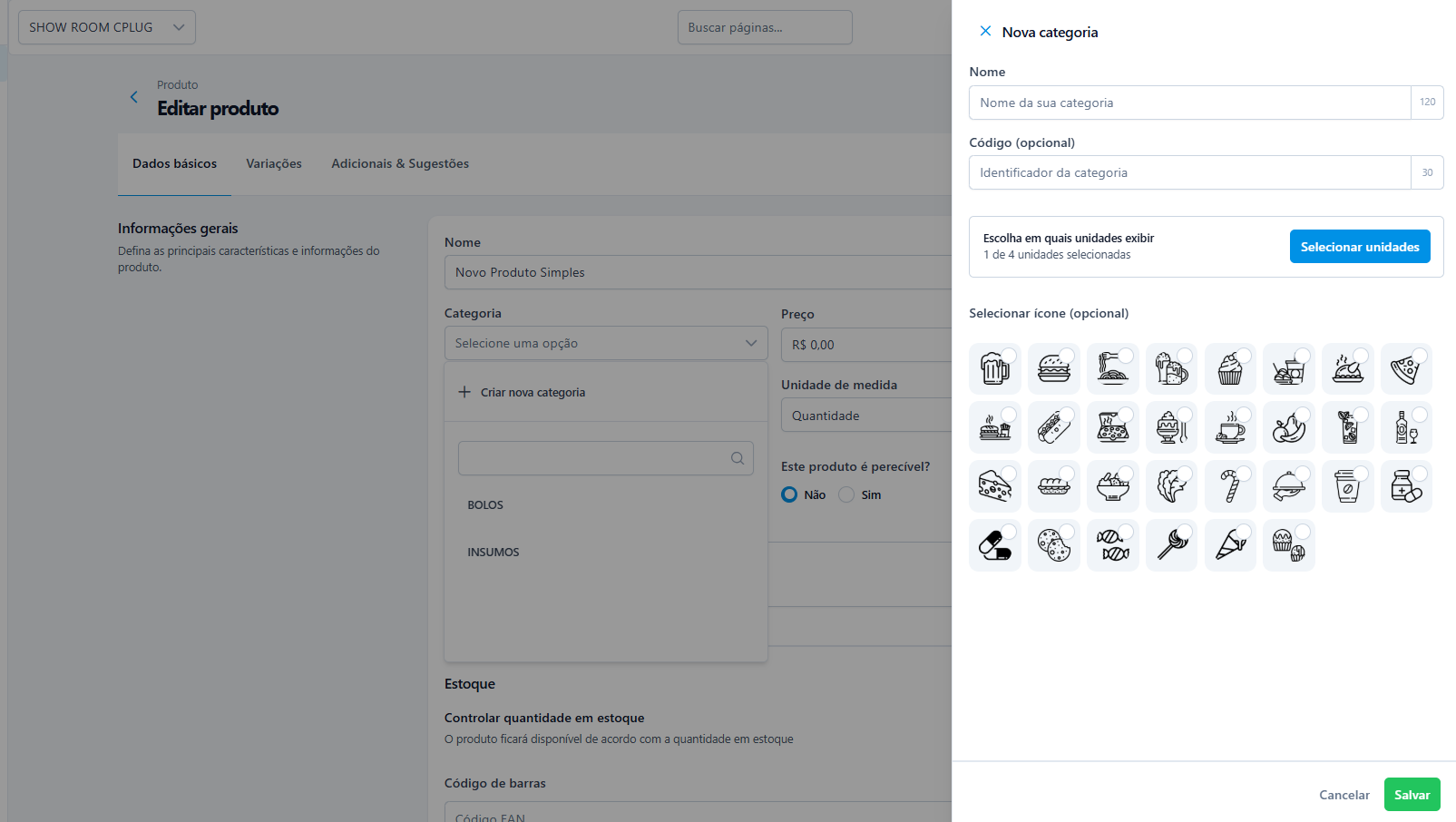
4. No campo Categoria: Será possível escolher uma categoria já existente ou criar uma nova categoria, definindo:
-
-
- Nome da categoria
- Código: um identificador opcional para a respectiva categoria
- Se for o cenário de Multiempresas, será possível definir para quais unidades a categoria estará disponível.
-
5. Defina Valores e Unidades Preencha os campos de precificação:
- Preço de Venda: O valor que será cobrado do cliente.
- Unidade de Medida: Selecione como o produto é controlado (ex: Unidade, KG).
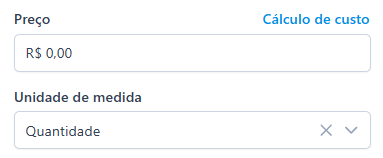
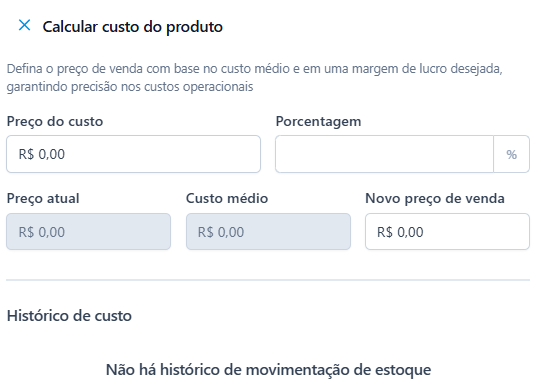
- Na opção Cálculo de custo, será possível definir de forma calculada a margem de lucro, com base no histórico de movimentação de estoque
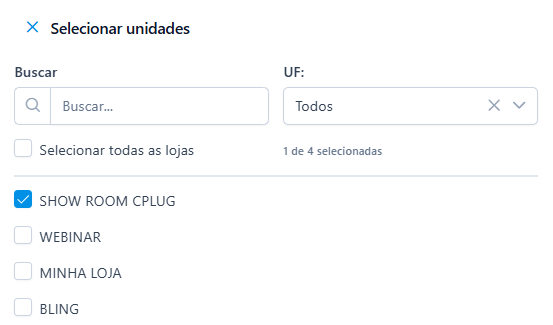
6. Cenário Multiempresa - Unidades: Se for aplicável, defina quais Unidades (filiais) terão acesso ao respectivo produto

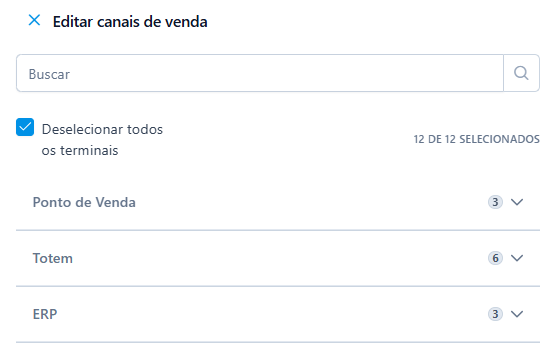
7. Configure a Disponibilidade (Canais de Venda) No ERP 2.0, você não precisa mais navegar até abas extras para definir onde o produto aparece.
- Por padrão, o produto já vem ativado para todos os canais (PDV, Totem, Cardápio, etc.).
- Caso queira restringir, clique em Editar no card de disponibilidade e desmarque as opções indesejadas.

6. Vínculo de Fornecedor (Opcional) Agora é possível vincular o fornecedor, código no fornecedor e fator de conversão diretamente nesta tela principal, o que facilita futuras importações de XML.

7. Salvar Após conferir os dados, clique em Salvar para finalizar o registro
Aba Variações: Defina as opções de variações deste produto Simples - Clique aqui para acessar o artigo que trata sobre criação e edição de Variações!!
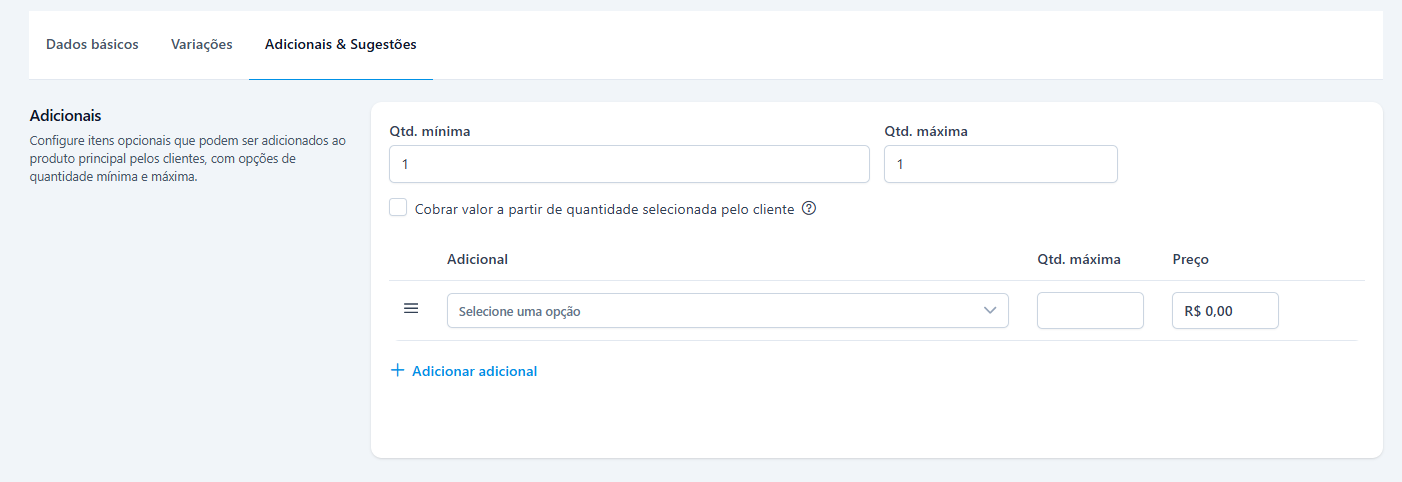
Aba Adicionais & Sugestões:

❓Dúvidas Frequentes / Pontos de Atenção
1. Qual a diferença entre Produto Simples e Insumo? Cuidado para não confundir. Use Simples para itens que você compra e revende (ex: uma lata de refrigerante). Use Insumo apenas para matérias-primas usadas dentro de uma produção (ex: farinha para fazer pão), que não são vendidas diretamente ao cliente. No ERP 2.0, insumos e produtos simples são tratados em abas/tipos distintos para organização.
2. Onde configuro os impostos e regras fiscais? Diferente do sistema antigo, as configurações fiscais complexas (ICMS, PIS/COFINS) foram movidas para uma área específica de Parâmetros Fiscais para simplificar o cadastro do produto. No cadastro do produto, foque nas informações comerciais; a inteligência fiscal é gerenciada separadamente ou via grupo tributário.
3. Cadastrei o produto mas ele não aparece na outra loja (Multi-lojas). O que houve? Ao criar um produto novo, verifique a seleção de Unidades. Embora o sistema facilite a gestão, é necessário garantir que o produto esteja compartilhado com as demais lojas da rede através do modal de seleção de empresas, caso contrário, ele ficará visível apenas na loja onde foi criado.