MÓDULO ESTOQUE
- COMPRAS
- CADASTROS
- DÚVIDAS COMUNS - ESTOQUE
- PRODUTOS
- ESTOQUES
- FORNECEDORES
- TRANSPORTADORA
- ATUALIZAÇÃO EM LOTE DE PRODUTOS
- IMPORTAÇÃO DE PRODUTOS - VIA PLANILHA
- LISTA DE PREÇOS
- CADASTROS - TIPO DE PRODUTOS
COMPRAS
PEDIDOS DE COMPRAS | COMPRAS | NF-E DE ENTRADA
PEDIDOS DE COMPRA
-
Módulo Pago? Não
Com este módulo é possivel criar e gerir Pedidos de Compra, realizar envio por email a seus Fornecedores, gerar arquivo em PDF e converter posteriormente em Compras (a gestão da Compra será feita no Módulo de Compras)
-
Vídeo tutorial:
.png)
-
Gestão de Pedidos de Compra:
Caminho da Tela abaixo: ERP>Estoque>Compras>Pedidos de Compra
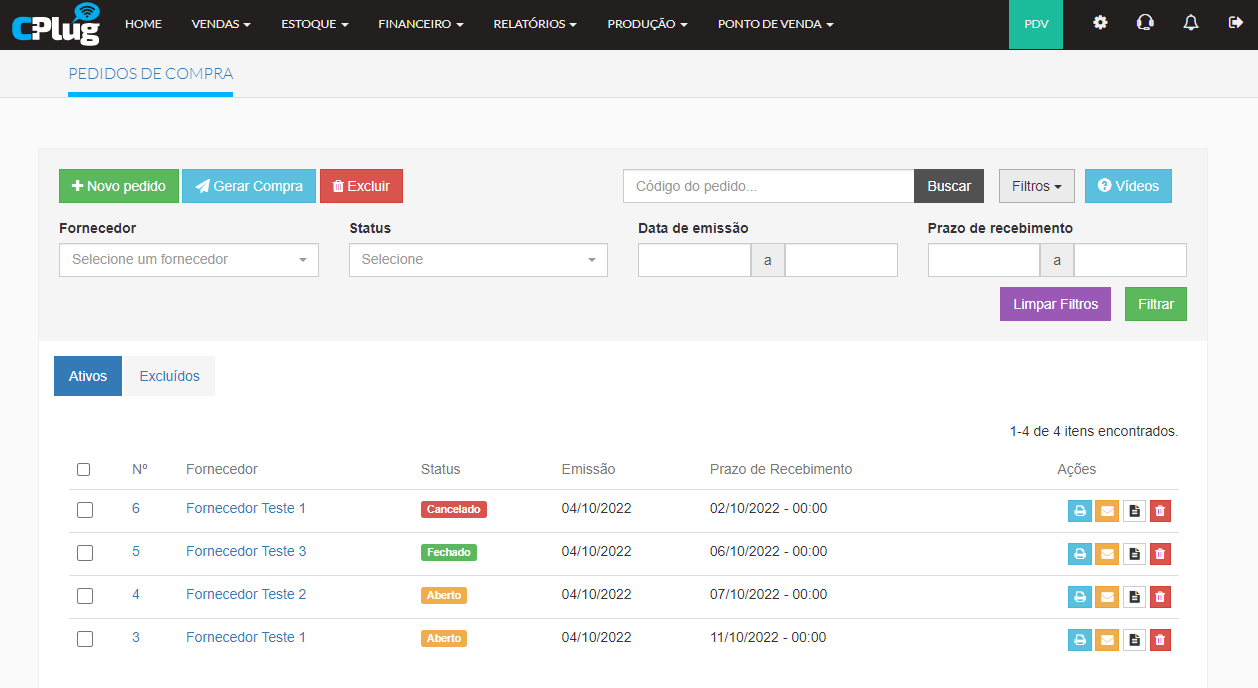
- Clique em Novo pedido para inserir um novo Pedido de Compra
- Selecione um ou mais Pedidos na lista e se desejar convertê-los em uma compra, clique em Gerar Compra (clique aqui para acessar o tutorial de Compras)
- Para excluir um ou mais Pedidos de Compra, faça a seleção dos respectivos pedidos e clique em Excluir
- Se desejar localizar um Pedido, tenha a possibilidade de localizá-lo pelo campo Buscar ou pelos Filtros
- Tenha a possibilidade de organizar os Filtros para exibição dos Pedidos utilizando as opções Limpar Filtros e Filtrar
- As colunas Ativos e Excluidos exibem os respectivos Pedidos
- Para editar ou visualizar em detalhe um Pedido, clique em cima do Pedido
- Em Ações é possivel realizar as seguintes procedimentos:
-
-
Imprimir
- Enviar Pedido de Compra por Email
- Gerar um PDF
- Excluir o respectivo Pedido de Compra
-
-
Caminho da Tela abaixo: ERP>Estoque>Compras>Pedidos de Compra>Ações>Imprimir
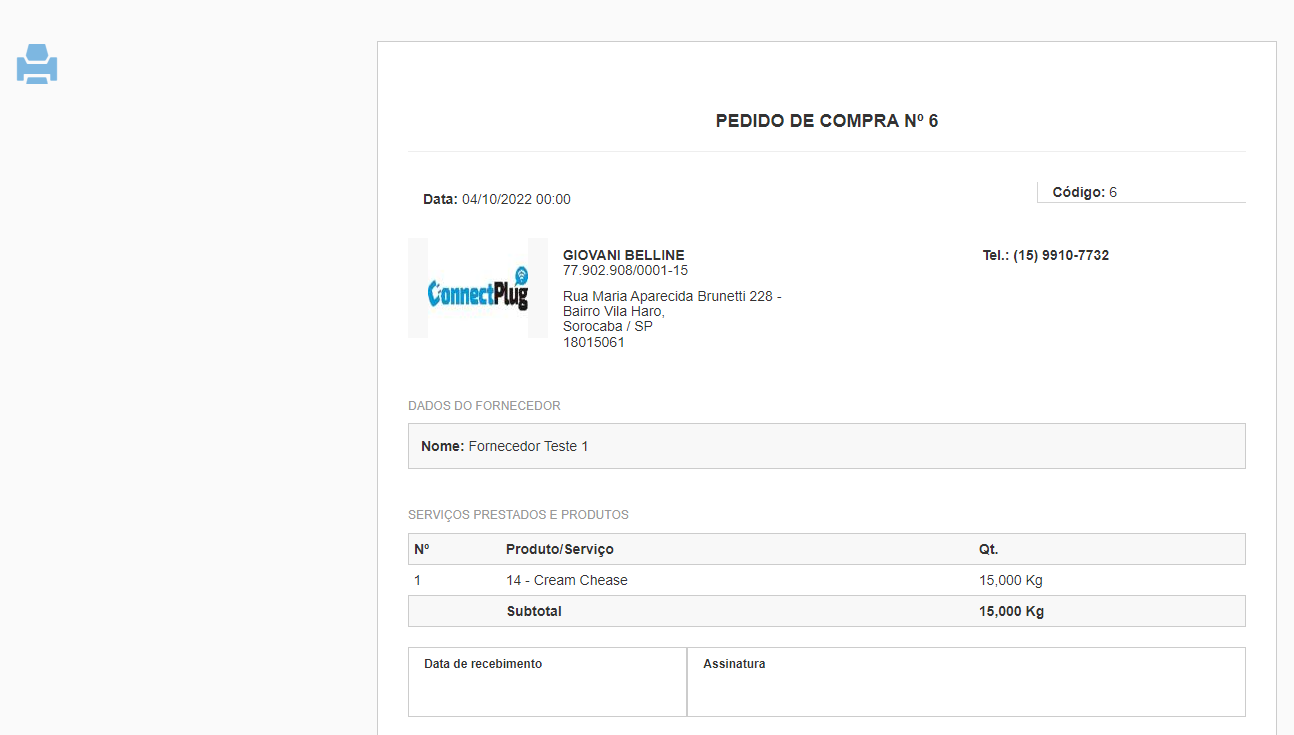
- Clique no ícone da Impressora para abrir as opções de impressão do Windows
Caminho da Tela abaixo: ERP>Estoque>Compras>Pedidos de Compra>Ações>Enviar PDF por email
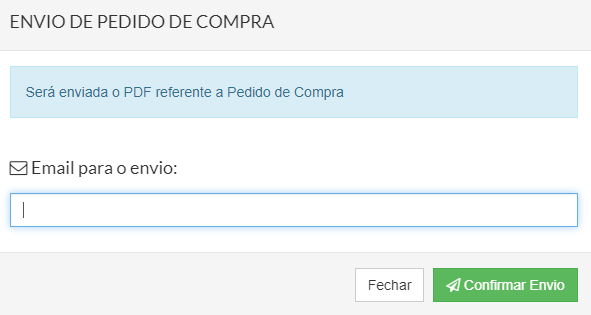
- Insira o email envio do Pedido de compra e clique em Confirmar Envio
Caminho da Tela abaixo: Caminho da Tela abaixo:ERP>Estoque>Compras>Pedidos de Compra>Ações>PDF Pedido de Compra
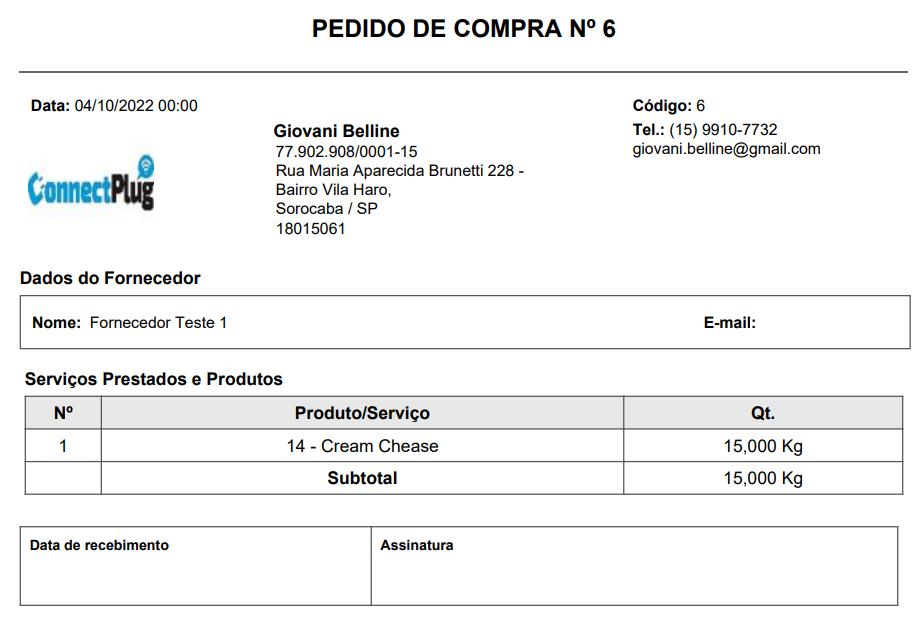
- Acima um exemplo de um PDF gerado a partir de um Pedido de Compra
Caminho da Tela abaixo: ERP>Estoque>Compras>Pedidos de Compra>Excluídos
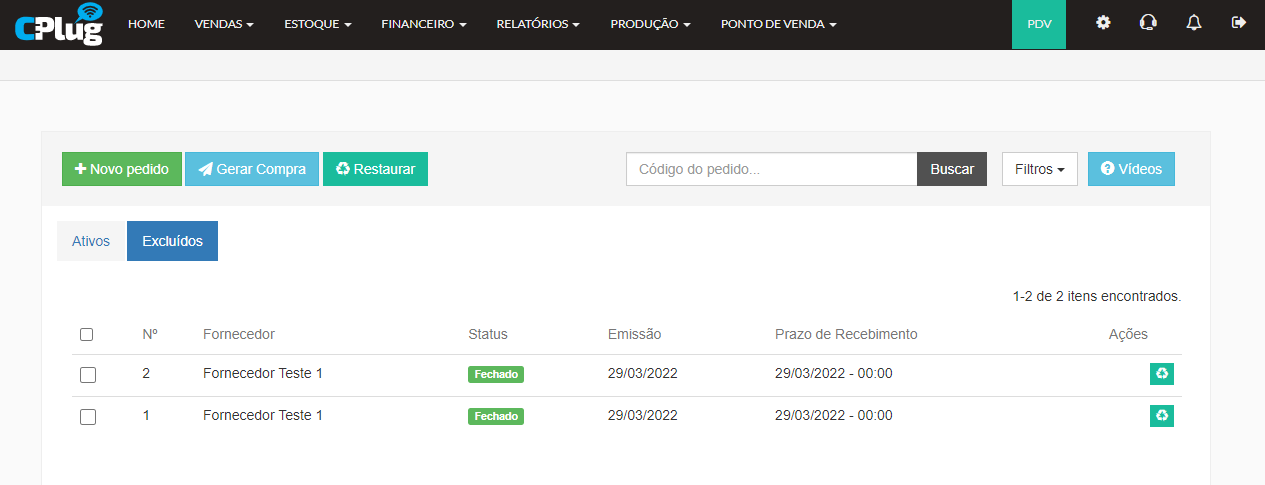
- Para restaurar um Pedido excluído, selecione os Pedidos desejados e clique em Restaurar
- Se desejar restaurar diretamente da lista de exibição de Pedidos de Compra, clique em Ações>Restaurar
-
Novo de Pedidos de Compra:
Caminho da Tela abaixo: ERP>Estoque>Compras>Pedidos de Compra>Novo pedido
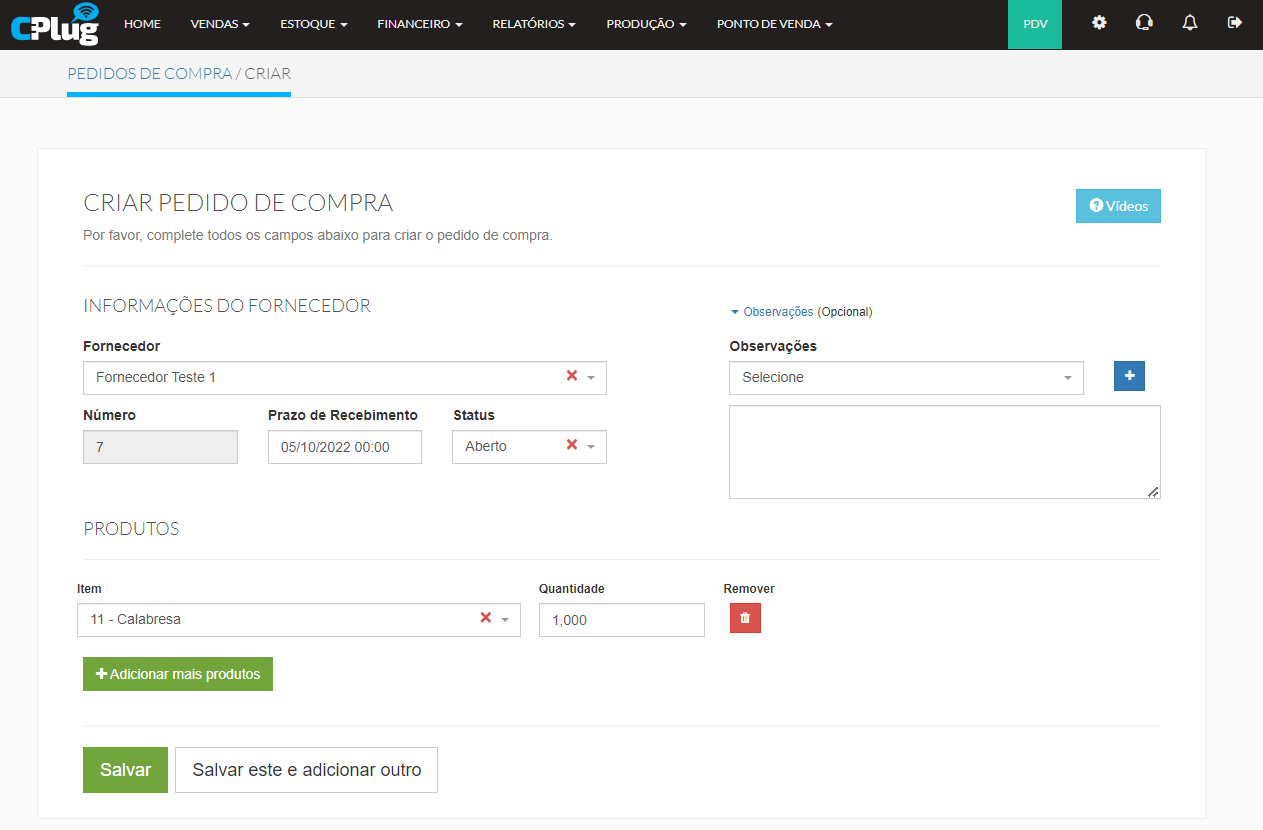
- Escolha um Fornecedor para o respectivo Pedido de Compra (clique aqui para acessar o tutorial de Fornecedores)
- O sistema gera uma numeração automática para Pedidos de Compra
- Defina o Prazo de Recebimento
- Em Status é possivel definir as seguintes situações:
-
-
Aberto
- Fechado
- Cancelado
-
-
- Insira os Produtos desejados, escolhendo o Produto e Quantidade à ser incluída no Pedido de Compra
- Para incluir outros produtos, clique em Adicionar mais produtos
- Se aplicável, coloque informações adicionais no campo Observações , tenha a possibilidade de ter observações prédefinidas se aplicável
- Clique em Salvar ou Salvar e adicionar outro

-
Consigo gerar um Boleto ou uma Conta à Pagar desde de um Pedido de Compra?
- Não, apenas após converter um Pedido de Compra em uma Compra o sistema possibilita que seja gerado Contas à Pagar e atualmente é possivel gerar Boletos com validade financeira somente com Integração com o Banco Cora.
COMPRAS
-
Módulo Pago? Não
Com este módulo é possivel criar e gerir Compras, realizar envio por email a seus Fornecedores, gerar arquivo em PDF, dar entrada em seu estoque. Além disso será possivel abastecer seu Financeiro com lançamentos de Contas a Pagar atreladas a uma compra.
-
Vídeo tutorial:
-
Gestão de Compras:
Caminho da Tela abaixo: ERP>Estoque>Compras>Compras
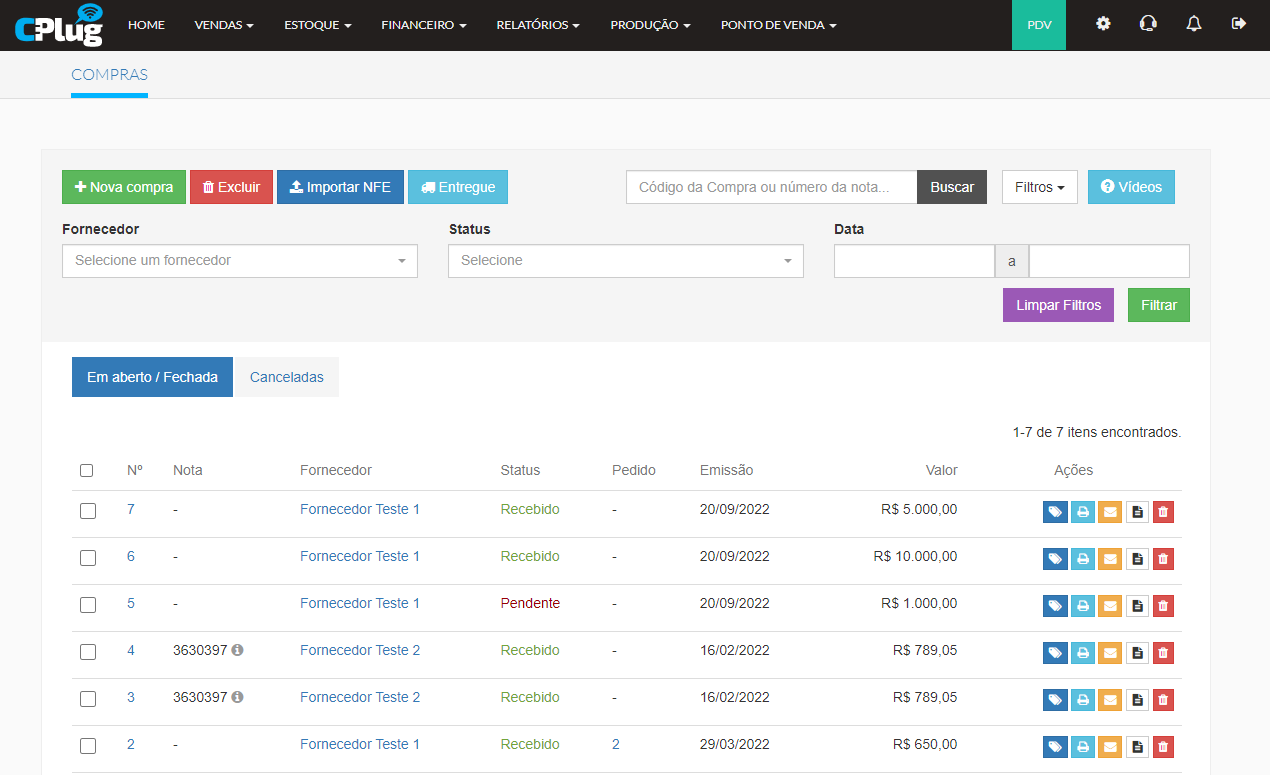
- Clique em Nova compra para inserir uma nova Compra
- Selecione as Compras desejadas na lista e clique em Excluir
- A opção Importar NFE lhe dá a possibilidade de inserir uma Compra via arquivo XML (clique aqui para acessar o tutorial de NFE de Entrada)
- Selecione uma ou mais Compras na lista e tenha a possibilidade de utilizar a opção Entregue para mudar o Status e dar entrada dos respectivos produtos no estoque
- Se desejar localizar uma Compra, tenha a possibilidade de localizá-la pelo campo Buscar ou pelos Filtros
- Tenha a possibilidade de organizar os Filtros para exibição das Compras utilizando as opções Limpar Filtros e Filtrar
- As colunas Em aberto/ Fechada e Canceladas exibem as respectivas Compras
- Para editar ou visualizar em detalhe uma Compra, clique em cima da respectiva Compra
- Em Ações é possivel realizar as seguintes procedimentos:
-
- Imprimir Etiqueta e/ou Compra
- Enviar Pedido de Compra por Email
- Gerar um PDF
- Excluir a respectiva Compra
-
Caminho da Tela abaixo: ERP>Estoque>Compras>Compras>Excluir Compra
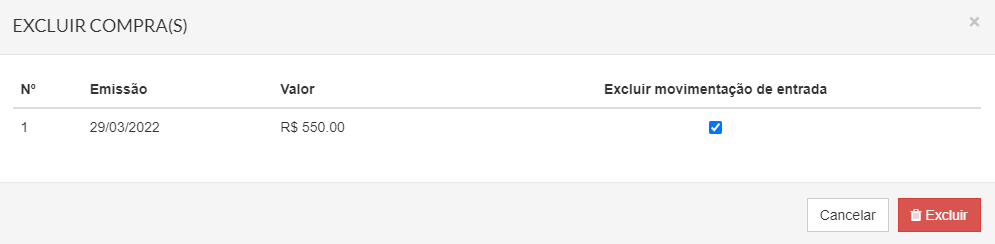
- Para excluir uma determinada Compra juntamente com a movimentação dos respectivos produtos, é necessário marcar a opção Excluir movimentação de entrada , se não marcar esta opção, a movimentação de estoque será mantida e apenas os dados financeiros da Compra serão eliminados
Caminho da Tela abaixo: ERP>Estoque>Compras>Compras>Importar NFE
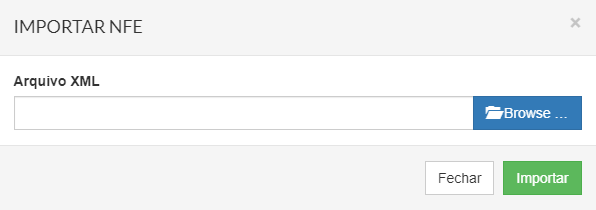
- Clique em Browse para localizar o arquivo XML da nota e posteriormente clique em Importar
- Clique aqui para acessar o tutorial de NFE de Entrada
Caminho da Tela abaixo: ERP>Estoque>Compras>Compras>Entregue
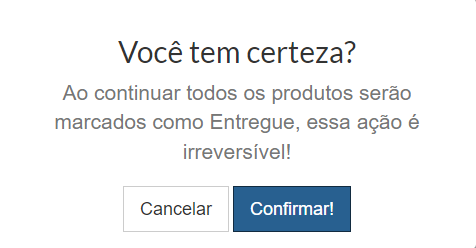
- Na lista de Compras disponíveis, se selecionar uma ou mais compras e clicar na opção Entregue , e confirmar na tela acima, os respectivos produtos das Compras serão marcados como entregues e serão inseridos em seu respectivo estoque
Caminho da Tela abaixo: ERP>Estoque>Compras>Compras>Ações Imprimir Etiqueta
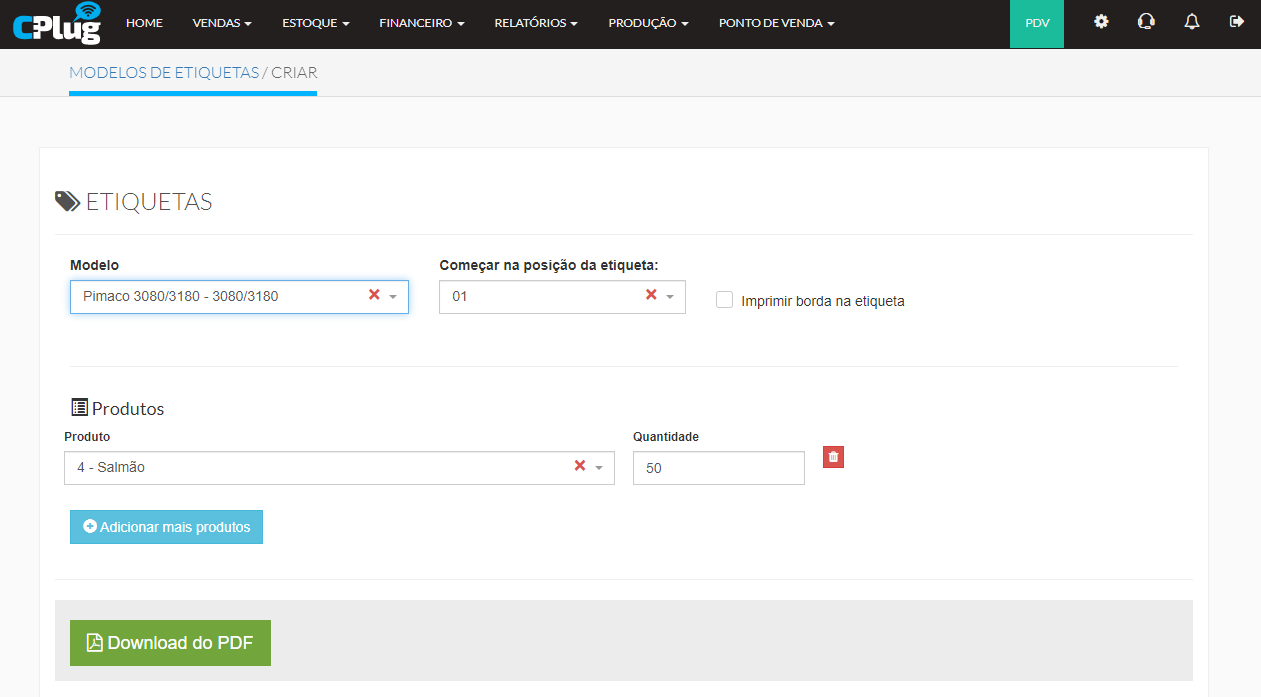
- Escolha o modelo da etiqueta à ser impressa e a posição para início
- Defina os produtos à serem impressos nas estiquetas e quantidade respectiva de cada produto
- Tenha a possibilidade de imprimir diretamente a etiqueta ou gera-la em pdf, clicando em Download do PDF
Caminho da Tela abaixo: ERP>Estoque>Compras>Compras>Ações Imprimir
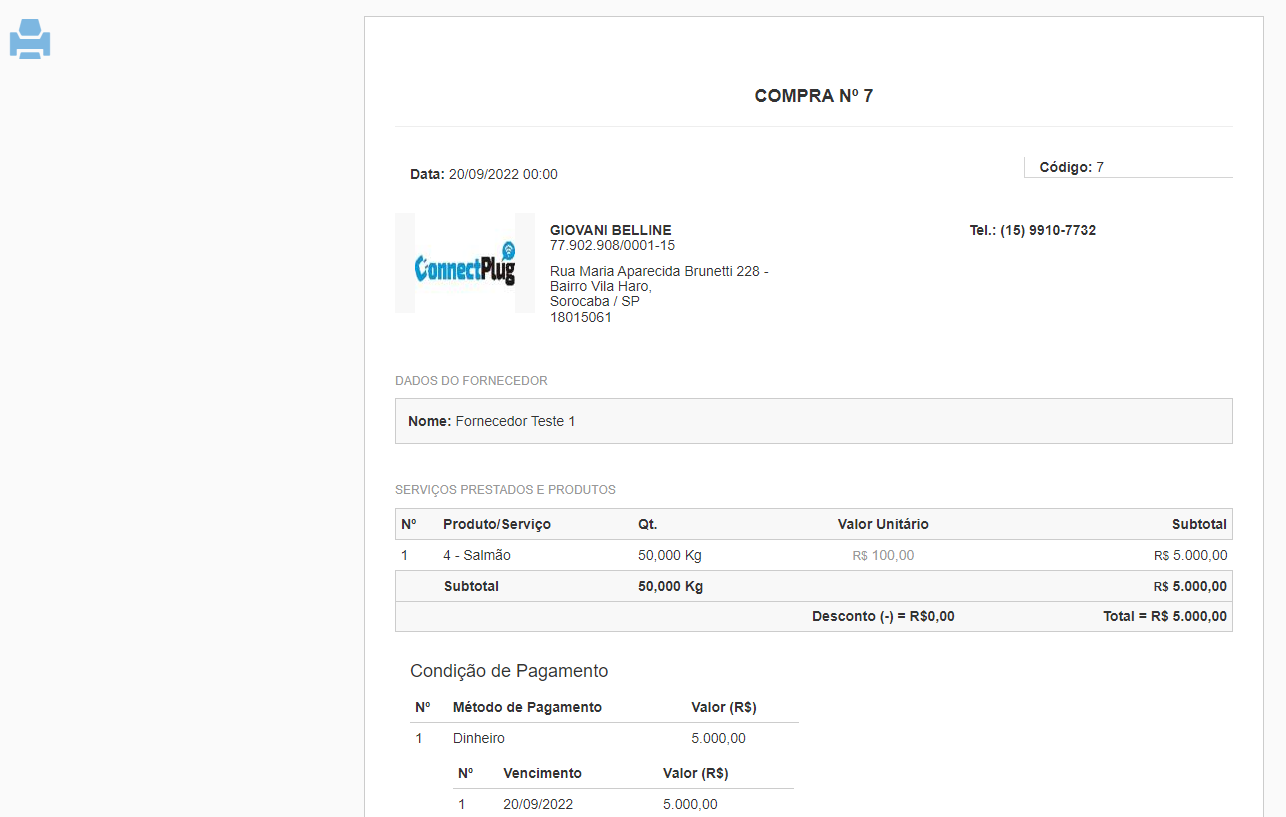
- Clique no ícone da Impressora para abrir as opções de impressão do Windows
Caminho da Tela abaixo: ERP>Estoque>Compras>Compras>Ações Email
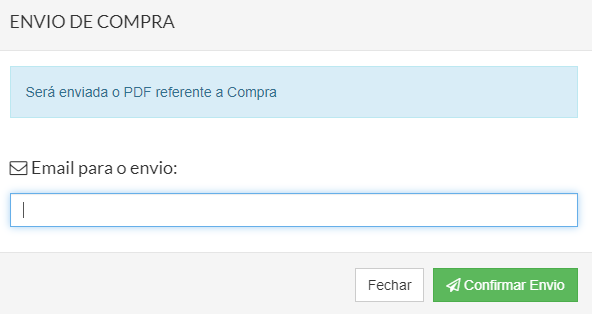
- Insira o email envio da Compra e clique em Confirmar Envio
Caminho da Tela abaixo: ERP>Estoque>Compras>Compras>Ações PDF
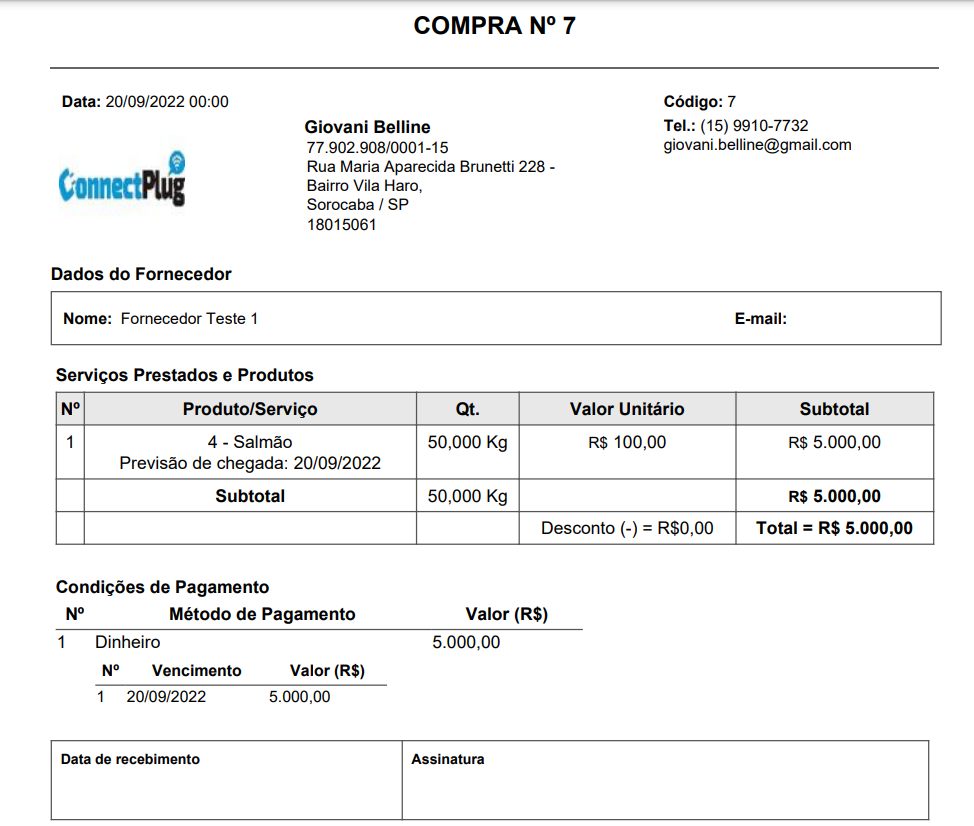
- Acima um exemplo de um PDF gerado a partir de uma Compra
-
Nova Compra:
Caminho da Tela abaixo: ERP>Estoque>Compras>Compras>Nova Compra
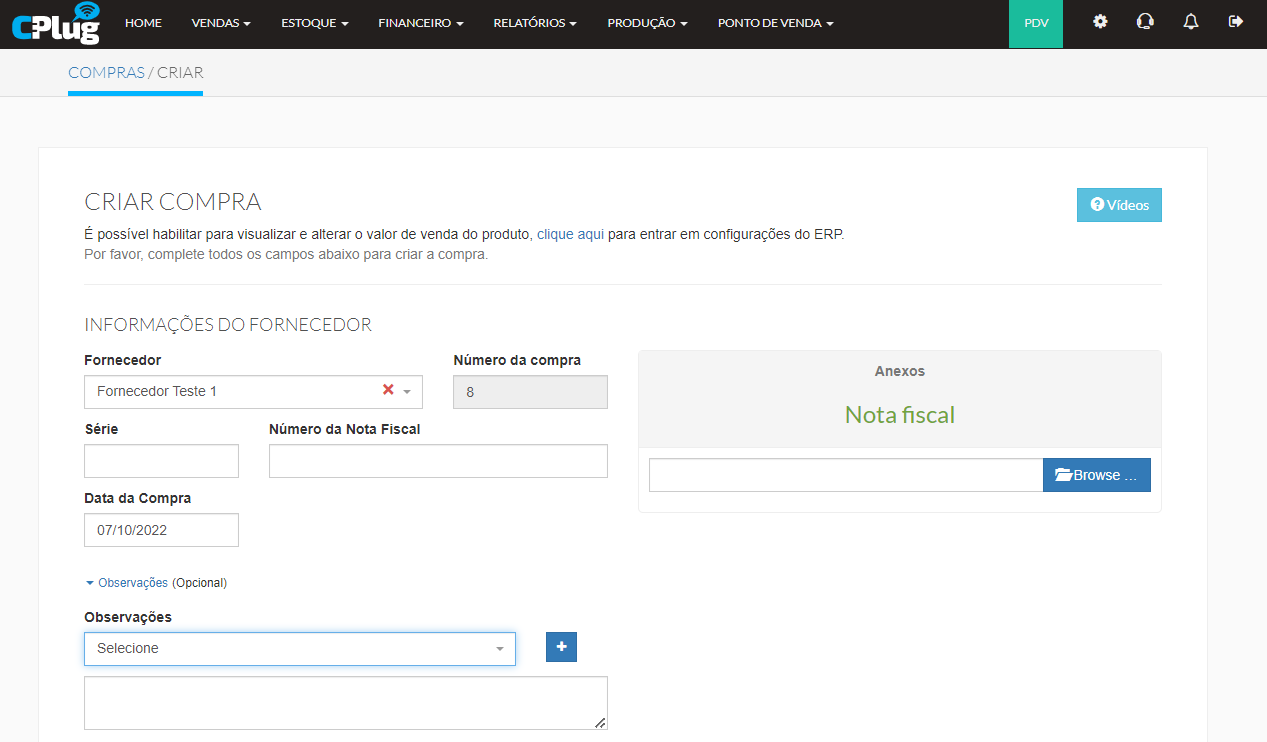
- Escolha um Fornecedor para a respectiva Compra (clique aqui para acessar o tutorial de Fornecedores)
- O sistema gera uma numeração automática para Compras
- Se desejar incluir as informações referentes a Nota Fiscal, se aplicáveis
- Se aplicável, coloque informações adicionais no campo Observações , tenha a possibilidade de ter observações prédefinidas se aplicável
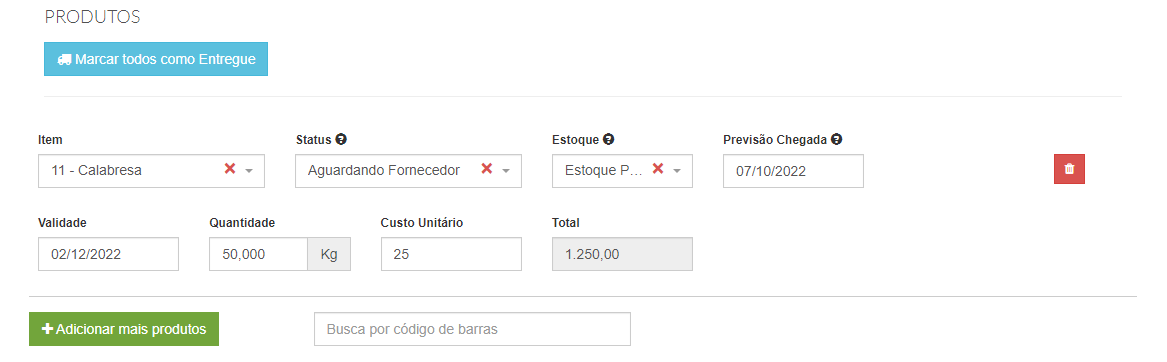
- Insira os Produtos desejados
- Em Status é possivel informar os seguintes cenários:
-
-
Aberto:
-
Aguardando Fornecedor
-
Aguardando Transportadora
-
Aguardando Entrega
-
-
Fechado:
-
Produto Entregue
-
-
Cancelado:
-
Compra Cancelada
-
Produto Extraviado
-
-
-
- Tenha a possibilidade de definir o local de armazenamento dos produtos em Estoque
- Defina a Previsão Chegada
- Se aplicável insira a data de validade dos itens
- Informe quantidade e custo unitário
- Para incluir outros produtos, clique em Adicionar mais produtos
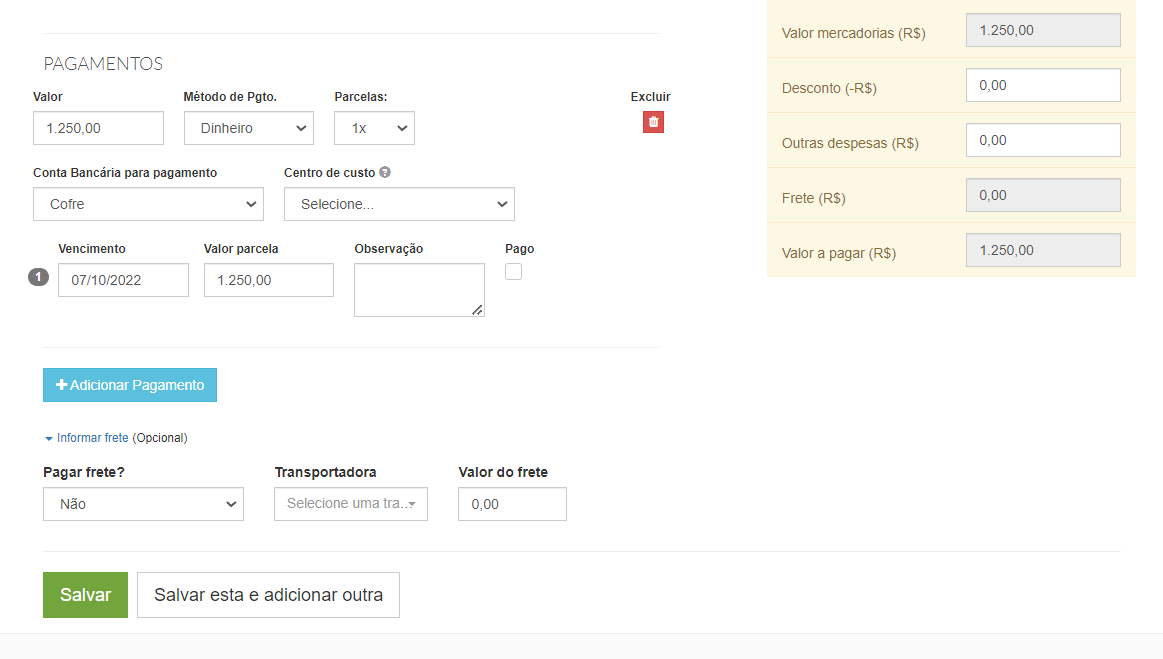
- Defina Métodos de Pagamento e divisão por parcelas se aplicável
- Informe dados de Conta Bancária e Centro de Custo se aplicável
- Visualize o demonstrativo de parcelas e tenha a possibilidade de editar de maneira individual cada parcela e observação se pertinente
- Utilize a marcação Pago para dar baixa neste lançamento de Contas a Pagar, se não marcar será gerado um novo lançamento em seu Módulo Financeiro>Contas a Pagar (clique aqui para acessar o tutorial de Contas a Pagar)
- Se necessário inclua mais de uma opção de pagamento, clicando em Adicionar Pagamento
- Se houver Frete, preencha as respectivas informações
-
Preciso necessariamente ter um Pedido de Compra atrelado a uma Compra?
- Não, você pode ter apenas Compras sem Pedidos de Compra atrelados.
-
É obrigatório relacionar Nota Fiscal a toda Compra feita pelo Sistema?
- Não, o vínculo com NF-E na Compra é opcional.
NFE DE ENTRADA - IMPORTAÇÃO DE XML
-
Módulo Pago? Sim
Tenha a possibilidade de importar arquivos em formato XML recebidos de seus fornecedores, abastecendo o estoque e Contas a Pagar. Consiga cadastrar novos fornecedores e produtos e relacionar aos cadastros já existentes
-
Vídeo tutorial:
-
Gestão de Importação de NFE de Entrada:
Caminho da Tela abaixo: ERP>Estoque>Compras>NF-E de Entrada
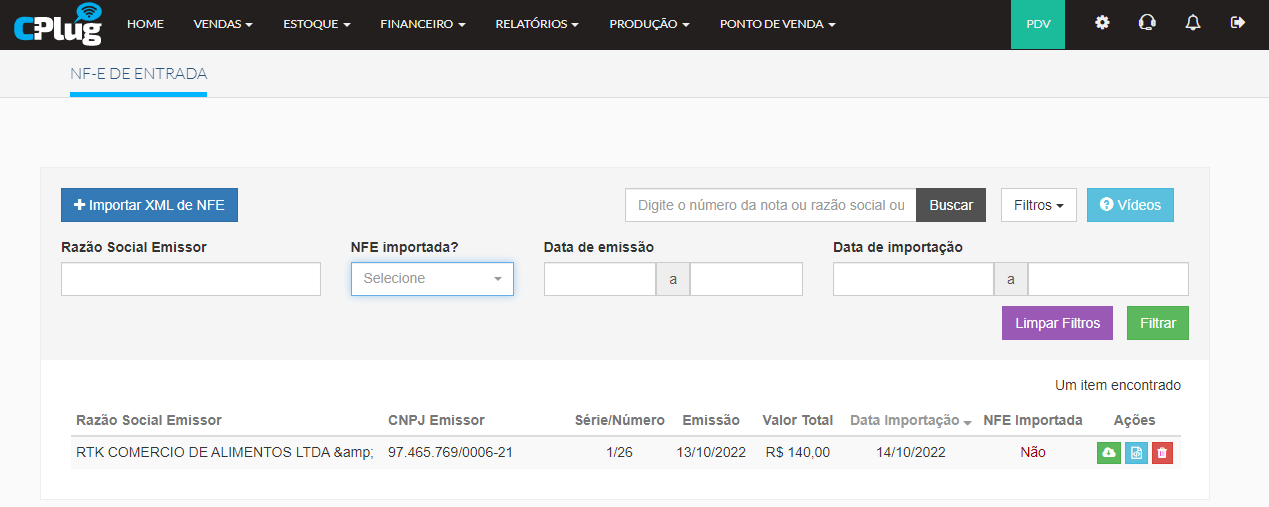
- Para selecionar o arquivo XML e realizar a importação do mesmo, clique em Importar XML de NFE
- Para localizar um XML já importado ou em andamento utilize o campo de pesquisa e/ou os filtros:
-
-
Razão Social Emissor
- NFE importada
- Data de emissão
- Data de importação
-
-
- Em Ações tenha a possibilidade de:
-
- Importar ou dar continuidade a importação
- Baixar o arquivo XML já importado, caso não tenha acesso ao arquivo importado nesta sessão
- Excluir XML importado, neste caso se já tiver realizado a importação parcial ou total dos produtos, a exclusão será apenas do XML, não excluirá as movimentações feitas em seu Estoque e/ou Contas a Pagar
-
-
Nova NF-E - Dados de Fornecedor:
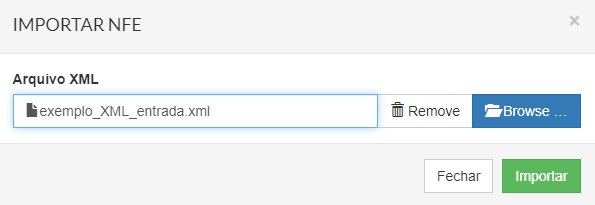
Caminho da Tela abaixo: ERP>Estoque>Compras>NF-E de Entrada>Importar XML de NF-E
-
Clique em Browse para localizar o arquivo à ser importado
- Com o arquivo selecionado, clique em Importar
Caminho da Tela abaixo: ERP>Estoque>Compras>NF-E de Entrada>Importação de Dados do XML>Dados do Fornecedor
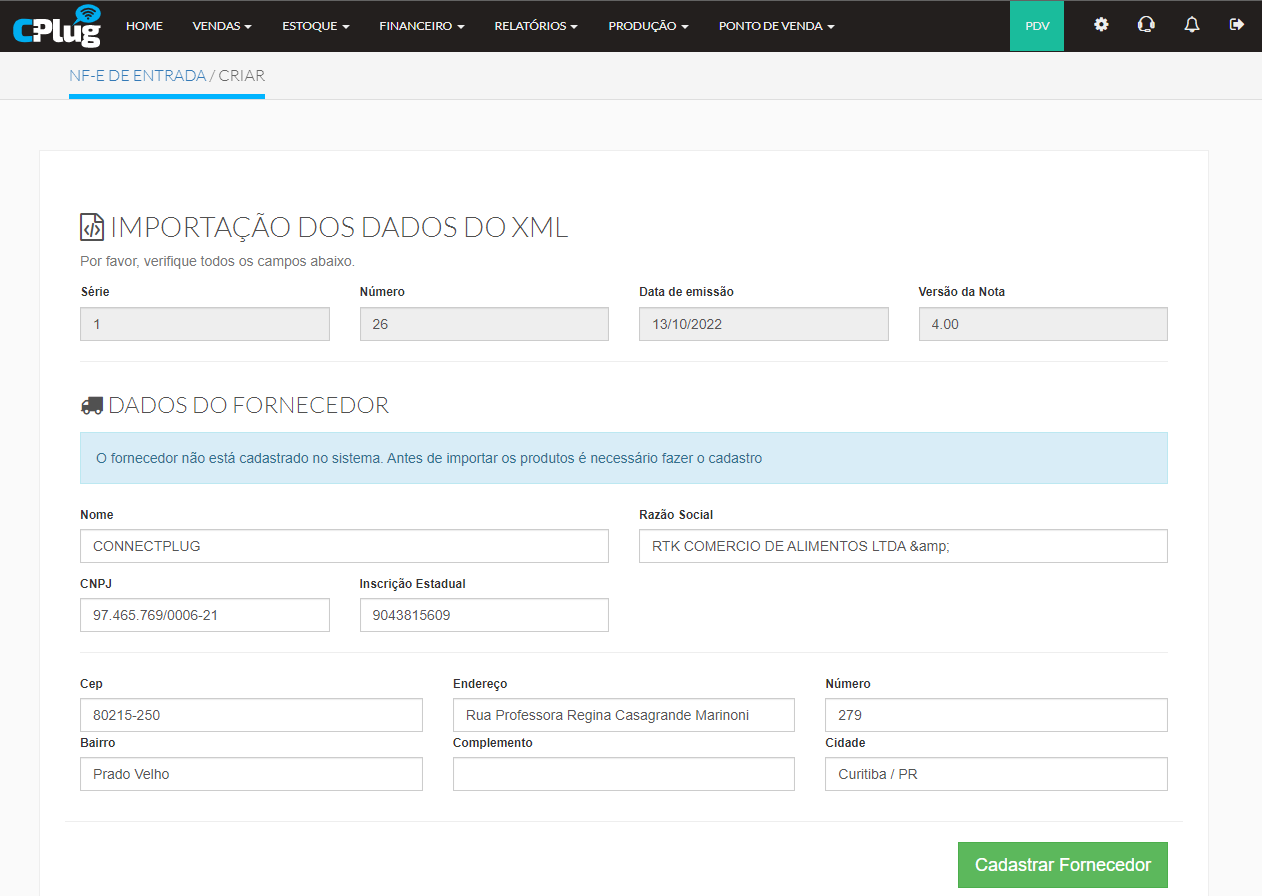
- Quando o Fornecedor existente no XML ainda não foi cadastrado, será exibido a tela acima, onde será possivel editar dados do Fornecedor e clicar em Cadastrar Fornecedor
Caminho da Tela abaixo: ERP>Estoque>Compras>NF-E de Entrada>Importação de Dados do XML>Dados do Fornecedor
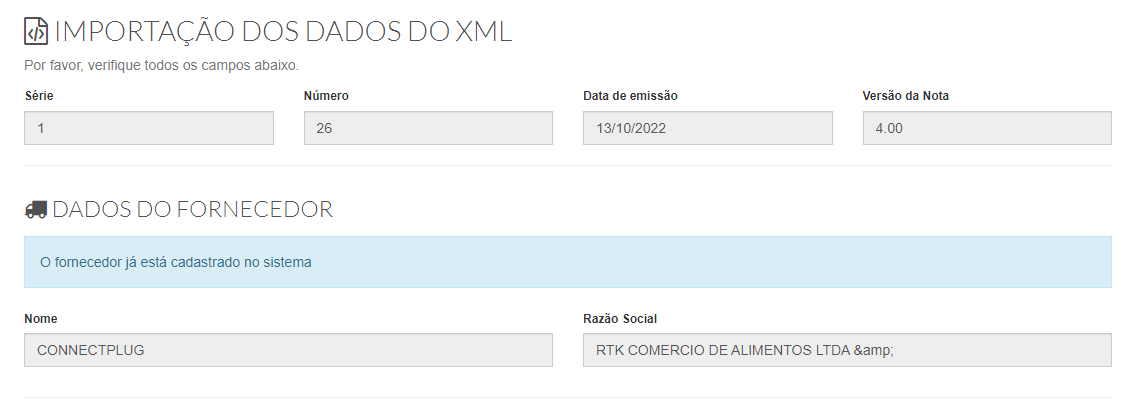
- Quando o Fornecedor existente no XML já foi cadastrado, será exibido a tela acima, onde será possivel apenas conferir os Dados do Fornecedor, não sendo possivel nenhuma alteração
-
Inserção de Novos Produtos:
Caminho da Tela abaixo: ERP>Estoque>Compras>NF-E de Entrada>Importação de Dados do XML>Produtos
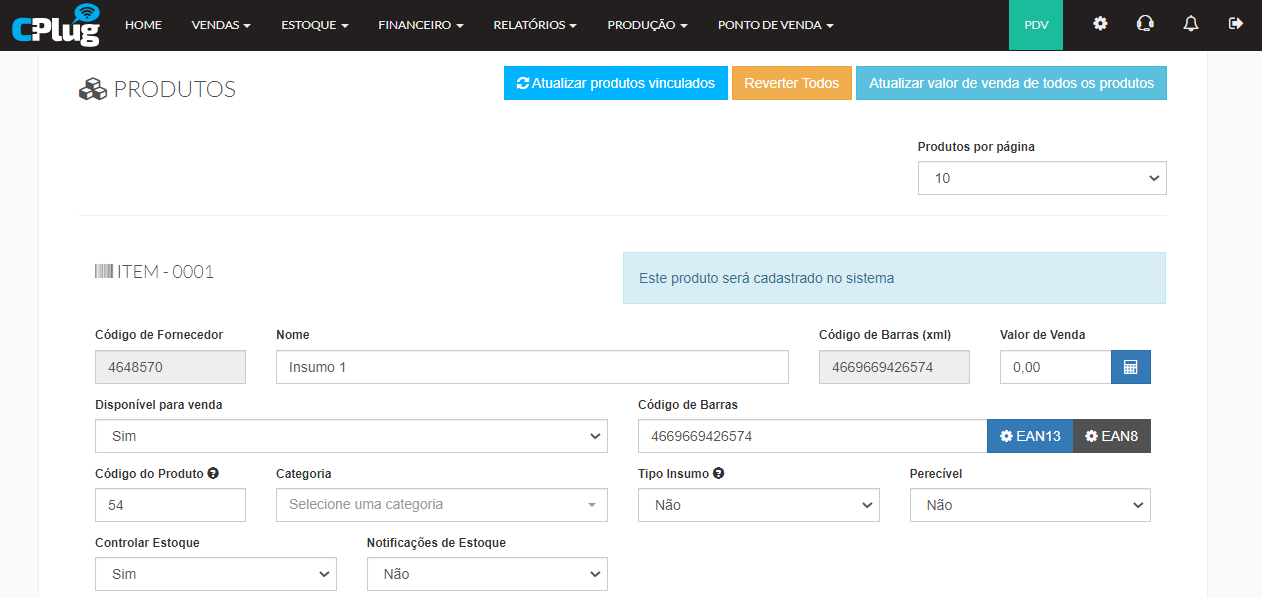
- O sistema sugere o nome do Produto de acordo com o informado no XML, tenha a possibilidade de editá-lo
- Tenha a possibildiade de inserir as seguintes informações
-
-
- Valor de Venda
- Marcação se o Produto será Disponível para venda
- Código de barras
- Código do Produto: Se não informado o sistema seguirá a sequência já existente no sistema
- Categoria
- Marcações: Tipo Insumo, Perecível, Controlar Estoque, Notificações de Estoque
- Para mais detalhes sobre os campos relacionados a Cadastro de Produto, acesse um dos artigos correspondentes a Cadastro de Produto clicando neste link!
-
-

- De acordo com as informações existentes no XML o sistema trará os Parâmetros Tributários, se aplicável verifique e/ou edite os parâmetros
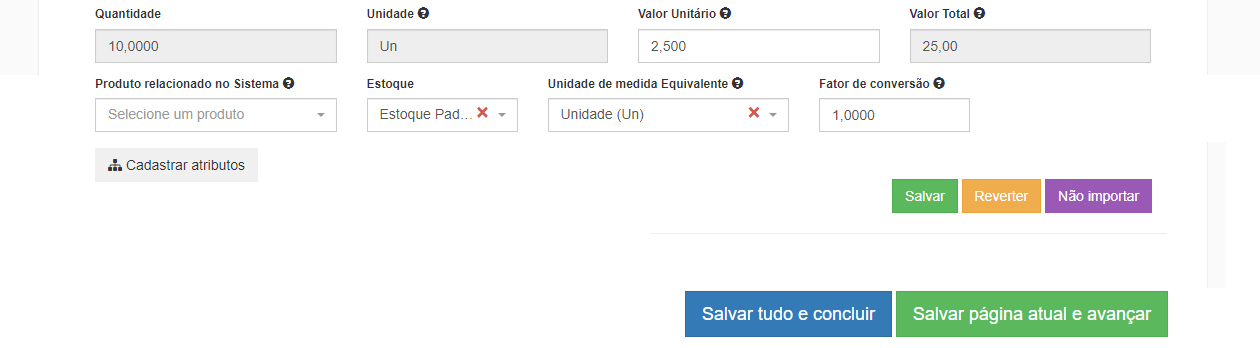
- Tenha a possibilidade de alterar o Valor Unitário
- Defina o Estoque que armazenará o novo Produto, se não realizar nenhuma escolha, a entrada será dada no Estoque Padrão
- Tenha a possibilidade de anterar a unidade e aplicar um fato de conversão nos campos correspondentes, por exemplo:
-
- No XML o Insumo possui a Unidade de Medida UNIDADE, mas se referindo a uma caixa com 10 Unidades, neste caso mantenha a Undade de Medida e em Fator de Conversão insira o Valor 10, para que a entrada seja feita na quantidade real
-
- Clique em Salvar para efetivar este novo Produto
-
Inserção de Produtos já cadastrados:
Caminho da Tela abaixo: ERP>Estoque>Compras>NF-E de Entrada>Importação de Dados do XML>Produtos
-
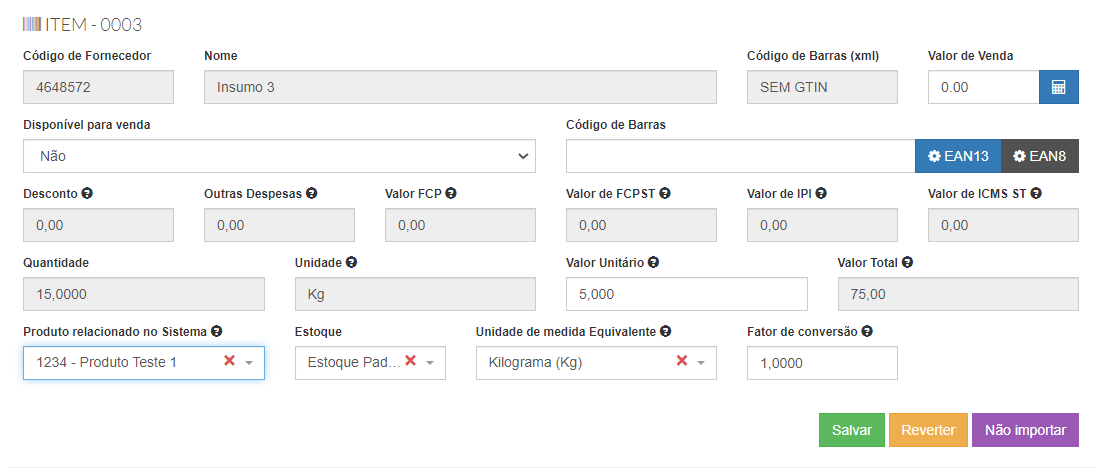
Clique em Produto relacionado no Sistema , e escolha o Produto aplicável
-
O sistema trará apenas para conferência os dados de identificação de Produto, tenha a possibilidade de alterar:
-
- Marcação Disponível para venda
- Código de Barras
- Valor Unitário
- Estoque de armazenamento
- Unidade de Medida e Fator de Conversão
-
- Clique em Salvar para efetivar as informações lançadas
-
Informações de Pagamento:
Caminho da Tela abaixo: ERP>Estoque>Compras>NF-E de Entrada>Importação de Dados do XML>Informações da Importação
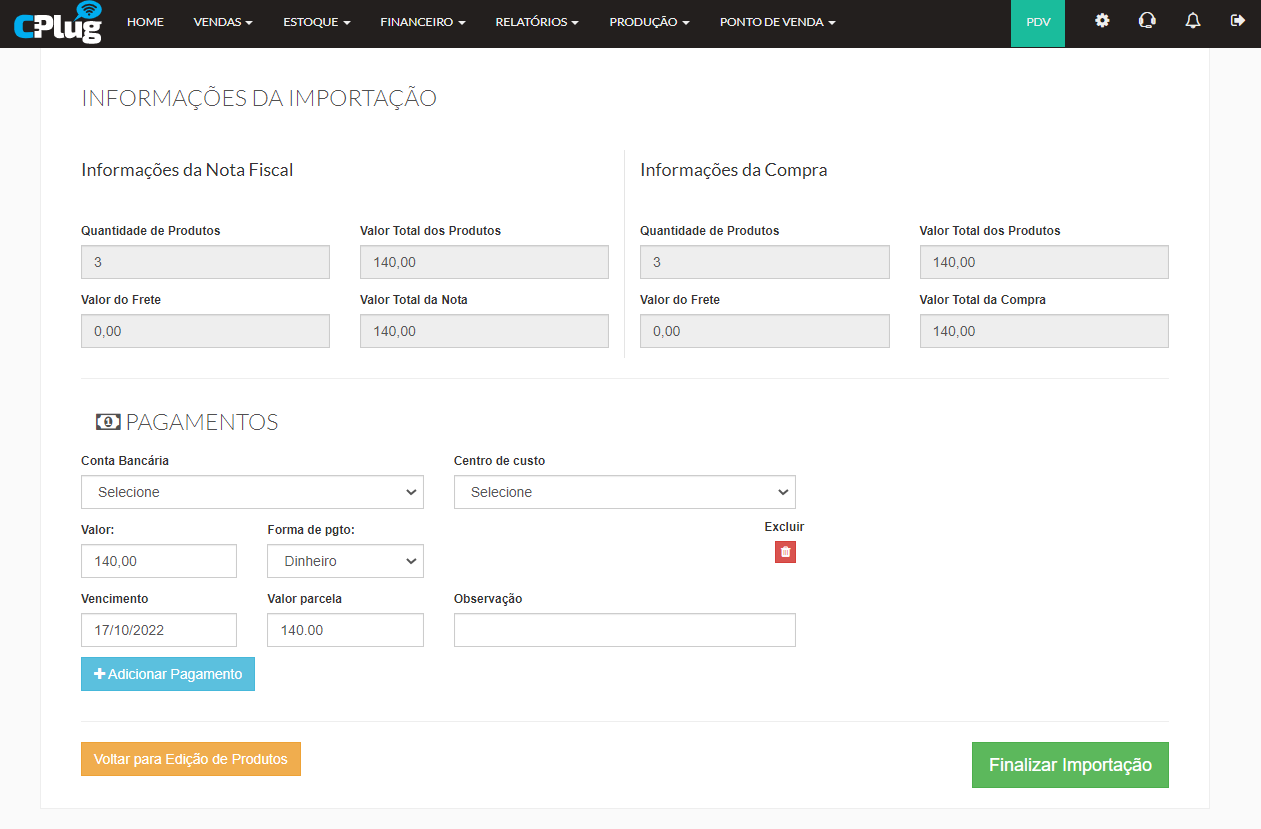
-
Confira as informações da Nota Fiscal e da Compra, se necessário correção clique em Voltar para Edição de Produtos
- Tenha a possibilidade de informar Conta Bancária e Centro de custo
- Defina Forma de pgto , se aplicável parcelamento, tenha a possibilidade de editar datas e valores de parcelas
- Se aplicável insira observações
- Clique em Finalizar Importação para efetivar a Importação do XML
- Se tiver dúvidas em como acessar e/ou gerenciar seu Contas a pagar, acesse o artigo: Contas a Pagar, clicando neste link!
-
É obrigatório informar os Parâmetros Tributários em cada item do XML?
- Não, se os dados não estiverem presentes no XML a inclusão deles é opcional.
-
Se eu excluir um XML já importado, a movimentação de Estoque e Contas a Pagar também são excluídas?
- Não, se eliminar um XML que já foi importado suas movimentações serão preservadas
CADASTROS
PRODUTOS | ESTOQUES | FORNECEDORES | TRANSPORTADORA
DÚVIDAS COMUNS - ESTOQUE
Caso esteja importando o modelo de planilha para cadastro dos produtos e eu utilize subcategorias, como devo realizar o processo de importação?
R: Será preciso utilizar vírgula (,) para separar a categoria da subcategoria. Porém esta separação deve ser realizada dentro da coluna categoria.
Não deve criar nem remover nenhuma coluna do modelo de planilha para não haver erro de formatação no momento da importação.
Importante lembrar que a categoria e subcategoria já deve estar criada no sistema para haver a correta junção das informações.
Quando possuir produtos compartilhados entre matriz e filial e desejar zerar o estoque dos produtos da filial, é zerado da matriz também?
R: Não. O produto é compartilhado porém cada empresa tem seu estoque. Portanto se zerarmos o estoque da A, não estaremos impactando o estoque da B.
PRODUTOS
-
Módulo Pago? Não
Na gestão dos produtos tenha a possibilidade de localizar facilmente seus produtos, realizar edições, duplicatas e outros recursos importantes relacionados a seus produtos
-
Vídeo tutorial:
-
Gestão de Produtos:
Caminho da Tela abaixo: ERP>Estoque>Cadastros>Produtos>Ativos
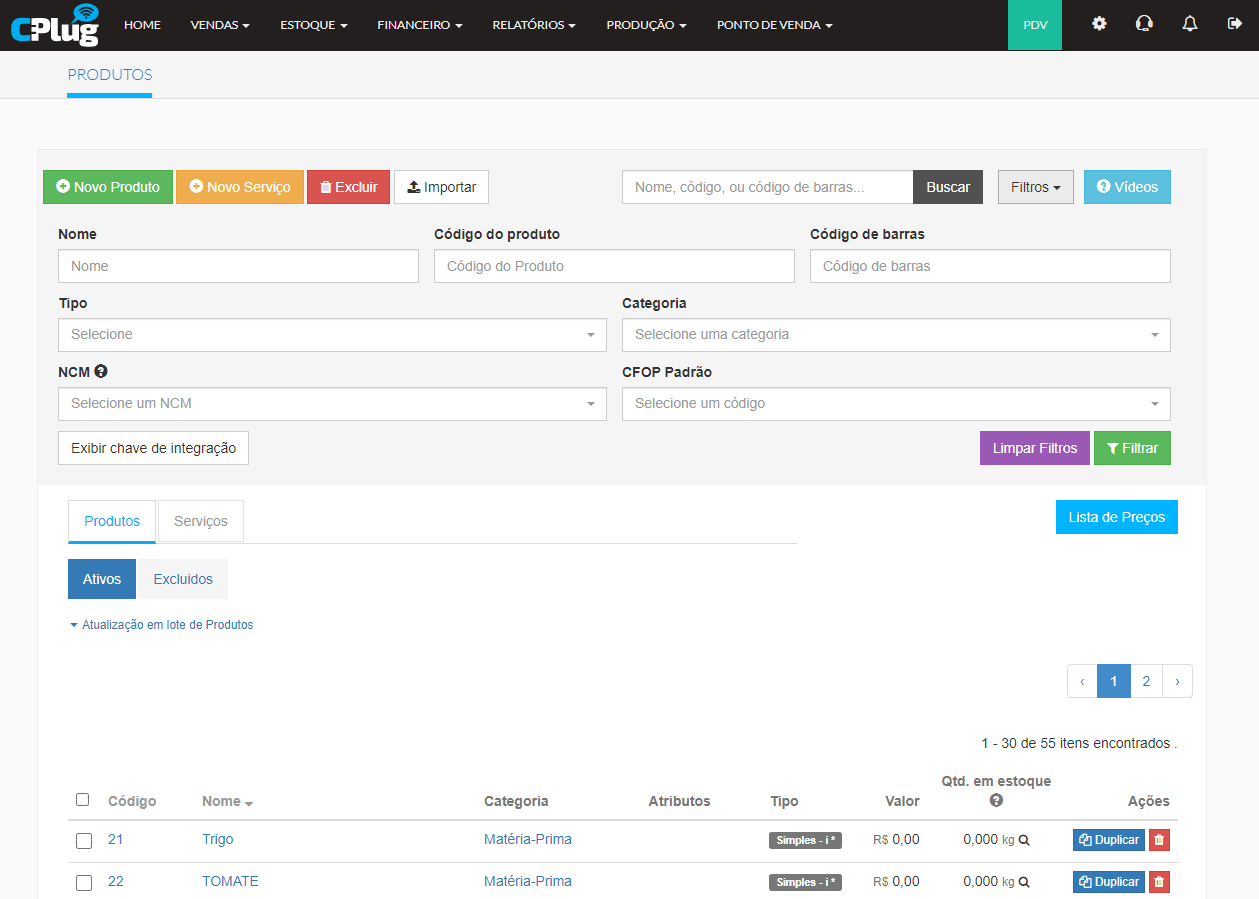
- Para cadastrar manualmente um Produto ou Serviço clique respectivamente em Novo Produto e/ou Novo Serviço
- Para mais informações sobre a inserção de cada tipo possivel de Produto, acesse um dos Artigos neste link!
- Para excluir um ou mais Produtos, faça a seleção dos respectivos Produtos e clique em Excluir
- Se desejar localizar um respectivo Produto, tenha a possibilidade de localizá-lo pelo campo Buscar ou pelos Filtros disponíveis
- Tenha a possibilidade de organizar os Filtros para exibição dos Produtos utilizando as opções Limpar Filtros e Filtrar
- As colunas Ativos e Excluidos exibem os respectivos Produtos
- Para editar ou visualizar em detalhe um Produto, clique em cima do respectivo Produto
- Em Ações é possivel realizar as seguintes procedimentos:
-
-
-
Duplicar
- Excluir
-
-
-
Caminho da Tela abaixo: ERP>Estoque>Cadastros>Produtos>Excluidos
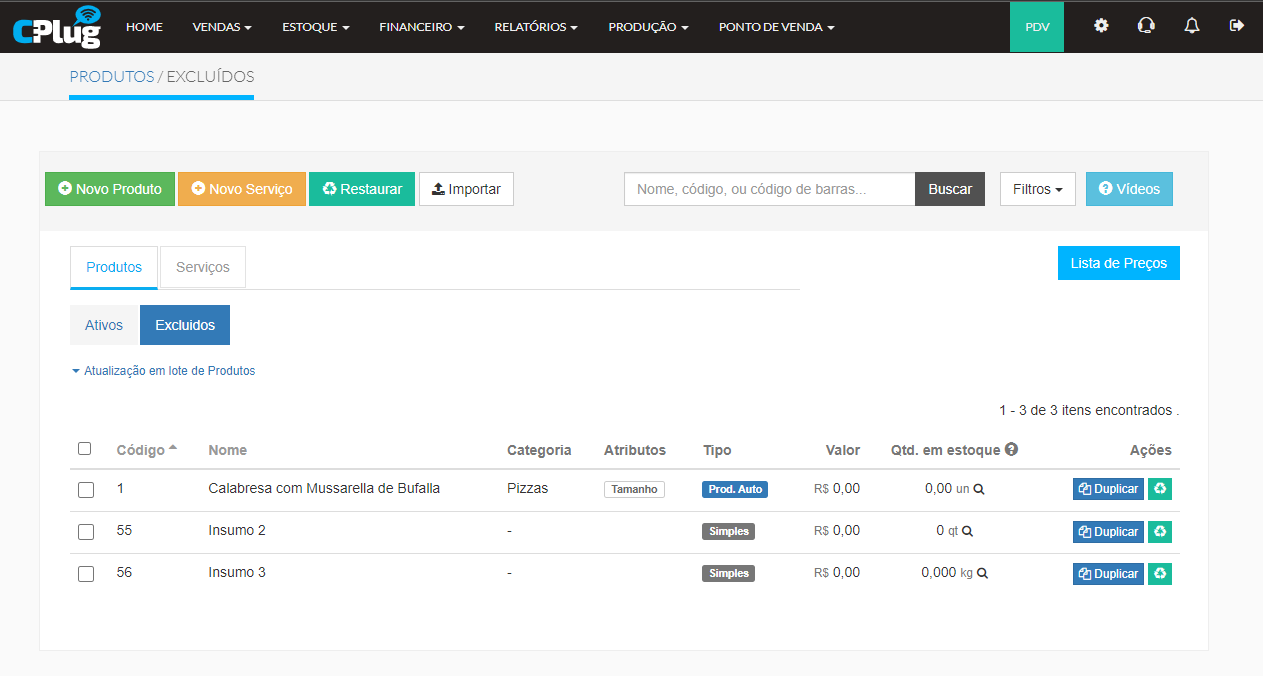
- Para restaurar Produtos excluidos, selecione os Produtos desejados e clique em Restaurar
- Se desejar restaurar diretamente da lista de exibição de Produtos, clique em Ações>Restaurar
-
Importação de Produtos - Via Planilha:
-
Atualização em Lote de Produtos:
-
Tabela de Preços:
-
Posso utilizar um leitor de código de barras para localizar meus produtos no ERP?
- Sim, a mesma funcionalidade de leitura de código de barras usada no PDV também pode ser utilizada no ERP.
ESTOQUES
-
Módulo Pago? Não
-
Vídeo tutorial:
-
Gestão de Estoques:
Caminho da Tela abaixo: ERP>Estoque>Cadastros>Estoques
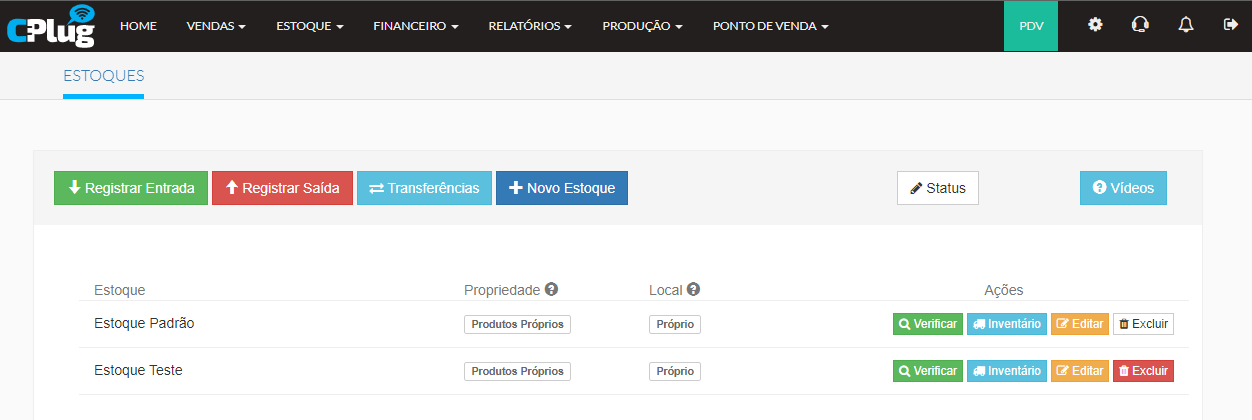
- Para realizar entradas e saídas manuais de produtos armazenados em um ou mais Estoques, acesse: Registrar Entrada/Saída
- Tenha a possibilidade efetuar movimentações entre estoques, clicando em: Transferências
- O sistema possui um Estoque Padrão, que é utilizado de maneira predefinida, se desejar cadastrar um novo local de armazenamento de seus produtos, clique em: Novo Estoque
- Em Status , é possível visualizar e editar status de Descrições de Movimentações utilizadas no Módulo de Compras, Para mais informações sobre o Módulo de Compras, acesse este link!
- Em ações, tenha acesso aos recursos:
-
-
- Verificar: Consulte o respectivo estoque e suas movimentações
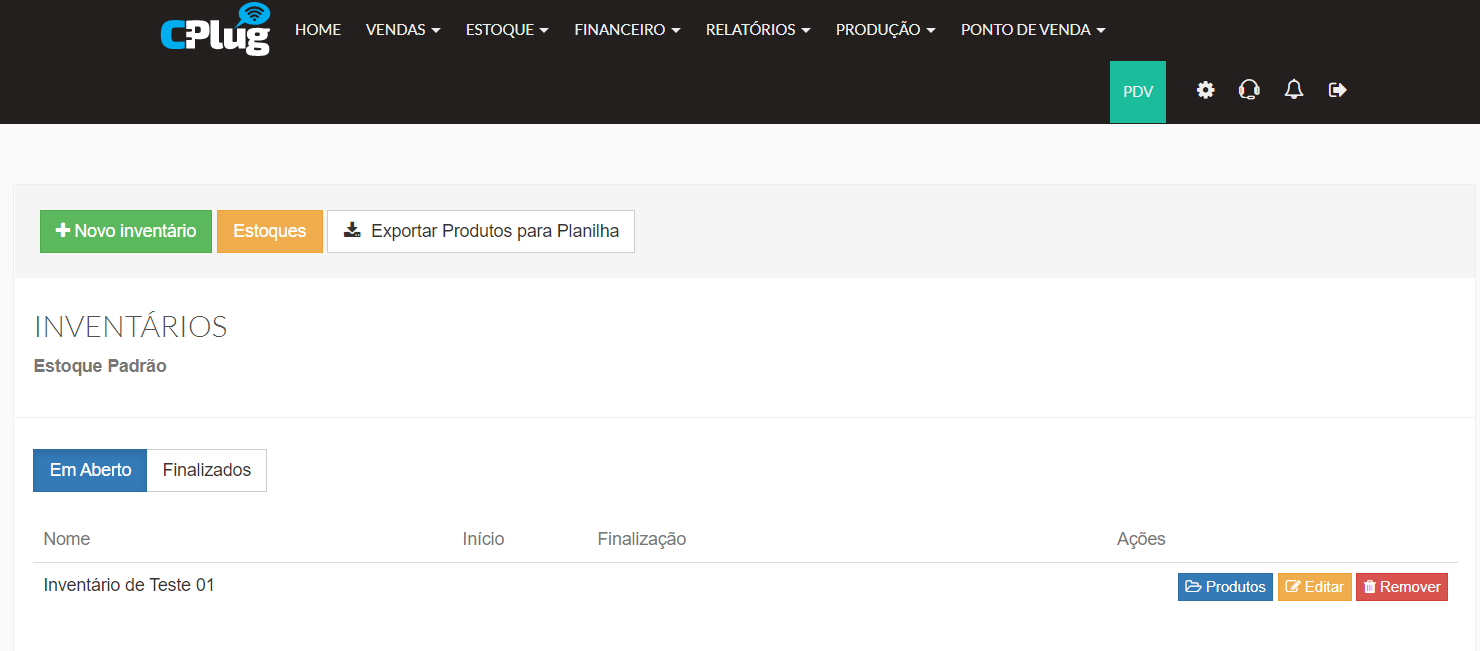
- Inventário: Realize um novo Inventário ou edite um já existente
- Editar: Realize edições no nome, propriedade e localização de um determinado estoque
- Excluir: Fora o Estoque Padrão, é possível excluir um determinado estoque
-
-
Caminho da Tela abaixo: ERP>Estoque>Cadastros>Estoques>Verificar Estoque>Produtos Ativos
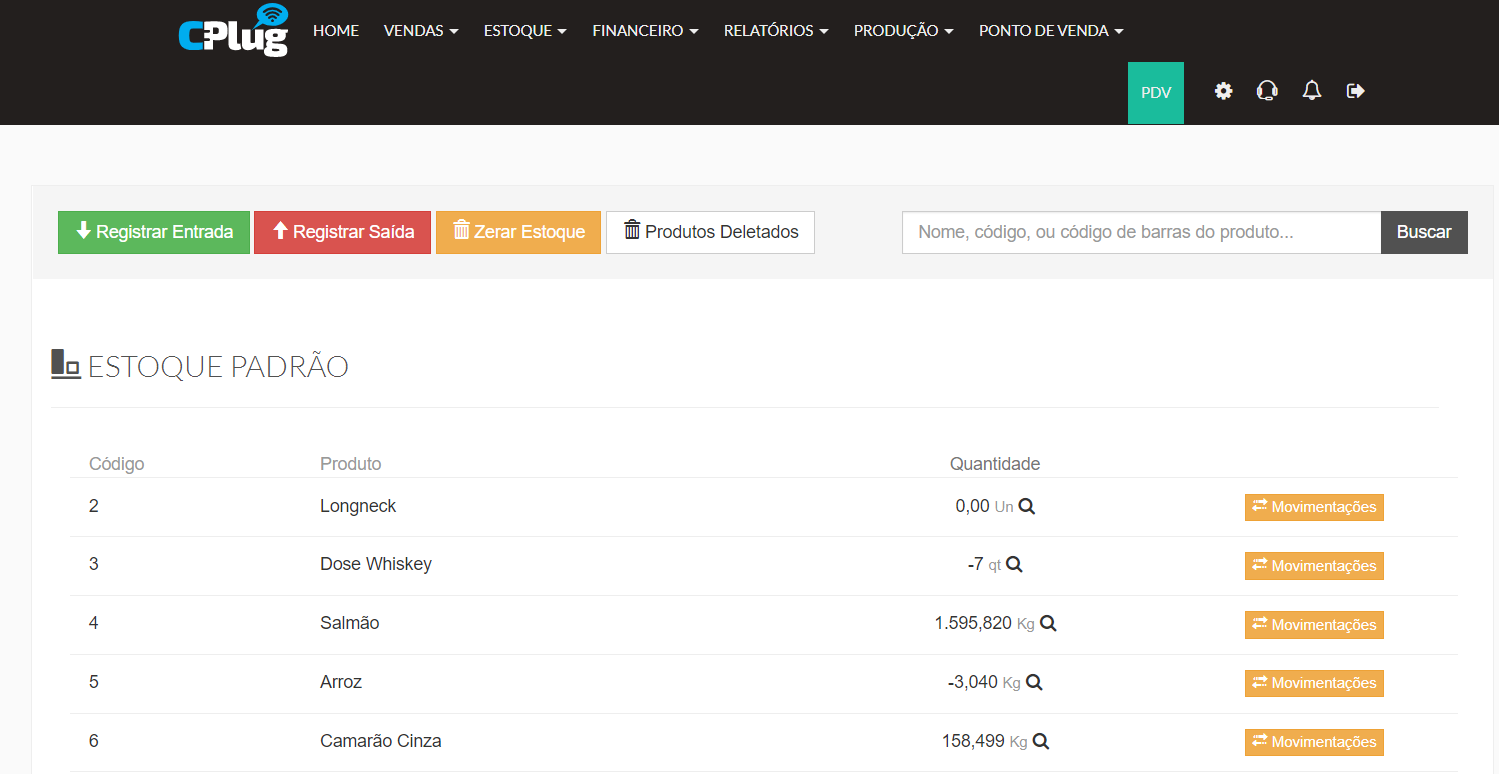
- Para realizar entradas e saídas manuais de produtos armazenados em um ou mais Estoques, acesse: Registrar Entrada/Saída
- Tenha a possibilidade de limpar o Estoque selecionado clicando em: Zerar Estoque
- Para visualizar itens já excluídos, clique em Produtos Deletados
- Na lista de exibição dos produtos ativos do Estoque selecionado, visualize a Quantidade disponível e tenha a possibilidade de verificar as últimas operações, clicando em Movimentações
Caminho da Tela abaixo: ERP>Estoque>Cadastros>Estoques>Verificar Estoque>Produtos Ativos>Movimentações de Produto
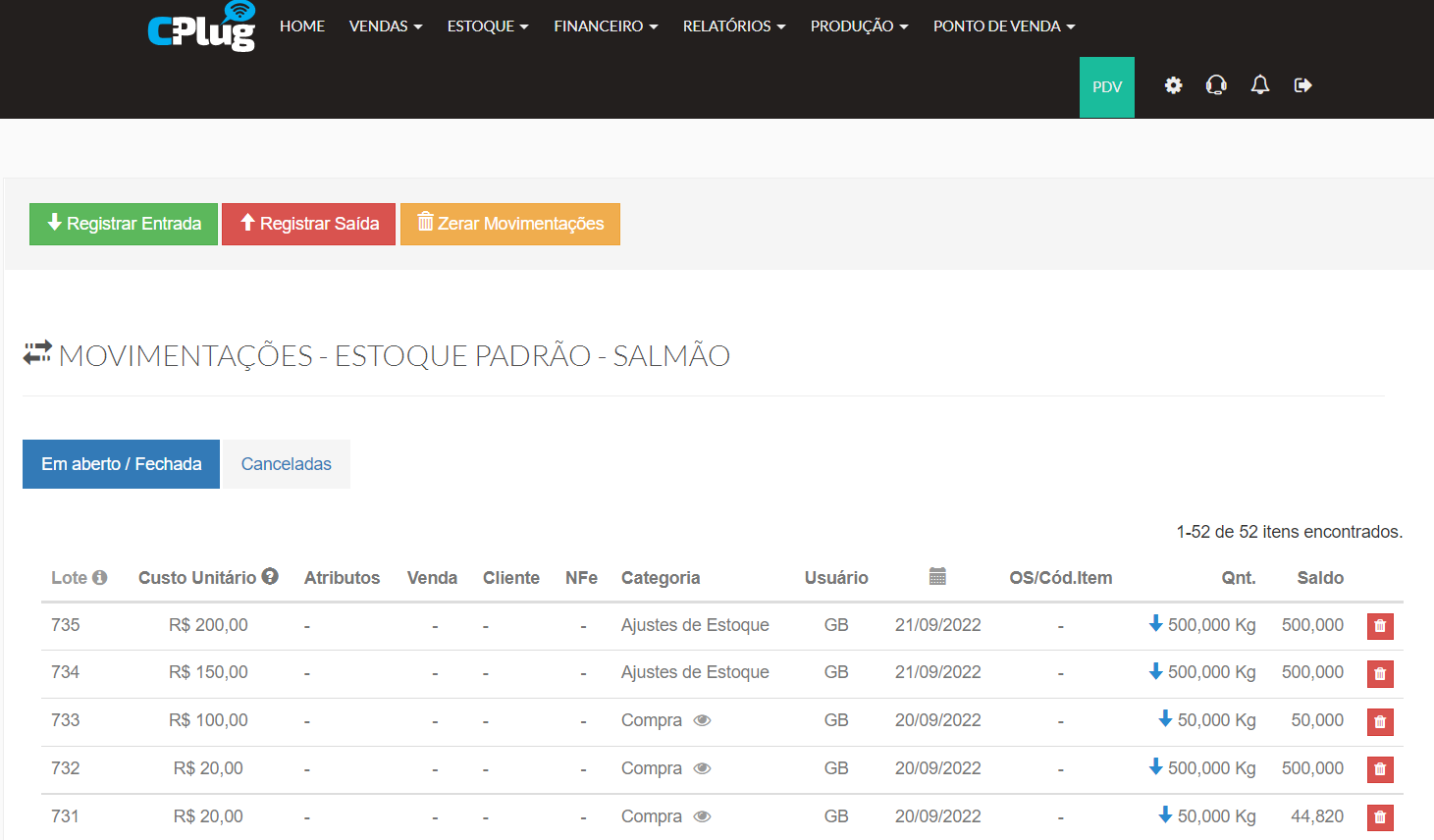
- Para realizar entradas e saídas manuais do produto selecionado, acesse: Registrar Entrada/Saída
- Tenha a possibilidade de limpar o Estoque do respectivo produto clicando em: Zerar Movimentações
- Para visualizar movimentações já excluídas, acesse a aba: Canceladas
- Na lista de exibição das movimentações do produto selecionado, tenha as seguintes informações e possibilidades:
-
-
- Lote: O sistema realiza um Controle de Lotes, e durante uma venda os produtos de Lotes mais antigos são dados baixa de maneira prioritária
- Custo Unitário: É exibido o custo respectivamente informado no momento da entrada do produto
- Atributos: Se aplicável é exibido o respectivo atributo
- Venda: Se a movimentação foi feita a partir de uma venda é exibido o código da respectiva venda
- Cliente: Se aplicável é exibido o cliente a qual foi feita a venda
- NFE: Se aplicável é exibido o número da respectiva NFE originada na movimentação
- Categoria: É exibido o tipo de movimentação registrada, por exemplo: Ajuste de Estoque ou Compra
- Usuário: O nome do usuário que realizou a movimentação para controle interno
- Data: Data da movimentação realizada
- OS/Cód. Item: Se aplicável é exibido o respectivo código da Ordem de Serviço
- Quantidade: Referida quantidade da movimentação realizada
- Saldo: Saldo restante do respectivo produto
- Ação Excluir: Se desejar excluir a movimentação desejada, marque esta opção
-
-
-
Entrada e Saída Manual:
Caminho da Tela abaixo: ERP>Estoque>Cadastros>Estoques>Registrar Entrada
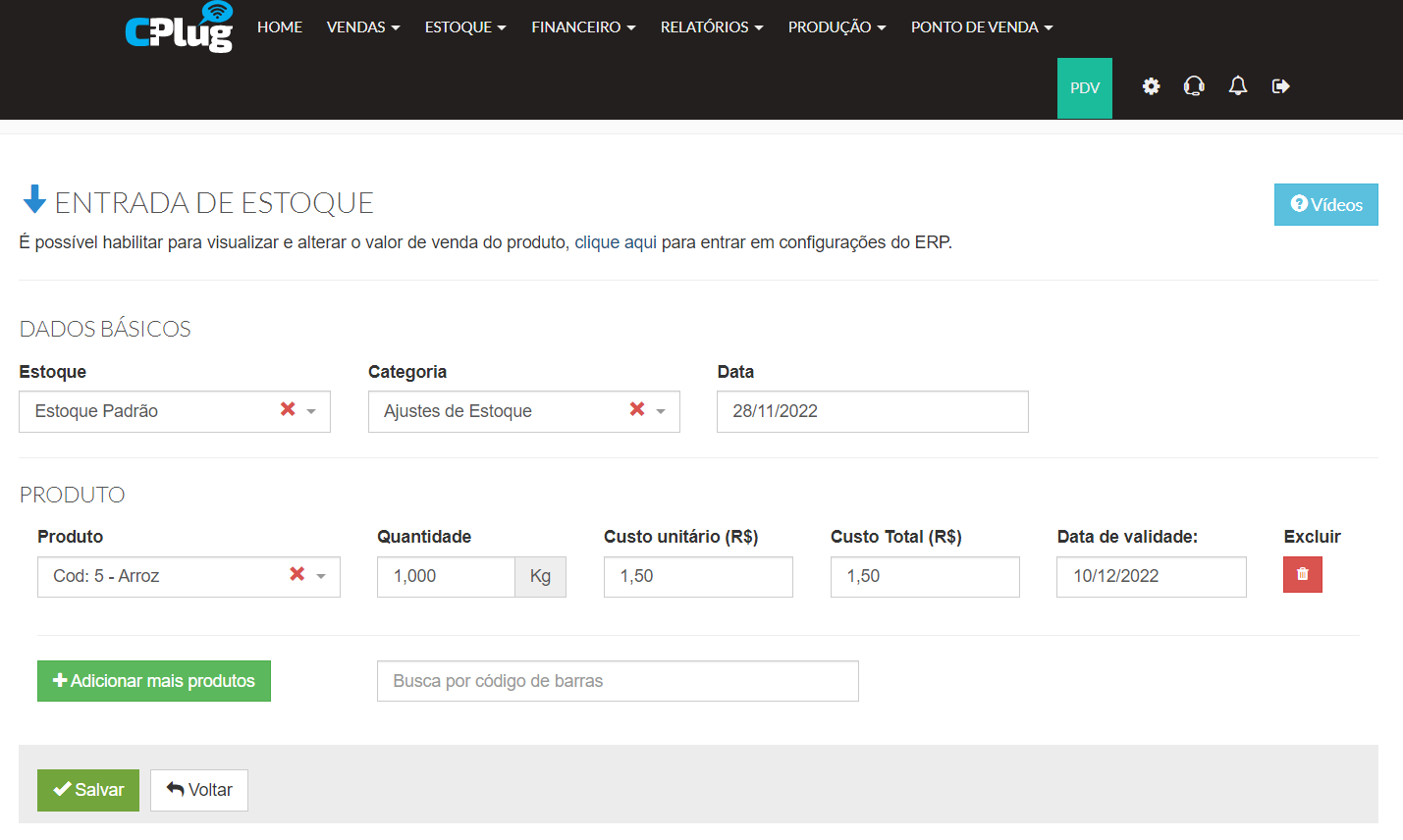
- Em Dados Básicos , informe o Estoque que receberá a Entrada do produto, a Categoria da Movimentação e a Data em que deseja apontar a movimentação
- Em Produtos , tenha a possibilidade de preencher as seguintes informações:
-
-
- Produto: Especifique o produto que terá as movimentações
- Quantidade: Informe a quantidade da movimentação
- Custo unitário/Custo Total: Insira uma das informações relacionadas ao custo e o sistema fará o cálculo correspondente
- Data de validade: Se aplicável informe a data de validade do item
-
-
Caminho da Tela abaixo: ERP>Estoque>Cadastros>Estoques>Registrar Saída
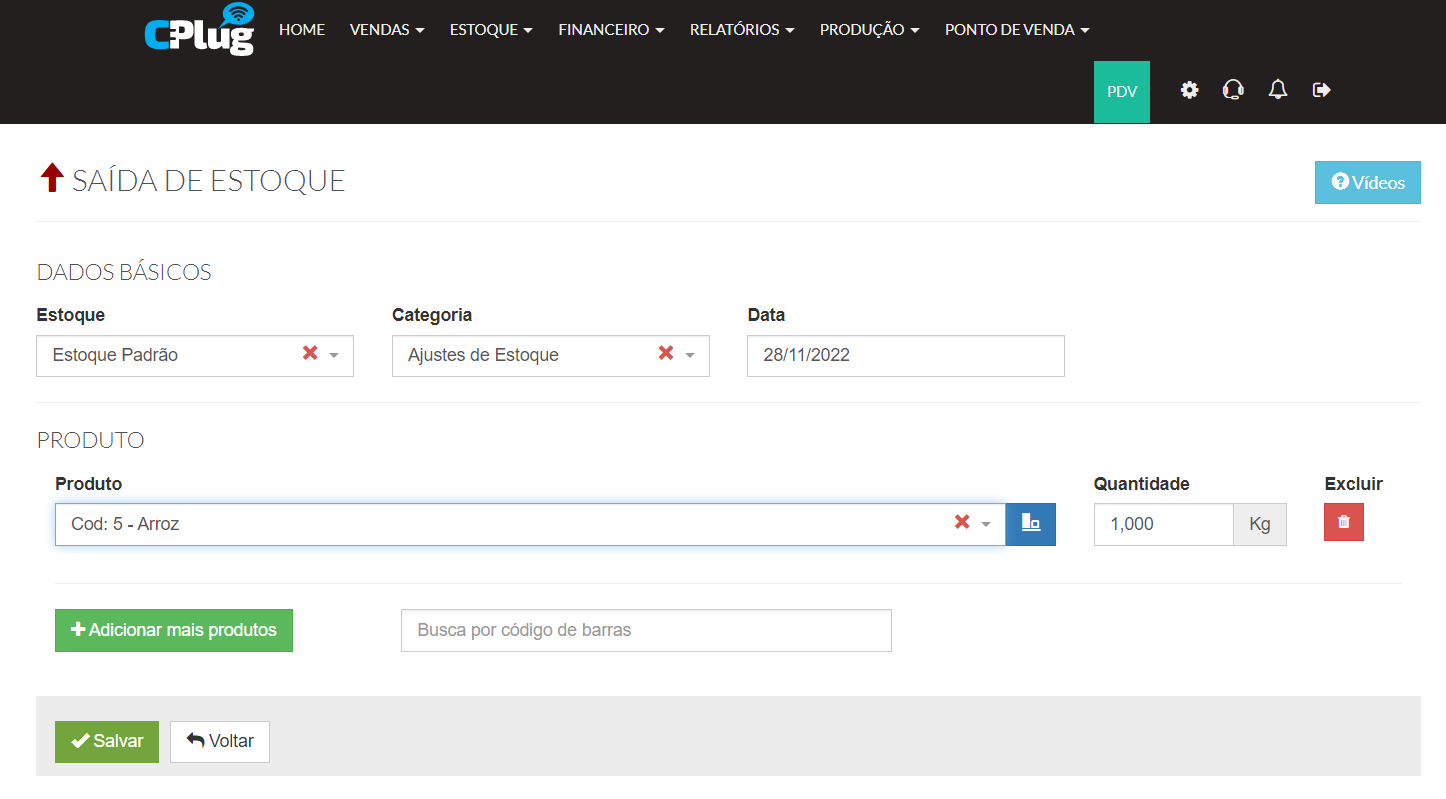
- Em Dados Básicos , informe o Estoque que receberá a Saída do produto, a Categoria da Movimentação e a Data em que deseja apontar a Movimentação
- Em Produtos , insira o Produto e Quantidade referente a Movimentação de Saída
-
Transferências:
Caminho da Tela abaixo: ERP>Estoque>Cadastros>Estoques>Transferência
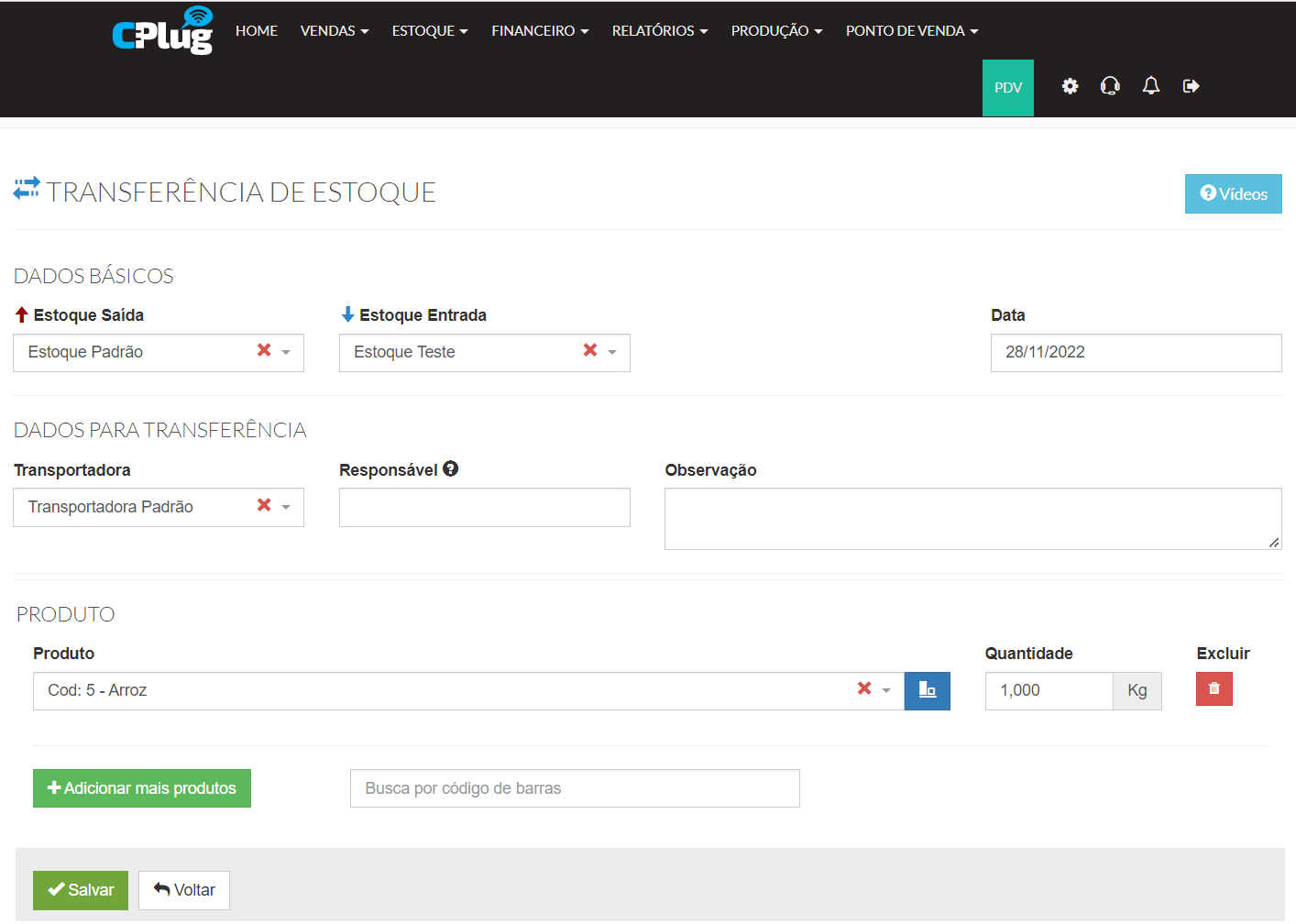
- Defina o Estoque de Saída e Entrada respectivamente e informe a Data que deseja registrar como efetivada a Transferência
- Tenha a possibilidade de definir Transportadora, Responsável e Observações
- Escolha os produtos e quantidade desejados
-
Novo Estoque
Caminho da Tela abaixo: ERP>Estoque>Cadastros>Estoques>Novo Estoque
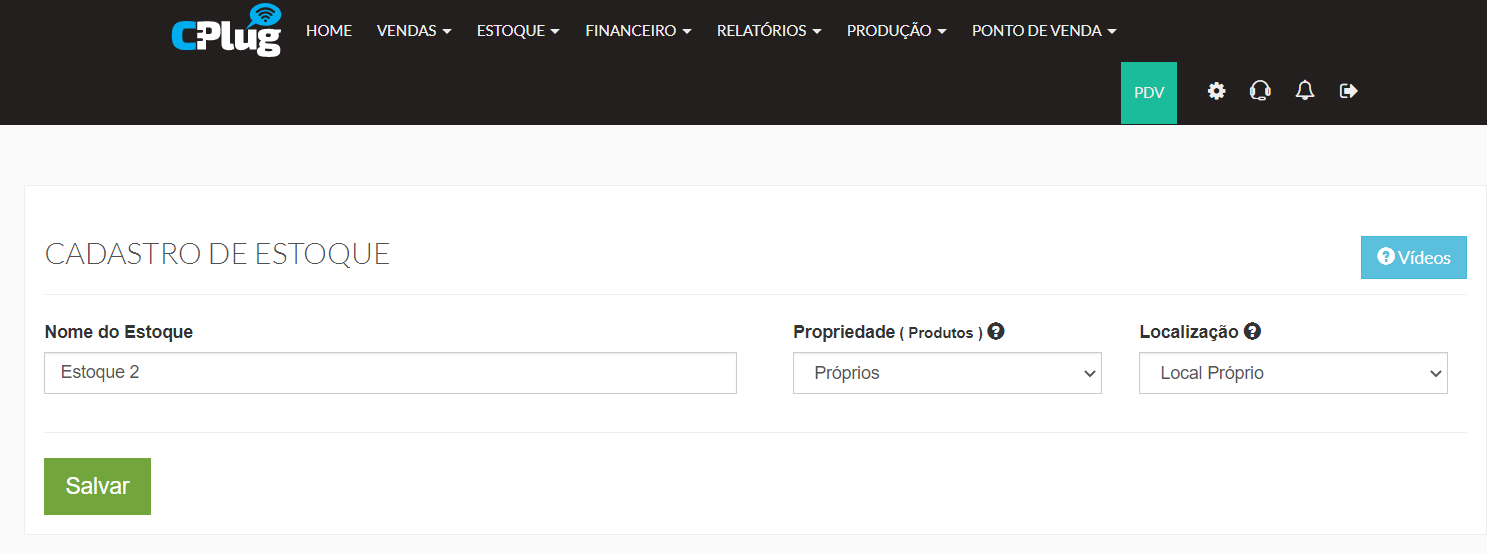
- Utilize este recurso para Cadastrar ou Editar novos Estoques, que podem ser utilizados para armazenamento secundário e/ou para novos tipos de Armazenamento
- Informe Nome, Propriedade e Localização
- O Estoque Padrão não pode ser modificado ou excluído, por já ser utilizado em movimentações padrões do sistema
-
Inventário:
FORNECEDORES
-
Módulo Pago? Não
Aqui você tem a possibilidade de cadastrar os seus fornecedores, manualmente ou via importação de planilha e gerencia-los para que suas Movimentações de Estoque estejam sempre atualizadas e corretas.
-
Vídeo tutorial:
-
Gestão de Fornecedores:
Caminho da Tela abaixo: ERP>Estoque>Cadastros>Fornecedores>Ativos
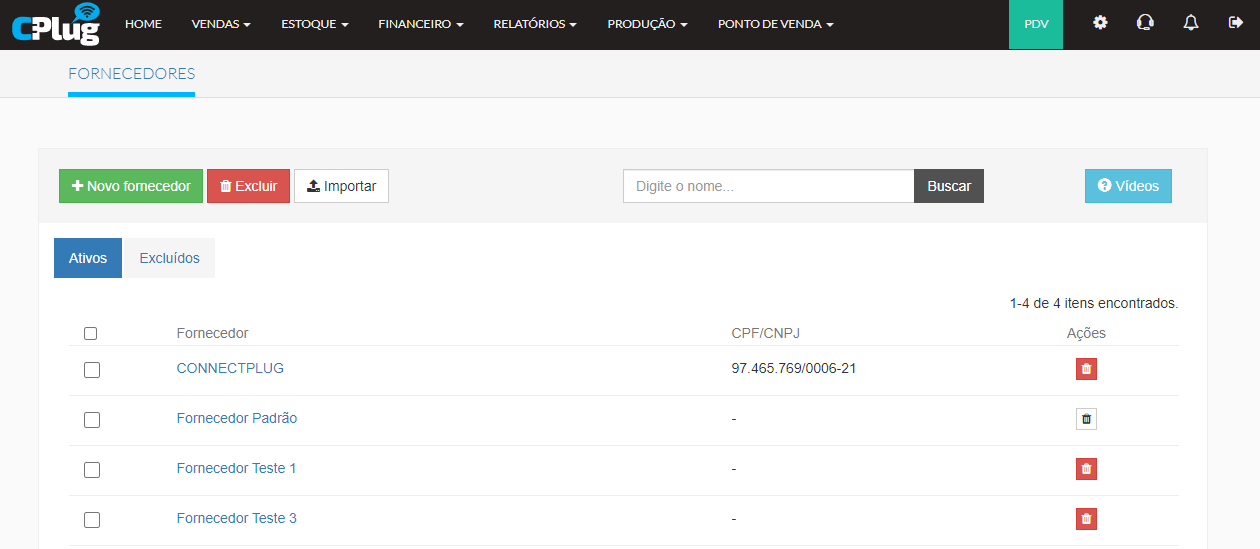
- Clique em Novo Fornecedor para inserir um novo Fornecedor
- É possivel utilizar uma planilha para inserção de Fornecedores, clicando em Importar
- Selecione um ou mais Fornecedores na lista e se desejar eliminar os itens selecionados, clique em Excluir
- Se desejar pesquisar um determinado Fornecedor ou grupo de Fornecedores, utilize: Nome no campo Buscar
- As colunas Ativos e Excluídos exibem os respectivos Fornecedores
- Para editar ou visualizar em detalhe um Fornecedor, clique em cima do Nome do Fornecedor
- Em Ações é possivel excluir um determinado Fornecedor
- Observação Importante: O sistema conta com um cadastro de Fornecedor Padrão, que não pode ser removido
Caminho da Tela abaixo: ERP>Estoque>Cadastros>Forncecedores>Excluídos
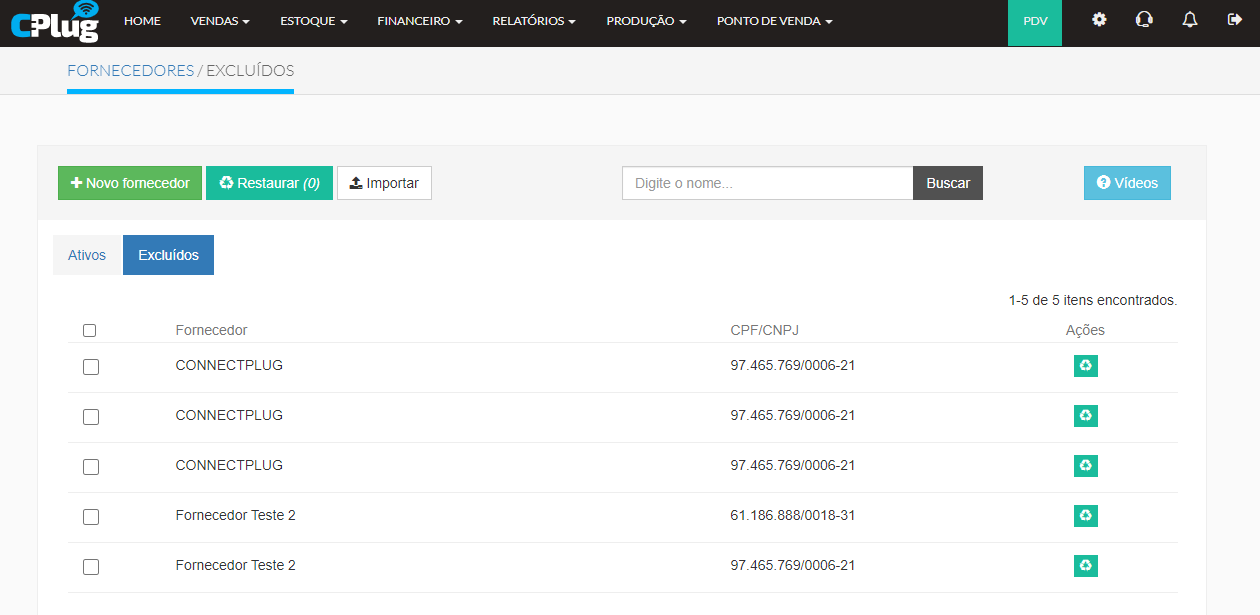
- Para restaurar Fornecedores excluídos, selecione os Fornecedores desejados e clique em Restaurar
- Se desejar restaurar diretamente da lista de exibição de Fornecedores, clique em Ações>Restaurar
-
Novo Fornecedor - Cadastro Manual:
Caminho da Tela abaixo: ERP>Estoque>Cadastros>Forncecedores>Novo Fornecedor
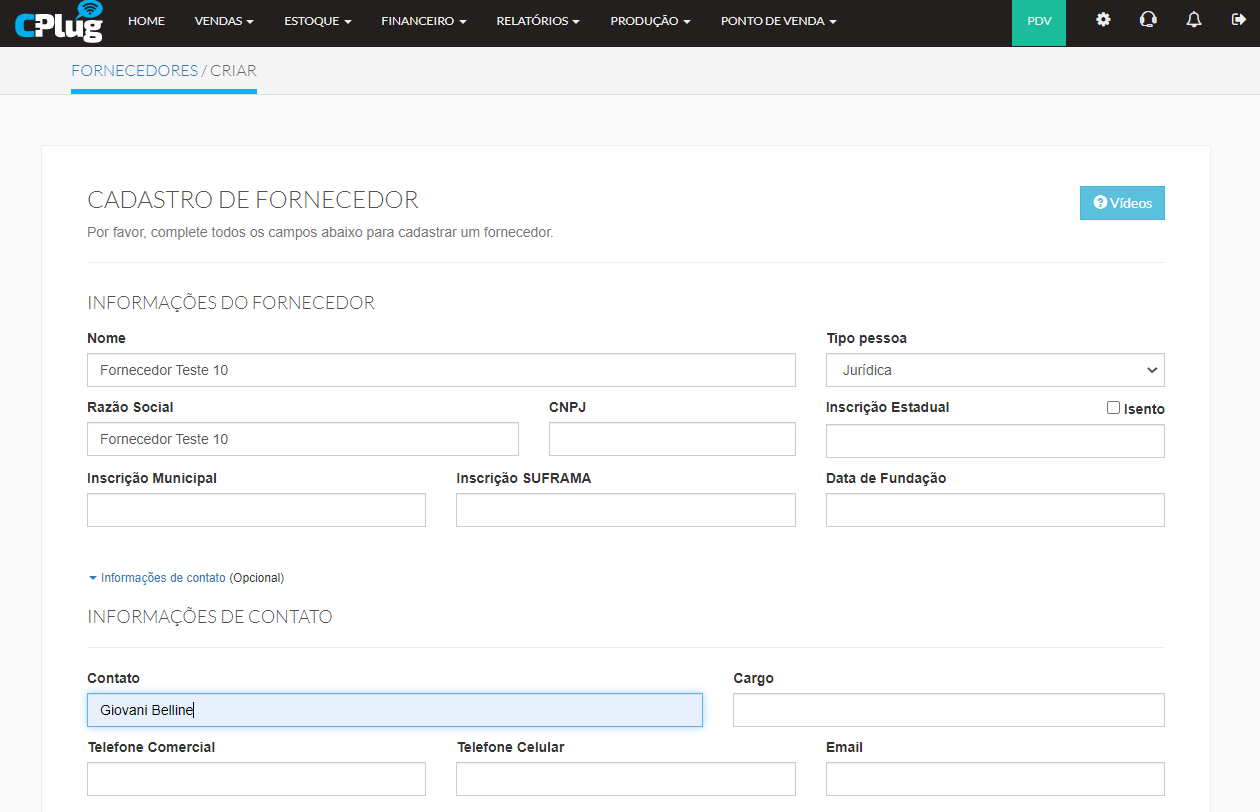
- Insira as Informações do Fornecedor :
-
-
Nome: Único campo obrigatório
- Tipo pessoa: Defina se trata-se de pessoa física ou jurídica, de acordo com esta seleção, outras campos serão exibidos
- Dados referentes a documentos, relacionados a pessoa física ou jurídica respectivamente
-
-
- Se aplicável informe os dados de contato em Informações de Contato
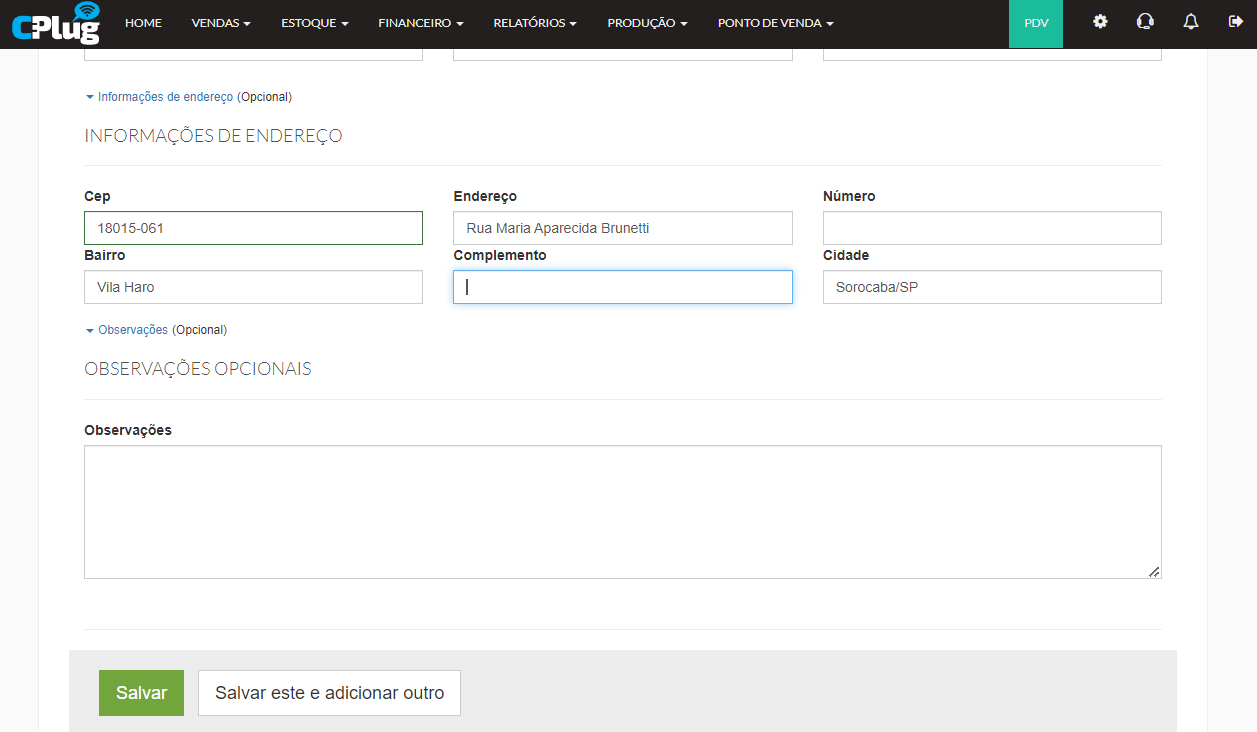
- Preenchimento opcional de Informações de Endereço
- Se aplicável, coloque informações adicionais no campo Observações
- Tenha a opção de Salvar ou Salvar este e adicionar outro
-
Novo Fornecedor - Importação de Planilha:
Caminho da Tela abaixo: ERP>Estoque>Cadastros>Forncecedores>Importar
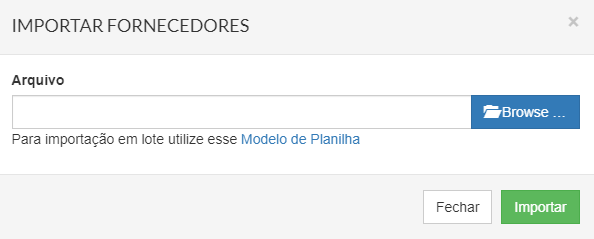
- Clique em Modelo de Planilha para baixar uma planilha que será usada como base para importação de Fornecedores

- Preencha a Planilha com as informações de seus Fornecedores, o único campo obrigatório seria o Nome
- Siga as mesmas orientações e/ou informações usadas no tópico acima Novo Fornecedor - Cadastro Manual
Caminho da Tela abaixo: ERP>Estoque>Cadastros>Forncecedores>Importar
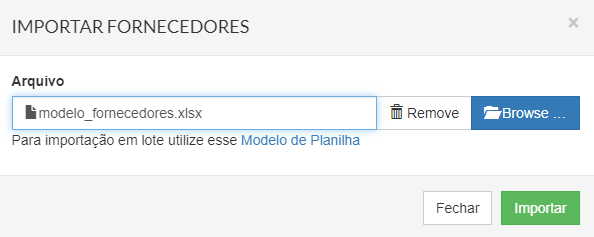
- Com a Planilha preenchida e salva, clique em Browse para selecionar o arquivo correspondente
- Clique em Importar

-
Estrutura da Planilha
- Para uma melhor utilização e rapidez na Importação não altere a formatação da Planilha (Nome e Organização das Colunas)
- Não utilize caracteres especiais em campos que são de descrição númérica
- Não utilize nenhuma formula em células na Planilha de Importação
- Não inclua outras abas na planilha para evitar erros na Importação
TRANSPORTADORA
-
Módulo Pago? Não
Tenha a possibilidade de cadastrar suas Transportadoras, tendo a possibilidade de utiliza-las em uma Movimentação de Compra de Produtos. Esse cadastro pode ser feito de maneira manual ou via importação de planilha. Além disso, se você utiliza o Módulo de Delivery, tenha a possibilidade de cadastrar Motoboys como Entregadores de Delivery.
-
Vídeo tutorial:
-
Gestão de Transportadoras:
Caminho da Tela abaixo: ERP>Estoque>Cadastros>Transportadoras>Ativas
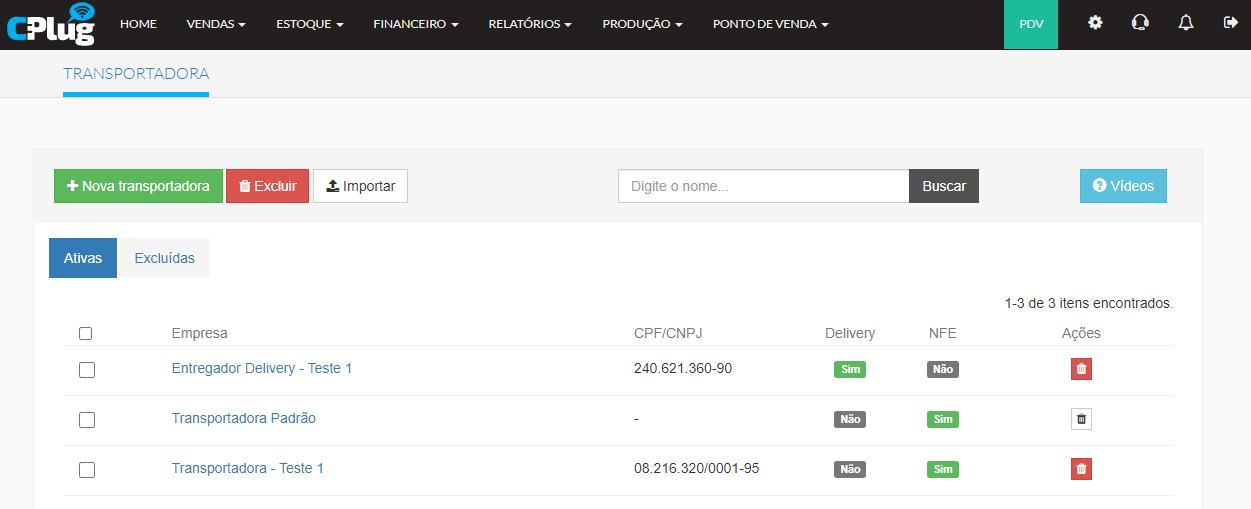
- Clique em Nova Transportadora para inserir uma nova Transportadora
- É possível utilizar uma planilha para inserção de Transportadoras clicando em Importar
- Selecione um ou mais Transportadoras na lista e se desejar eliminar os itens selecionados, clique em Excluir
- Se desejar pesquisar um determinada Transportadora ou grupo de Transportadoras, utilize: Nome no campo Buscar
- As colunas Ativos e Excluídos exibem os respectivas Transportadoras
- Para editar ou visualizar em detalhe uma Transportadora, clique em cima do Nome da Transportadora
- Nas colunas Delivery e NFE , visualize o status correspondente de cada Transportadora
- Em Ações é possível excluir um determinada Transportadora
- Observação Importante: O sistema conta com um cadastro de Transportadora Padrão, que não pode ser removido
Caminho da Tela abaixo: ERP>Estoque>Cadastros>Transportadoras>Excluídas
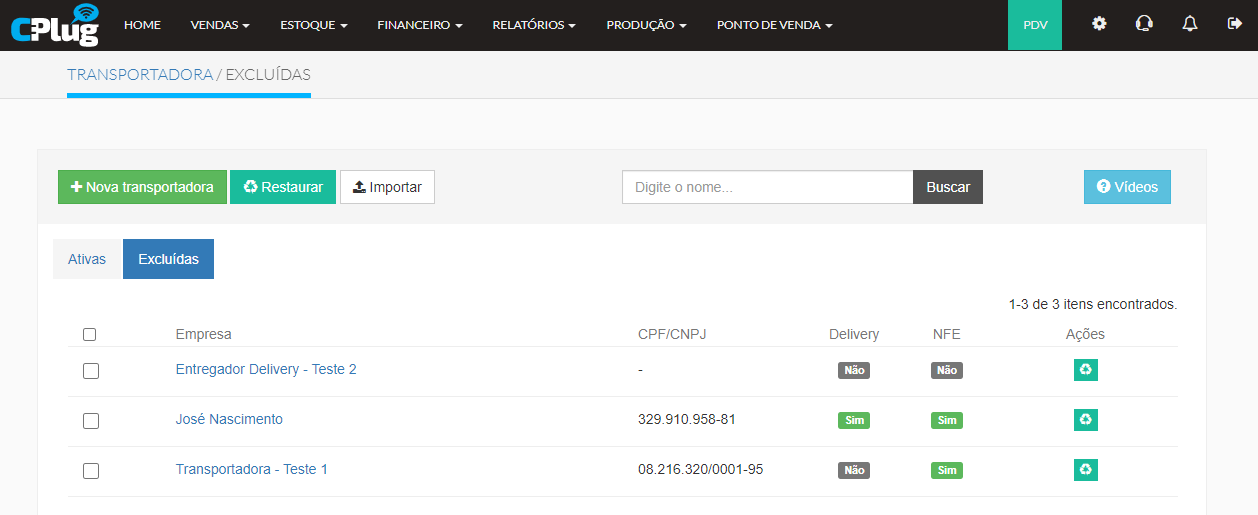
- Para restaurar Transportadoras excluídas, selecione as Transportadoras desejadas e clique em Restaurar
- Se desejar restaurar diretamente da lista de exibição de Transportadoras, clique em Ações>Restaurar
-
Nova Transportadora - Cadastro Manual:
Caminho da Tela abaixo: ERP>Estoque>Cadastros>Transportadoras>Nova Transportadora
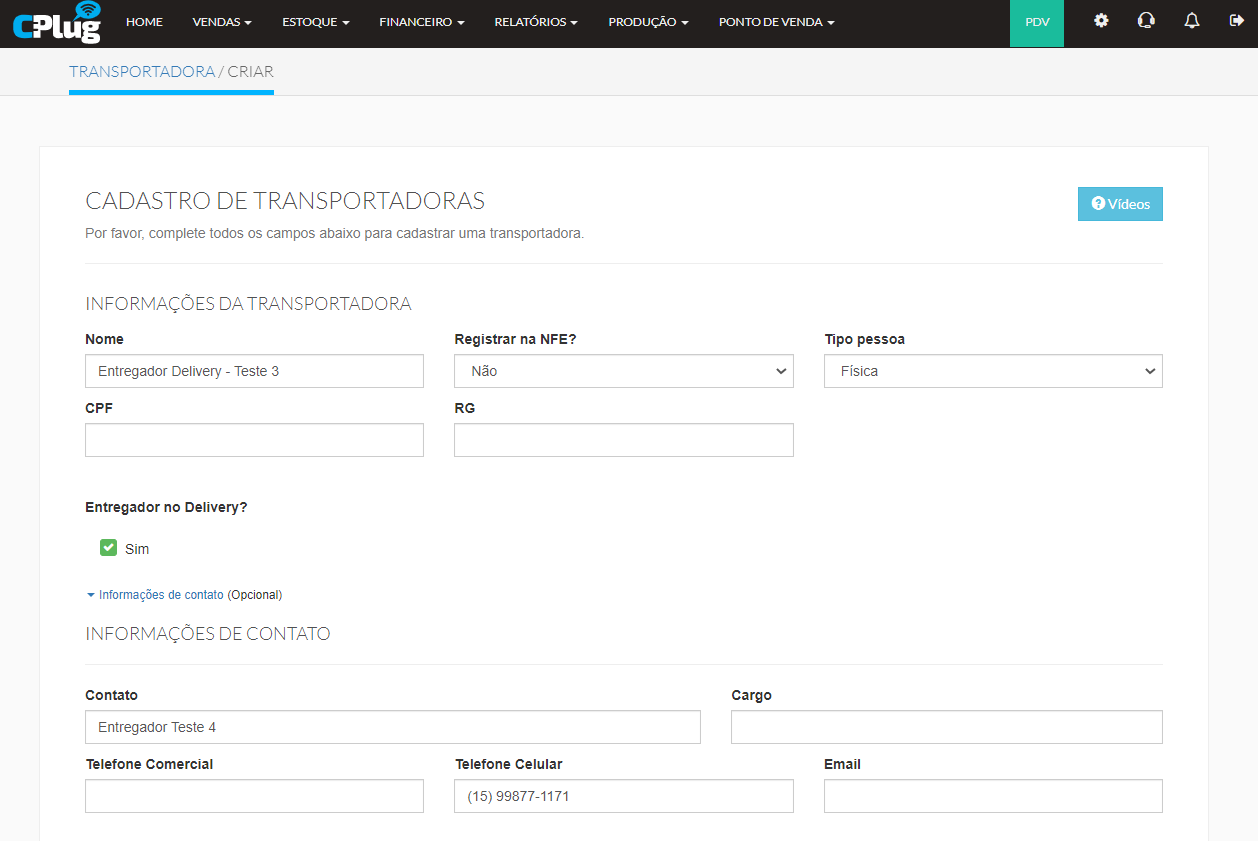
- Insira as Informações da Transportadora :
-
-
Nome: Único campo obrigatório
- Tipo pessoa: Defina se trata-se de pessoa física ou jurídica, de acordo com esta seleção, outras campos serão exibidos
- Dados referentes a documentos, relacionados a pessoa física ou jurídica respectivamente
-
-
- Para Transportadora ou Entregador no Delivery com a necessidade de inclusão de NFE, marque o campo Registrar na NFE
- Se possuir o Módulo Delivery, tenha a possibilidade de marcar o campo Entregador no Delivery para utilizar este cadastro em suas operações Delivery
- Se aplicável informe os dados de contato em Informações de Contato
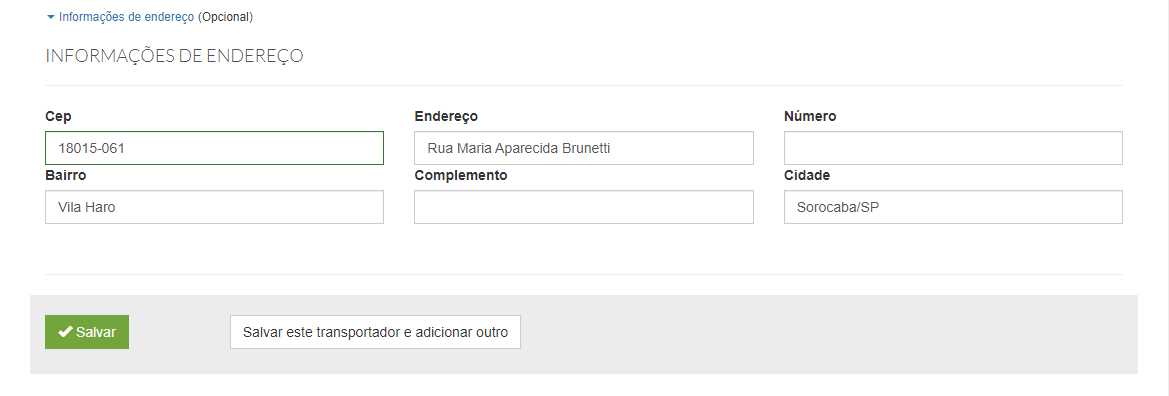
- Preenchimento opcional de Informações de Endereço
- Tenha a opção de Salvar ou Salvar este e adicionar outro
-
Nova Transportadora - Importação de Planilha:
Caminho da Tela abaixo: ERP>Estoque>Cadastros>Transportadoras>Importar
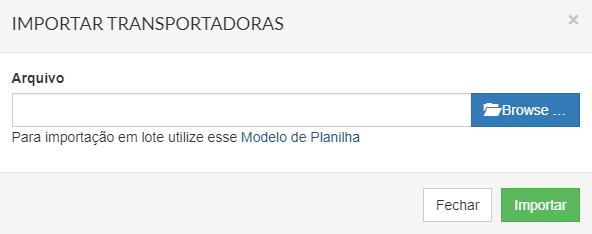
- Clique em Modelo de Planilha para baixar uma planilha que será usada como base para importação de Transportadoras

- Preencha a Planilha com as informações de suas Transportadoras, o único campo obrigatório seria o Nome
- Siga as mesmas orientações e/ou informações usadas no tópico acima Nova Transportadora - Cadastro Manual
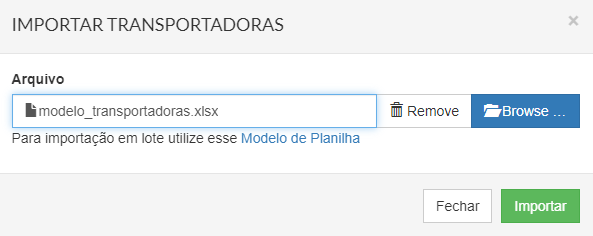
- Com a Planilha preenchida e salva, clique em Browse para selecionar o arquivo correspondente
- Clique em Importar
-
Estrutura da Planilha
- Para uma melhor utilização e rapidez na Importação não altere a formatação da Planilha (Nome e Organização das Colunas)
- Não utilize caracteres especiais em campos que são de descrição numérica
- Não utilize nenhuma formula em células na Planilha de Importação
- Não inclua outras abas na planilha para evitar erros na Importação
ATUALIZAÇÃO EM LOTE DE PRODUTOS
-
Módulo Pago? Não
Para otimizar os processos de atualização de vários produtos utilize este recurso. Consiga atualizar 01 ou mais campos de um lote de produtos definido pelos filtros ou por sua pesquisa individual.
-
Vídeo tutorial:
-
Seleção de Produtos:
Caminho da Tela abaixo: ERP>Estoque>Cadastros>Produtos>Atualização em lote de Produtos
-
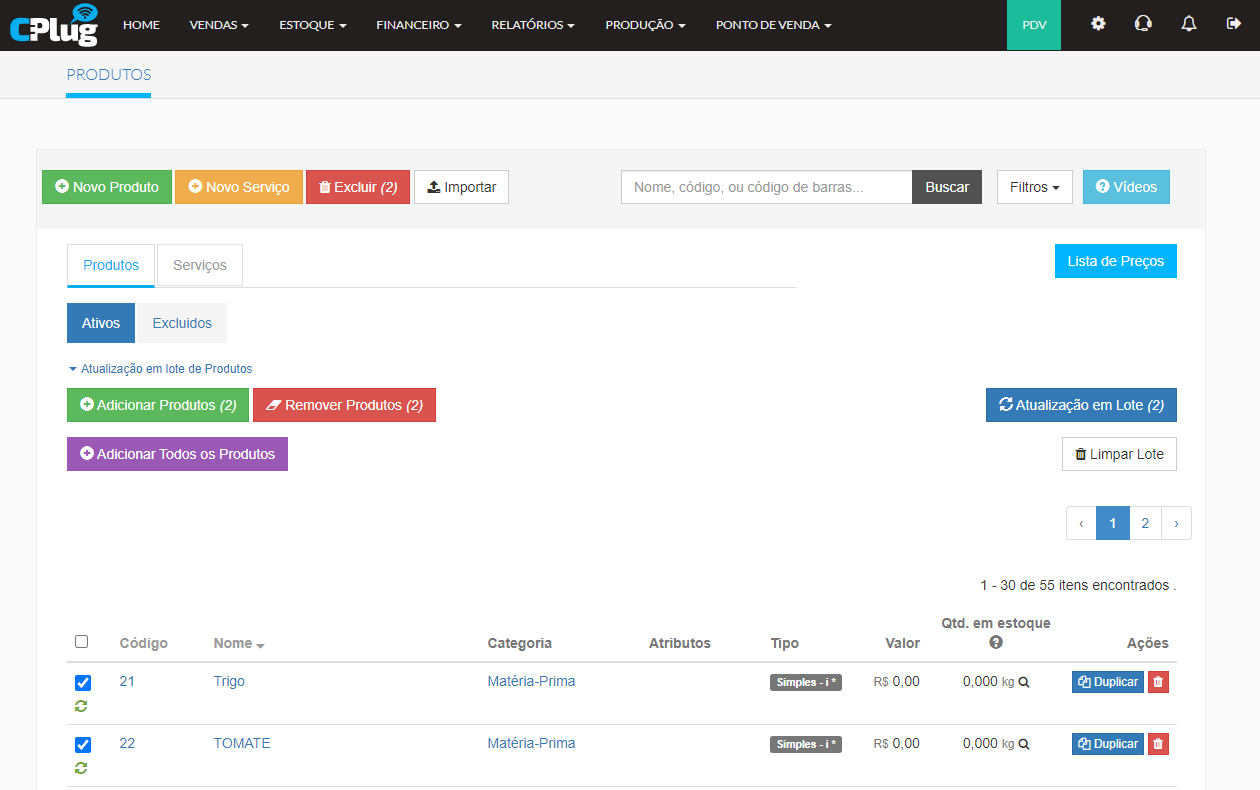
Selecione os produtos que deseja incluir na Atualização em Lote , marcando a 1ºColuna de seleção da lista de produtos
- Tenha a possibilidade de filtrar produtos, clicando em Filtros
- Clique em Adicionar Produtos , se desejar incluir todos produtos cadastrados num mesmo Lote, clique em Adicionar Todos os Produtos
- Para remover produtos já adicionados em um Lote, selecione os respectivos produtos e clique em Remover Produtos
- Clique em Atualização em Lote
- Se desejar remover todos Produtos do lote, clique em Limpar lote
-
Atualização em Lote:
Caminho da Tela abaixo: ERP>Estoque>Cadastros>Produtos>Atualização em lote
-
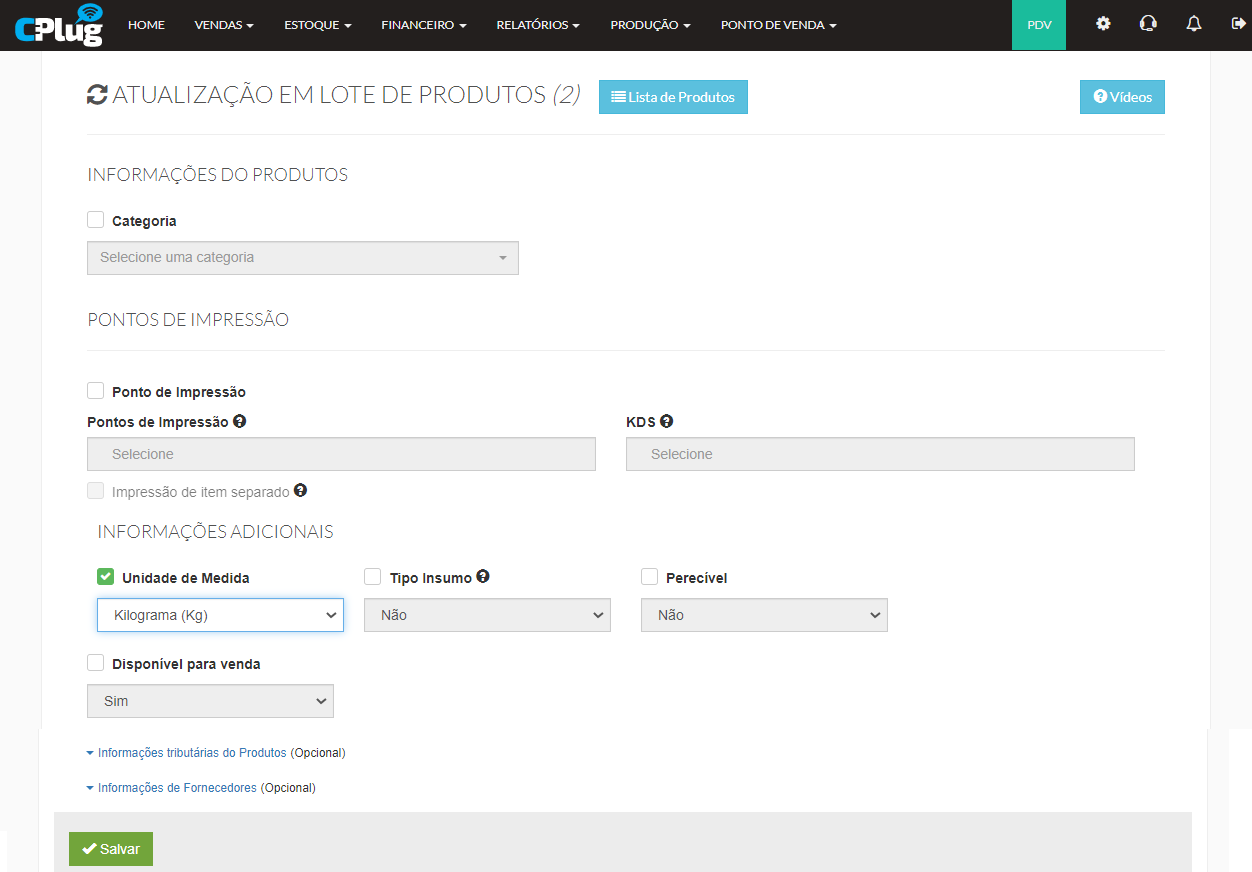
Tenha a possibilidade de alterar 01 ou mais campos disponíveis para Atualização em Lote
-
No exemplo acima marcamos o campo Unidade de Medida , alteramos para Kilograma
-
Clique em Salvar para efetivar a Atualização em Lote
-
Consigo desfazer uma Atualização em Lote?
- Não, após a confirmação da Atualização ela não pode ser desfeita.
-
Número de cadastros à serem atualizados
-
- Para uma Atualização em Lote mais rápida e segura, sugerimos que cada lote não tenha mais do que 500 produtos, se o número de produtos à serem atualizados estiver acima deste número, sugerimos dividir a atualização em mais de um lote.
-
IMPORTAÇÃO DE PRODUTOS - VIA PLANILHA
-
Módulo Pago? Não
Para facilitar a criação de vários produtos, tenha a possibilidade de usar uma planilha para importação de produtos.
-
Vídeo tutorial:
-
Geração de Modelo de Planilha:
Caminho da Tela abaixo: ERP>Estoque>Cadastros>Produtos>Importar
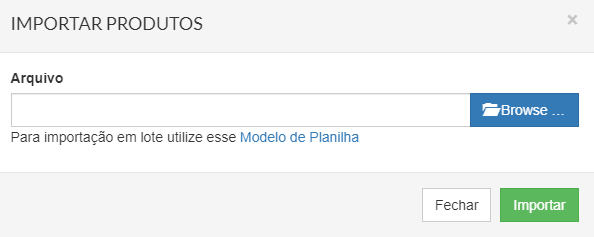
- Clique em Modelo de Planilha para baixar uma planilha que será usada como base para importação de Produtos
-
Preenchimento e Importação:

- Preencha a Planilha com as informações de seus Produtos, o único campo obrigatório seria o Nome , os demais campos são opcionais e devem ser preenchidos de acordo com cenário e necessidade
- Observação Importante: As Categorias informadas na Planilha devem ser cadastradas no sistema antes da importação da Planilha, se não forem previamente cadastradas o sistema não fará a importação da planilha
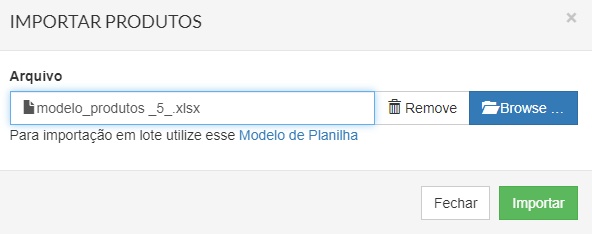
- Com a Planilha preenchida e salva, clique em Browse para selecionar o arquivo correspondente
- Clique em Importar
- O Sistema fará uma verificação na Planilha antes da Importação, se houver erros ele reportará os erros para que sejam corrigidos e seja realizado uma nova importação
-
Preciso preencher o campo Código (SKU)?
- Não é necessário, no momento da importação o sistema preencherá automáticamente (seguindo a sequência existente se já houverem produtos cadastrados ou irá iniciar de maneira crescente).
-
Se houverem Sub-Categorias, como informá-las na Planilha?
- Insira a virgula seguida de um espaço para separar uma Categoria de uma Sub-Categoria.
-
Campos com Marcações SIM e NÃO
- No Cadastro do Produto e repectivamente na Planilha, existem campos que podem receber a Marcação SIM ou NÃO, por exemplo: Tipo Insumo, se na planilha não for inserido nenhuma informação no respectivo campo, o sistema assumirá o padrão da respectiva informação, no exemplo mencionado seria: Tipo Insumo: Não
-
Estrutura da Planilha
- Para uma melhor utilização e rapidez na Importação não altere a formatação da Planilha (Nome e Organização das Colunas)
- Não utilize caracteres especiais em campos que são de descrição númérica
- Em campos de descrição numérica, como por exemplo Valor de Custo e Venda, utilize virgula ao invés de ponto para separação decimal
- Não utilize nenhuma formula em células na Planilha de Importação
- Não inclua outras abas na planilha para evitar erros na Importação
LISTA DE PREÇOS
-
Módulo Pago? Não
Essa funcionalidade permite trabalhar com valores distintos de venda para a mesma mercadoria em módulos diferenciados. Por exemplo: Refrigerante R$5,00 no balcão e R$10,00 no delivery. Também muito utilizado para exportar para as integrações delivery preços diferenciados de venda.
-
Vídeo tutorial:
-
Gestão de Listas:
Caminho da Tela abaixo: ERP>Estoque>Cadastros>Produtos>Lista de Preços>Ativas

- Para cadastrar uma Nova Lista de Preço clique em Nova Lista de Preço
- Para excluir uma ou mais Lista de Preços, faça a seleção das respectivas Listas e clique em Excluir
- Se desejar localizar uma respectiva Lista tenha a possibilidade de localizá-la pelo campo Buscar
- As colunas Ativas e Excluídas exibem as respectivas Listas de Preços
- Para editar ou visualizar em detalhe uma Lista, clique em cima da respectiva Lista
- Em Ações é possível realizar as seguintes procedimentos:
-
-
- Editar Valores da respectiva Lista de Preços
- Visualizar o Histórico com Valores e Alterações
-
Duplicar a respectiva Lista
- Excluir a lista desejada
-
-
- Observação importante: A ordem apresentada na Gestão das Listas de Preços será seguido pelo Terminal PDV se houverem produtos conflitantes entre mais de uma Lista, se faz importante a atenção neste cenário para evitar valores e informações equivocadas.
Caminho da Tela abaixo: ERP>Estoque>Cadastros>Produtos>Lista de Preços>Excluídas

- Para restaurar Listas de Preços excluídas, selecione as Listas desejadas e clique em Restaurar
- Se desejar restaurar diretamente da exibição de Listas, clique em Ações>Restaurar
-
Edição e Criação de Lista de Preços:
Caminho da Tela abaixo: ERP>Estoque>Cadastros>Produtos>Lista de Preços>Lista de Preço/Editar>Editar Lista

- Tenha a possibilidade de Editar os seguintes campos:
-
-
-
Nome: Identificação obrigatória da Lista
- Empresa: Se utilizar o módulo Multi-Empresa tenha a possibilidade de definir 01 ou mais filiais para uso da respectiva Lista de Preços
- Categoria de Cliente: Permite o vinculo uma lista a determinada Categoria de Cliente.
- Módulos: Se possuir diferenças de valores entre modalidades de vendas, defina 01 ou mais Módulos (Delivery - Retirada. Delivery - Entrega, Atendimento de Mesas, Balcão, Autoatendimento e Integrações)
- Intervalo de Duração: Tenha a possibilidade de especificar um período de aplicação para os valores contidos na respectiva Lista de Preços
-
-
-
Caminho da Tela abaixo: ERP>Estoque>Cadastros>Produtos>Lista de Preços>Lista de Preço/Editar>Produtos

- Importante atentar-se as observações e instruções relacionada aos produtos, como por exemplo alteração de Preço de Produtos Combo e Produtos com Ficha Técnica
- Tenha as seguintes opções relacionadas a Produtos (informações devem ser seguidas tanto na Edição quanto na Criação de Listas de Preços):
-
-
-
Adicionar produto: Inclusão de novos produtos
- Excluir Produto: Os produtos que forem marcados o campo de seleção serão excluídos
- Restaurar preços da página: Se ainda não tiver salvo alterações e desejar reverter valores
- Gerar CSV: Tenha a possibilidade de exportar Lista de Preços no formato CSV
- Busca e Filtros: Permite localizar e filtrar Produtos já inseridos na respectiva Lista de Preços
- Limpar: Exclui todos produtos já inseridos na respectiva Lista
-
-
-

- Na sessão Aumentar/Reduzir preços tenha a possibilidade de definir a aplicação das alterações de valores, podendo escolher entre Preço de varejo e/ou Preço Atacado
- Ainda na mesma sessão escolha entre Aumentar ou Reduzir
- Informe o percentual ou valor monetário a ser aplicado na Lista de Preços ou nos produtos filtrados da respectiva Lista
- Se optar por alterar apenas a página de produtos em exibição da respectiva lista, clique em Recalcular página
- Se desejar alterar toda a Lista de Preços, clique em Alterar todos da Lista
- Se for aplicável em seu cenário, tenha a possibilidade de definir valores únicos (Preço Varejo/Atacado e Quantidade Mínima) para uma determinada Lista ou para itens específicos desta Lista de Preços, utilizando as opções:
-
-
- Mesmo Preço: Define mesmo valor para Venda do tipo Varejo
- Mesmo Preço Atacado: Definição de mesmo valor para Venda do tipo Atacado
- Mesma Quantidade: A quantidade mínima para que seja automaticamente considerado Venda do tipo Atacado
- Mesmo preço página: Definição do mesmo preço para todos itens que consta na página de exibição da Lista de Preços
- Salvar mesmo preço: Aplica a toda Lista o mesmo preço informado
-
-

- Defina os novos valores para os produtos já incluídos na respectiva Lista de Preços
- Para incluir novos produtos, clique em Adicionar produto
- A opção Salvar confirma as alterações realizadas na respectiva Lista e finaliza a tela de Edição
- Se desejar apenas confirmar as alterações e seguir editando outras informações da respectiva Lista de Preços, clique em Salvar e continuar alterando
Caminho da Tela abaixo: ERP>Estoque>Cadastros>Produtos>Lista de Preços>Lista de Preço/Editar>Horários

- Se aplicável, defina os horários e dias de abrangência da respectiva Lista de Preços
- Clique em Salvar para finalizar preenchimento
-
As alterações feitas via Lista de Preços, podem ser revertidas?
- Não, após salvar as alterações não será possível reverter os valores aplicados.
-
Se utilizo produtos com atributos em minha Lista de Preços, tenho a possibilidade de utilizar Valores de Atacado?
- Não há possibilidade de trabalhar com valor atacado em produtos que possuam atributos na lista de preço.
-
Integração com Plataformas de Delivery
-
- Na Integração com Plataformas de Delivery uma das maneiras de realizar a exportação de produtos é por meio de uma Lista de Preços com o Módulo Integrações selecionado em sua estrutura.
-
-
Lista de Preços em Autoatendimento
-
- Para utilizar uma lista de preço no autoatendimento, é necessário definir um intervalo de duração.
-
CADASTROS - TIPO DE PRODUTOS
Tipos de Produtos
Cadastro de Novo Produto
1. Como cadastrar um produto:
Passo a passo:
-
Acesse a página: Estoque>Cadastros>Produtos>Novo Produto

- Preencha obrigatoriamente o NOME DO PRODUTO, ele irá gerar automaticamente o Código SKU, se for necessário altere o mesmo.
- Selecione uma categoria já existente ou clique em Nova Categoria para cadastrar uma nova categoria
- Especifique o Valor de Venda, de desejar construir o valor de venda de maneira detalhada, clique em


-
- A partir do momento que o produto possuir movimentações de estoque com custo inserido, será possível especificar uma porcentagem de lucro e construir o Valor de Venda de forma detalhada.

Em Valor Atacado, será possível determinar um valor diferenciado a partir de uma Quantidade Mínima especificada.

- Em Pontos de Impressão é possível:
- Selecionar um ponto de impressão específico para o respectivo produto, por exemplo: Uma lata de refrigerante deve ter o pedido impresso na impressora da cozinha, já uma barra de cereal pode ter o pedido impresso na impressora da Bomboniere.
- Na seleção de KDS, o produto pode ser direcionado a um dispositivo específico de KDS.

Se for ser utilizado Código de Barras ele deve ser digitado manualmente ou criado de maneira aleatória, clicando-se no padrão EAN13 ou EAN18, além disso será possível configurar mais de um código de barras para cada produto

Abaixo um breve descritivo das Informações Adicionais:
-
- Unidade de Medida: De acordo com a unidade de medida o produto terá seu controle no estoque e sua saída como venda.
- Tipo Insumo: Deve ser especificado como Sim se o respectivo produto for ser utilizado em um Processo Produtivo ou Produção Automática.
- Perecível: Caso marque Sim, no momento da entrada do produto no Estoque, será especificado uma data de validade apenas para visualização.
- Custo com Valor Fixo: Com a marcação deste campo o produto não terá alteração de custo por meio de uma entrada de estoque.
- Disponível para venda: Marcação que disponibiliza o produto para venda, caso a marcação seja de Não, o produto não será disponibilizado, exemplo: Utilização de um insumo para uma produção, uma Pizzaria teria como produto Molho de Tomate, este produto seria do Tipo Simples, Insumo e não disponível para venda.
- Controlar Estoque: Esta marcação faz com que o respectivo produto tenha o estoque controlado, ou seja, será possível realizar entradas e saídas do produto, gerando os respectivos controles de estoque.
- Notificações de Estoque: Caso esteja configurada será possível especificar uma quantidade mínima e máxima do respectivo produto. Ao atingir uma das quantidades especificadas, o ERP emitirá uma notificação, informando os respectivos dados.

O que é um produto do tipo Simples?
Seria um produto sem componentes associados a ele, um produto que é vendido sem nenhum processo de produção, como por exemplo uma lata de refrigerante ou um produto já industrializado que é apenas revendido no estabelecimento. Outra aplicabilidade do produto do tipo Simples é ser um insumo que será utilizado num produto do tipo Produção Automática ou Processo Produtivo.
O que é um produto do tipo Combo?
Se trata de um produto que possui outros produtos (Simples, Processo Produtivo ou Produção Automática) em sua composição, tendo a possibilidade de alterar o valor de maneira personalizada.

- Insira os produtos que farão parte do Combo na linha Componente, tenha a possibilidade de especificar campos como taxa de desperdício (se aplicável) e quantidade.
- Se for necessário ajuste o valor unitário
O que é um produto do tipo Processo Produtivo?
Se refere a um produto que o próprio estabelecimento produz de maneira prévia e antecipada, e é armazenado posteriormente a produção para futura venda ou utilização em produtos do tipo Combo e/ou Produção Automática. Alguns exemplos: Massa de Pizza, calabresa, muçarela, no caso de uma pizzaria.

- Insira os produtos que farão parte do Processo Produtivo, tenha a possibilidade de especificar campos como taxa de desperdício (se aplicável) e quantidade.
- Se for necessário ajuste o valor unitário
Observação importante: Para maiores detalhes sobre a criação e parametrização de Processo Produtivo, acesse o artigo!
O que é um produto do tipo Produção Automática?
Se trata de um produto que é produzido no momento em que o cliente final finaliza a venda do mesmo, ele possui uma ficha técnica, onde é possível relacionar os componentes (que necessariamente precisam ser produtos do tipo insumo)

- Insira os produtos que farão parte da Produção Automática, tenha a possibilidade de especificar campos como taxa de desperdício (se aplicável) e quantidade.
- Se for necessário ajuste o valor de custo
- Existe a possibilidade de aplicar uma porcentagem sobre o custo total, gerando um valor de venda baseado nesta porcentagem.
Observação importante: Para maiores detalhes sobre a criação e parametrização de Produção Automática, acesse o artigo!
Informações de Nota Fiscal
As informações fiscais são de responsabilidade do cliente, que pode consultar seu serviço de Contabilidade para esclarecer quaisquer dúvidas

Os campos de Grupo de ICMS, IPI, PIS/COFINS devem ser criados Configurações>Configurações Fiscais
Fornecedores:
Tenha a possibilidade de selecionar um ou mais fornecedores e especificar um fator de conversão

- Escolha um fornecedor já cadastrado e o código que pode ser encontrado no XML do respectivo fornecedor
- Se aplicável, insira o fator de conversão, para facilitar a importação futura do XML
Atributos:
Os atributos são variações ou opções de uma mesmo produto, como por exemplo variação de tamanho, cores ou sabores.

- Escolha um atributo já criado, na aba: Configurações Gerais>Produtos>Atributos
- Se a marcação Opcional, estiver selecionada, o atributo não será obrigatório, no momento da venda ele poderá ser marcado de acordo com a preferência do usuário
- A opção Múltiplo permitirá que sejam escolhidos mais de uma variação do Atributo, com esta opção marcada, serão dadas as seguintes opções:
-
- Cobrança: Se refere aos parâmetros para cobrança, baseados nas opções e valores dos respectivos atributos:
-
- Maior valor: O atributo com maior valor será utilizado. Exemplo: Produto Pizza>Atributos: Calabresa no valor de $50,00 e Quatro Queijos no valor de $60,00, o maior valor, no caso Quatro Queijos será o valor predominante.
- Média: Será feito uma média do valor dos atributos selecionados.
- Proporcional a Quantidade: A consumação dos produtos contidos em cada variação do atributo será proporcional a quantidade selecionada. Exemplo: Produto Pizza>Atributos: Calabresa no valor de $50,00 e Quatro Queijos no valor de $60,00, se a escolha for: Metade Quatro Queijos e a outra metade Calabresa, o valor cobrado seria: $25,00 referente a Calabresa e $30,00 referente a Quatro Queijos, totalizando $55,00.
- Acumulativo: Valores de cada atributo serão somados, não será feito nenhuma divisão.
-
- Quantidade: Marcação utilizada para se definir a quantidade de variações do mesmo atributo. Exemplo: Atributo de tamanho de vestuário, é possível ter variações de PP a XG, mas em determinado produto a necessidade é de apenas 02 variações, M e G, neste caso seria especificado a Quantidade 02.
- Cobrar a partir da quantidade: Com este recurso será possível especificar variações de atributos gratuitos e pagos. Exemplo: Produto Lanche com atributos opcionais, o cliente poderia escolher 03 atributos adicionais sem custo e a partir do 04 atributo, o valores seriam aplicados.
- Cobrança: Se refere aos parâmetros para cobrança, baseados nas opções e valores dos respectivos atributos:
-
Observação importante: Para maiores detalhes sobre a criação e parametrização de Atributos, acesse o artigo!
Informar Adicionais:
Se trata de produtos adicionais que podem ser incluídos no respectivo produto, por exemplo em produtos do nicho de Alimentação, acrescentar ingredientes opcionais, com a possibilidade de cobrança ou de maneira gratuita.

- Insira os produtos que poderão ser incluídos, tenha a possibilidade de especificar campos como taxa de desperdício (se aplicável) e quantidade.
- Se for necessário ajuste o valor unitário
- Quantidade: Marcação utilizada para se definir a quantidade de adicionais permitido.
- Cobrar a partir da quantidade: Com este recurso será possível especificar adicionais gratuitos e pagos. Exemplo: Produto Lanche com ingredientes adicionais, o cliente poderia escolher 03 ingredientes adicionais sem custo e a partir do 04 atributo, o valores seriam aplicados.
✨Sugestão (Up sell):
Recomendação de venda de outros produtos, otimizando o up sell de produtos, por exemplo na compra de uma Pizza, sugerir um refrigerante de 02 Litros.

- Escolha o produto que deseja sugerir
- Este recurso será visualizado apenas na solução TOTEM DE AUTOATENDIMENTO, antes de finalizar a venda, será sugerido ao cliente final o produto de Up sell.
PRODUTO - TIPO PROCESSO PRODUTIVO
O que é um produto do tipo Processo Produtivo?
O produto do tipo Processo Produtivo no ConnectPlug é ideal para gerenciar itens que sua empresa produz e armazena para uso posterior, como os exemplos de massa de pizza, bolos ou matérias-primas que também são produzidas e utilizadas no processo produtivo. Este processo garante que o sistema dê baixa nos insumos (matérias-primas) e adicione o produto final ao seu estoque.
Siga os passos abaixo para realizar o cadastro:
1 - Acessar a Tela de Cadastro de Produtos
2 - Selecionar o Tipo do Produto
-
Na tela de cadastro, você verá diferentes opções de tipos de produto.
-
Selecione a opção "Processo Produtivo". Esta escolha é fundamental, pois irá habilitar as configurações específicas para a produção.
3 - Preencher as Informações Básicas
-
Nome: Insira um nome claro e objetivo para o produto, como "Massa de Pizza", "Muçarela Ralada" ou "Calabresa Fatiada".
-
Unidade: Defina a unidade de medida do produto final. Por exemplo, "unidade" para uma massa de pizza ou "kg" para a muçarela ralada.
-
Valor de Venda: Se aplicável, informe o preço de venda. Lembre-se que, como este produto será usado em outros (como um "Combo" ou "Produção Automática"), o custo será o mais relevante para o cálculo do preço final do combo.
-
Preencha outras informações básicas como código, categoria e informações tributárias, se necessário.
-
Acesse o Artigo de Cadastro de Novo Produto para ter mais informações sobre o cadastro básico!

4 - Adicionar os Ingredientes (Ficha Técnica)
Esta é a etapa mais importante. Aqui você vai definir quais insumos são necessários para produzir uma unidade do seu produto de "Processo Produtivo".
-
Em Tipo de Produto>Componentes>Selecione Processo Produtivo> Clique em "Adicionar Componente" para selecionar os insumos para seu produto.
-
Exemplo: Para o Produto "Muçarela Ralada", você deve adicionar o insumo "Muçarela em Pedaço".
-
-
Para cada insumo adicionado, insira a quantidade necessária para a produção.
-
Exemplo: Para produzir 1 kg de "Muçarela Ralada", você pode precisar de 1.05 kg de "Muçarela em Pedaço".
-
-
Taxa de Desperdício: Preencha o campo de "Desperdício" ou "Perda". Se você sabe que 5% da muçarela se perde ao ser ralada, o sistema pode calcular a quantidade real de insumo a ser debitada do estoque.

5 - Salvar e Finalizar o Cadastro
-
Após preencher todos os dados e a composição do produto, clique em "Salvar".
-
O sistema calculará automaticamente o custo do seu produto de "Processo Produtivo" com base no custo de cada insumo inserido.
Uma vez que o produto "Processo Produtivo" estiver cadastrado, você poderá gerar Ordens de Produção para dar entrada nas unidades que você produziu, e o sistema dará a baixa automática dos insumos correspondentes.
PRODUTO - TIPO PRODUÇÃO AUTOMÁTICA
O que é um produto do tipo Produção Automática?
O produto do tipo Produção Automática é uma ferramenta poderosa para gerenciar itens que são preparados ou montados no exato momento da venda. A principal vantagem é que o sistema dá baixa nos insumos em tempo real, mantendo o controle do seu estoque sempre atualizado sem a necessidade de gerar ordens de produção.
Pense no exemplo de uma pizzaria: a "Pizza de Calabresa" não é produzida e armazenada. Ela é montada na hora em que o cliente faz o pedido. O sistema, então, dá baixa automaticamente nos "insumos" (massa, molho, calabresa, muçarela, azeitonas, etc.) do seu estoque.
Siga os passos abaixo para realizar o cadastro:
1 - Acesse a Tela de Cadastro de Produtos
2 - Selecione o Tipo de Produto
-
Na tela de cadastro, o primeiro passo é definir o tipo de produto.
-
Selecione a opção "Produção Automática". Essa escolha irá habilitar o campo da ficha técnica, onde você irá relacionar os componentes do produto.
3 - Preencha as Informações Básicas
-
Nome: Insira um nome claro e fácil de identificar para o produto final, como "Pizza de Calabresa", "X-Bacon" ou "Combo Família".
-
Unidade: Defina a unidade de medida do produto final, por exemplo, "unidade" (no caso da pizza inteira).
-
Valor de Venda: Informe o preço pelo qual o produto será vendido ao cliente.
- Acesse o Artigo de Cadastro de Novo Produto para ter mais informações sobre o cadastro básico!

4 - Adicione os Componentes (Ficha Técnica)
Esta é a etapa mais importante. Aqui você vai montar a receita do seu produto.
-
Em Tipo de Produto>Componentes>Selecione Produção Automática>Clique em "Adicionar Componente" para selecionar os insumos para seu produto.
-
Lembre-se: os componentes aqui devem ser produtos do tipo "Insumo" já cadastrados no seu estoque (como "Massa de Pizza", "Muçarela Ralada" ou "Calabresa Fatiada").
-
Para cada insumo, especifique a quantidade necessária para produzir uma unidade do produto final. Por exemplo, para uma "Pizza de Calabresa", você usaria:
-
1 Unidade de "Massa de Pizza Pré-Assada"
-
0.2 kg de "Muçarela Ralada" (200 gramas)
-
0.15 kg de "Calabresa Fatiada" (150 gramas)
-
0.05 litros de "Molho de Tomate" (5 mililitros)
-

Observação importante: As unidades de medidas devem ser utilizadas sempre pelo conceito da maior unidade, por exemplo: Se no processo a matéria prima Muçarela é comprada em quilo, mesmo que no processo de produção seja utilizado em gramas, o ideal é especificar a ficha técnica em quilos.
5 - Especifique a Taxa de Desperdício e Ajuste o Custo
-
Para cada insumo da ficha técnica, você pode (se aplicável) informar a taxa de desperdício.
-
Por exemplo, se você sabe que 1% do molho de tomate se perde no processo, o sistema automaticamente debitará 1.01% do seu estoque de molho para cada pizza vendida. Isso garante um controle de estoque mais preciso.
-
-
O sistema calculará automaticamente o valor de custo total do produto com base no valor de cada insumo. Você tem a opção de ajustar esse valor de custo se houver outros gastos não incluídos na ficha técnica, como mão de obra ou embalagem.

6 - Calcule o Valor de Venda com Porcentagem
-
No campo "Valor de Venda", você pode inserir uma porcentagem sobre o custo total da ficha técnica.
-
Por exemplo, se a soma dos custos dos insumos da pizza é R$ 12,55 e você aplica uma porcentagem de 50% o sistema automaticamente sugere um valor de venda de R$ 18,83.

7 - Salvar e Finalizar o Cadastro
-
Após preencher todos os dados e a composição do produto, clique em "Salvar".
Após preencher todas as informações, clique em "Salvar" para finalizar o cadastro. A partir de agora, toda vez que você vender esse produto, o sistema dará baixa automática e precisa em todos os insumos relacionados na ficha técnica.
Criação e Gestão de Atributos
Este guia foi criado para auxiliar a configuração e gestão atributos de produtos, utilizando os recursos de variação, preço e quantidade.
1. O que são Atributos e como acessá-los
Os atributos são características específicas que descrevem um produto. Eles funcionam como variações ou opções que você pode adicionar a um item, permitindo que você gerencie diferentes versões de um mesmo produto — como tamanhos, cores ou sabores — sem precisar criar um novo cadastro para cada uma dessas variações.
Essas informações são cruciais para que os clientes entendam melhor o que estão comprando, pois fornecem detalhes importantes e ajudam na tomada de decisão.
Para criar e gerenciar atributos, navegue até o painel: Configurações Gerais > Produtos > Atributos

1.1 Como criar um novo atributo
-
-
-
- Acessar a Página de Atributos: No painel de administração, vá até Produtos e depois Atributos.
- Adicionar um Novo Atributo: Clique no botão para adicionar um novo atributo.
-
-

1.2 Definir as Propriedades
-
-
-
- Nome: Insira um nome para o atributo (por exemplo, "Cor", "Tamanho", "Sabor"). Este é o nome que aparecerá no painel de controle e para o cliente.
- Valores para atributo: Neste campo informe as variações possíveis para o respectivo atributo. Por exemplo: No caso de sabores de uma Pizza Média, insira as opções de sabores: Calabresa, Portuguesa, Quatro Queijos e etc.
-
-

Nesta seção, você poderá criar novos atributos e editar de forma simplificada os já existentes.
2. Configurações Principais dos Atributos
Ao criar ou editar um atributo dentro de um respectivo produto, você encontrará diversas opções de configuração que definem como ele se comportará durante a venda.

Opção: Opcional
-
-
- Se a caixa Opcional estiver marcada, a escolha do atributo pelo cliente não será obrigatória no momento da venda. Essa configuração é ideal para opções que o cliente pode ou não escolher, como molhos extras ou coberturas.
-
-
-
-
-
- Exemplo: Um atributo "Molhos Extras" para um lanche. Se o cliente não quiser nenhum molho extra, a compra pode ser finalizada sem que ele tenha que selecionar essa opção.
-
-
-
-
-
Opção: Múltiplo
-
A marcação Múltiplo permite que o cliente selecione mais de uma variação do mesmo atributo. Ao ativar esta opção, surgem novas configurações para o cálculo de preço e a quantidade de opções.
-
-
3. Configurações de Cobrança em Atributos Múltiplos
Quando um atributo é múltiplo, é necessário definir como o sistema calculará o valor final do produto com base nas opções escolhidas.
| Opção de Cobrança | Descrição e Exemplo Prático |
|
Maior Valor |
O sistema considera apenas o valor da opção mais cara escolhida. Exemplo: O produto é uma Pizza. O cliente escolhe Calabresa (R$ 50,00) e Quatro Queijos (R$ 60,00). O valor final da pizza será R$ 60,00, pois é o maior valor entre as duas opções. |
|
Média |
O valor total do produto é a média dos valores das opções selecionadas. Exemplo: O cliente escolhe Calabresa (R$ 50,00) e Quatro Queijos (R$ 60,00). O valor final será a média: (R$ 50,00 + R$ 60,00) / 2 = R$ 55,00. |
|
Proporcional a Quantidade |
O valor total é calculado com base na quantidade de "porções" de cada opção, útil para produtos onde o cliente pode escolher mais de uma metade. Exemplo: O cliente pede "meia Calabresa" (R$ 25,00) e "meia Quatro Queijos" (R$ 30,00). O valor final será a soma das metades: R$ 25,00 + R$ 30,00 = R$ 55,00. |
|
Acumulativo |
Os valores de cada opção selecionada são somados, sem qualquer divisão ou média. Exemplo: O cliente escolhe adicionais para um lanche: bacon (R$ 5,00) e queijo extra (R$ 3,00). O valor final será a soma: R$ 5,00 + R$ 3,00 = R$ 8,00, somado ao preço base do lanche. |
4. Configurações de Quantidade e Preço
Na seção Múltiplo, você também pode controlar quantas opções o cliente pode escolher e se há cobrança após uma quantidade específica.
-
-
Opção: Quantidade
Este campo permite definir o número máximo de variações do mesmo atributo que podem ser escolhidas.-
-
Exemplo: Para um Açaí, você tem o atributo "Toppings", com opções como Granola, Leite Ninho e Morango. Você pode especificar a Quantidade 3 para permitir que o cliente escolha até três toppings para o seu açaí, limitando o número de adicionais que podem ser selecionados.
-
-
-
-
-
Opção: Cobrar a partir da quantidade
-
Com esta funcionalidade, você pode oferecer um número de variações gratuitas antes de começar a cobrar.
-
Exemplo: Um produto "Lanche" tem o atributo "Adicionais Opcionais". Você pode configurar para que o cliente possa escolher 3 adicionais sem custo, e somente a partir do 4º adicional o valor de cada um será aplicado e somado ao total.
-
-
-