
PEDIDOS DE COMPRA
-
Módulo Pago? Sim/Não
Módulo em Edição - 06/10/2022
-
Vídeo tutorial:
.png)
-
Gestão de Pedidos de Compra:
Caminho da Tela abaixo: ERP>Estoque>Compras>Pedidos de Compra
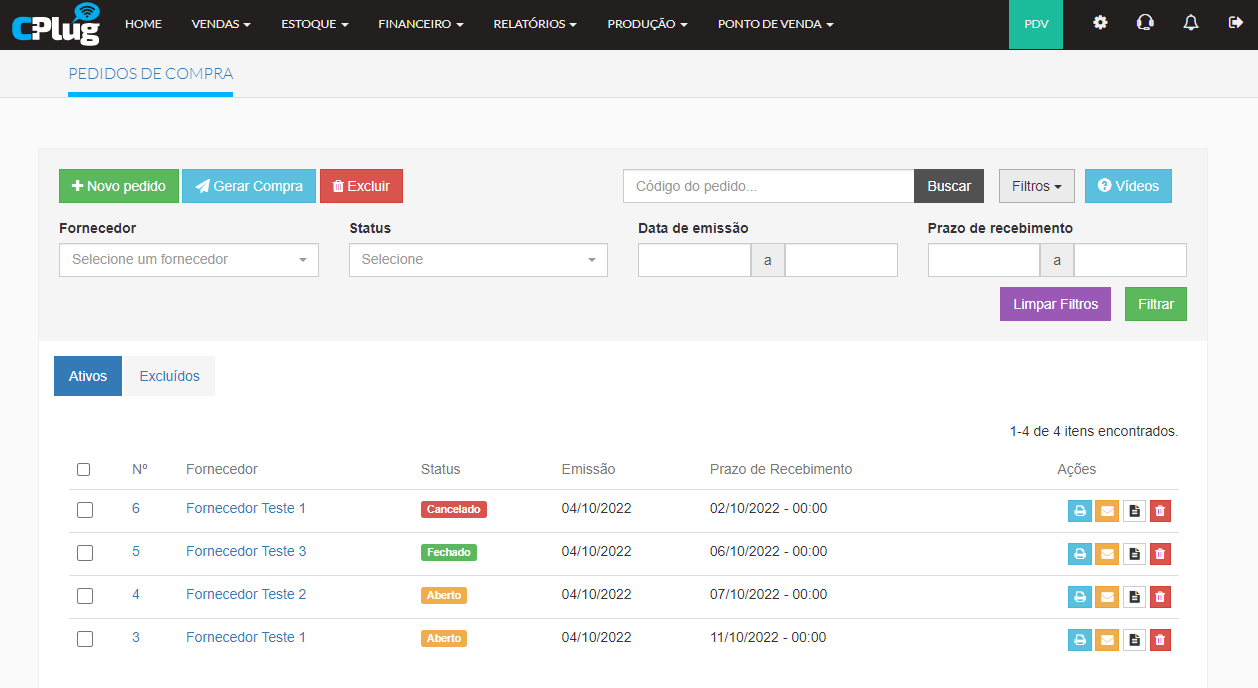
- Clique em Novo pedido para inserir um novo Pedido de Compra
- Selecione um ou mais Pedidos na lista e se desejar
converte-convertê-los em uma compra, clique em Gerar Compra (clique aqui para acessar o tutorial de Compras): - Para excluir um ou mais Pedidos de Compra, faça a seleção
delesdos respectivos pedidos e clique em Excluir - Se desejar localizar um Pedido, tenha a possibilidade de localizá-lo pelo campo Buscar ou pelos Filtros
- Tenha a possibilidade de organizar os Filtros para exibição dos
Pedidos,Pedidosutilizeutilizando as opções Limpar Filtros e Filtrar - As
colunascolunas Ativos eExcluidosExcluidos exibem os respectivos Pedidos - Para editar ou visualizar em detalhe um Pedido, clique em cima do Pedido
- Em Ações é possivel realizar as seguintes procedimentos:
-
-
Imprimir
- Enviar Pedido de Compra por Email
- Gerar um PDF
- Excluir o respectivo Pedido de Compra
-
-
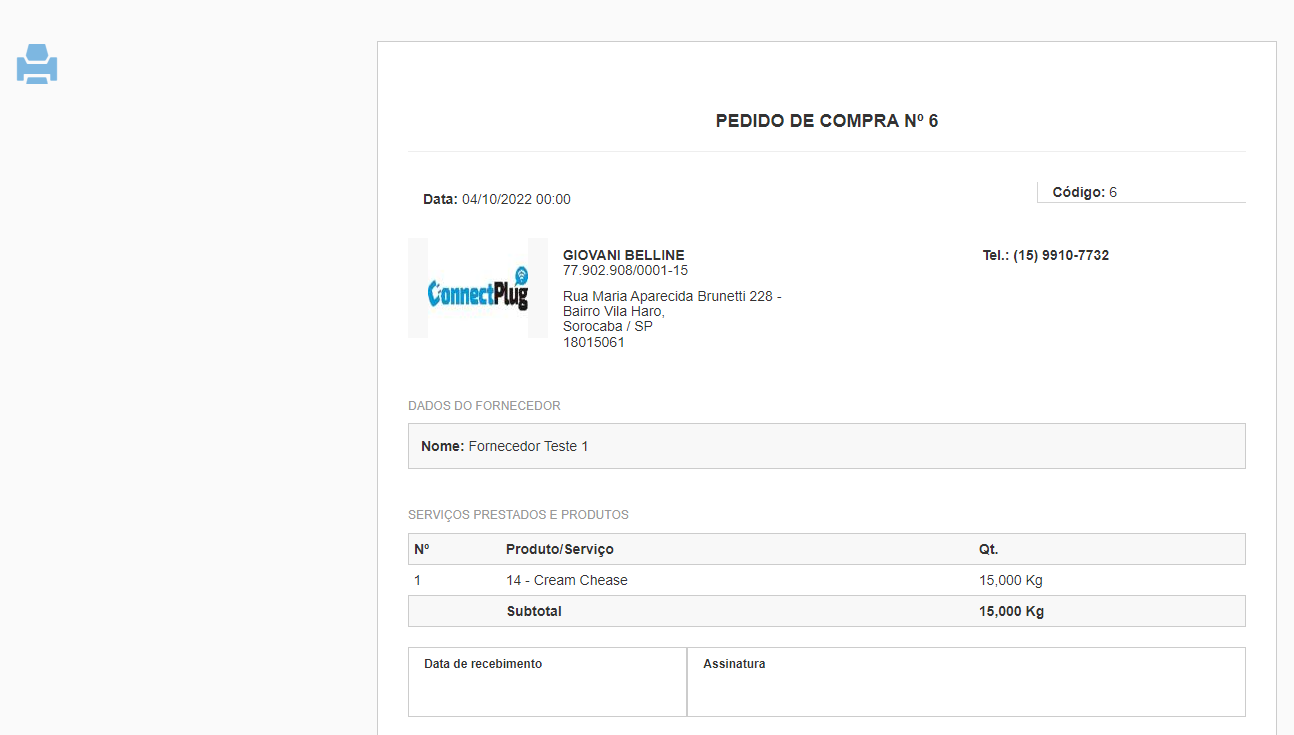
Caminho da Tela abaixo: ERP>Estoque>Compras>Pedidos de Compra>Ações>Imprimir
Caminho da Tela abaixo: ERP>Estoque>Compras>Pedidos de Compra>Ações>Enviar PDF por email
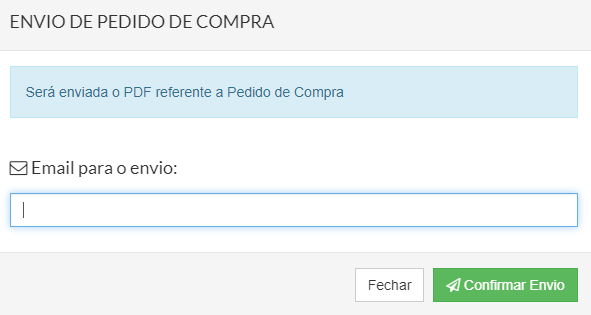
Envio
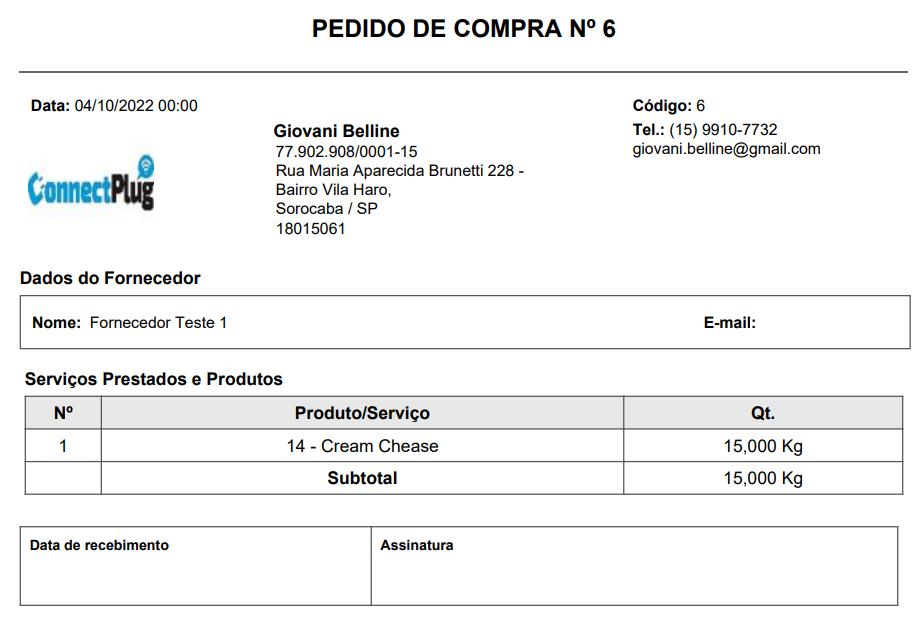
Caminho da Tela abaixo: Caminho da Tela abaixo:ERP>Estoque>Compras>Pedidos de Compra>Ações>PDF Pedido de Compra
Caminho da Tela abaixo: ERP>Estoque>Compras>Pedidos de Compra>Excluídos
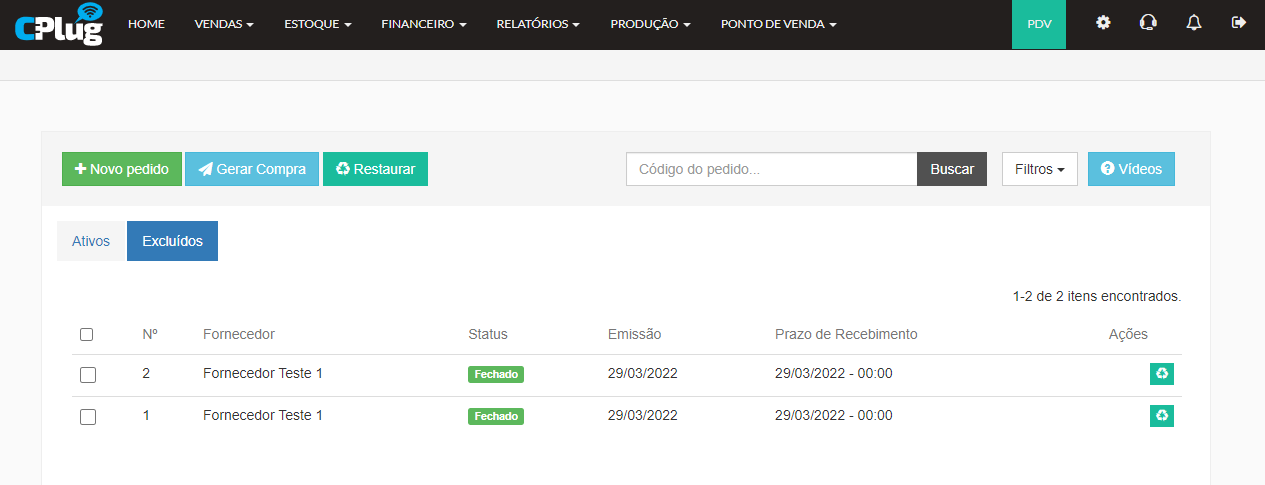
- Para restaurar um Pedido
excluido,excluído, selecione os Pedidos desejados e clique em Restaurar - Se desejar restaurar diretamente da lista de exibição de Pedidos de Compra, clique em Ações>Restaurar
-
Novo de Pedidos de Compra:
Caminho da Tela abaixo: ERP>Estoque>Compras>Pedidos de Compra>Novo pedido
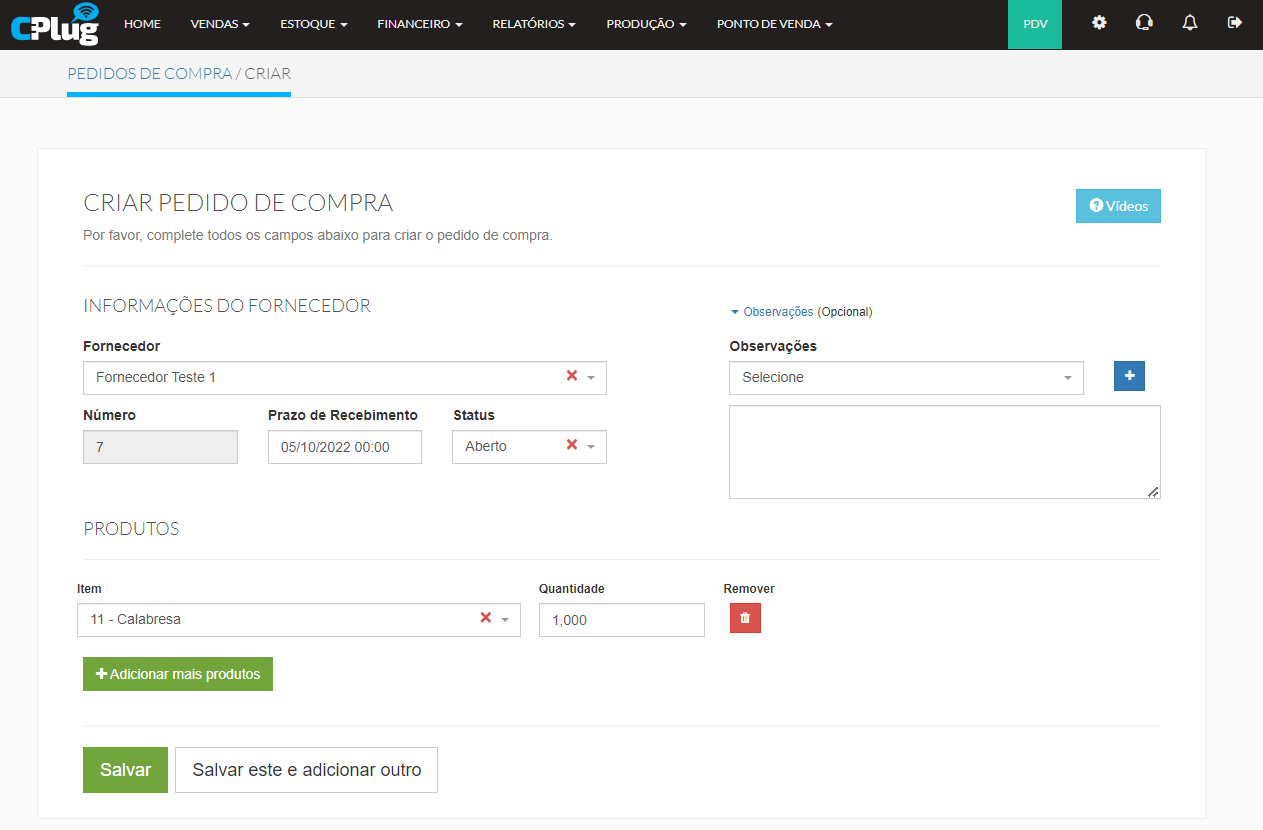
Aberto
Fechado Cancelado Insira os Produtos desejados, escolhendo o Produto e Quantidade à ser incluída no Pedido de Compra Para incluir outros produtos, clique em Adicionar mais produtos Se aplicável, coloque informações adicionais no campo Observações , tenha a possibilidade de ter observações prédefinidas se aplicável Clique em Salvar ou Salvar e adicionar outro
-
Pergunta?
- Resposta.