
PRODUTO - TIPO PRODUÇÃO AUTOMÁTICA
?O que é um produto do tipo Processo Produtivo?
O produto do tipo Processo Produtivo no ConnectPlug é ideal para gerenciar itens que sua empresa produz e armazena para uso posterior, como os exemplos de massa de pizza, calabresa ou muçarela ralada. Este processo garante que o sistema dê baixa nos insumos (matérias-primas) e adicione o produto final ao seu estoque.
Siga os passos abaixo para realizar o cadastro:
?1 - Acessar a Tela de Cadastro de Produtos
?2 - Selecionar o Tipo do Produto
-
Na tela de cadastro, você verá diferentes opções de tipos de produto.
-
Selecione a opção "Processo Produtivo". Esta escolha é fundamental, pois irá habilitar as configurações específicas para a produção.
?3 - Preencher as Informações Básicas
-
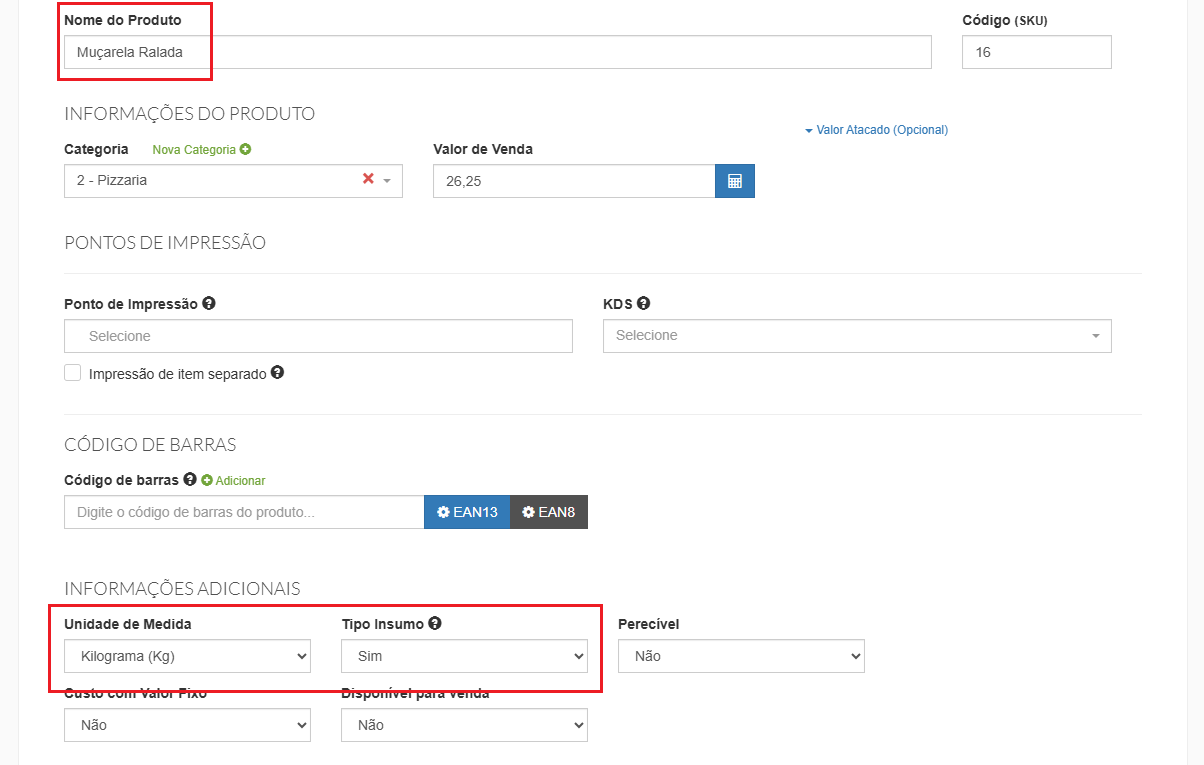
Nome: Insira um nome claro e objetivo para o produto, como "Massa de Pizza", "Muçarela Ralada" ou "Calabresa Fatiada".
-
Unidade: Defina a unidade de medida do produto final. Por exemplo, "unidade" para uma massa de pizza ou "kg" para a muçarela ralada.
-
Valor de Venda: Se aplicável, informe o preço de venda. Lembre-se que, como este produto será usado em outros (como um "Combo" ou "Produção Automática"), o custo será o mais relevante para o cálculo do preço final do combo.
-
Preencha outras informações básicas como código, categoria e informações tributárias, se necessário.
-
Acesse o Artigo de Cadastro de Novo Produto para ter mais informações sobre o cadastro básico!
?4 - Adicionar os Ingredientes (Ficha Técnica)
Esta é a etapa mais importante. Aqui você vai definir quais insumos são necessários para produzir uma unidade do seu produto de "Processo Produtivo".
-
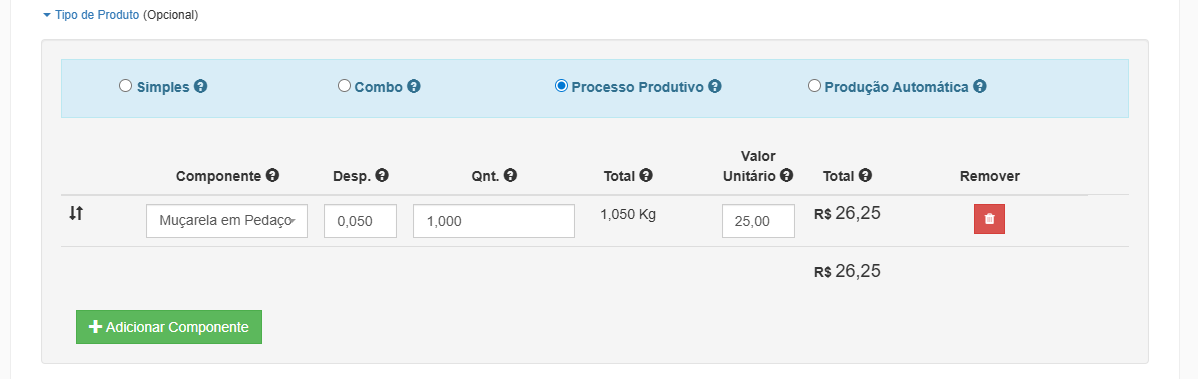
Em Tipo de Produto>Componentes>Selecione Processo Produtivo> Clique em "Adicionar Componente" para selecionar os insumos para seu produto.
-
Exemplo: Para o Produto "Muçarela Ralada", você deve adicionar o insumo "Muçarela em Pedaço".
-
-
Para cada insumo adicionado, insira a quantidade necessária para a produção.
-
Exemplo: Para produzir 1 kg de "Muçarela Ralada", você pode precisar de 1.05 kg de "Muçarela em Pedaço".
-
-
Taxa de Desperdício: Preencha o campo de "Desperdício" ou "Perda". Se você sabe que 5% da muçarela se perde ao ser ralada, o sistema pode calcular a quantidade real de insumo a ser debitada do estoque.
?5 - Salvar e Finalizar o Cadastro
-
Após preencher todos os dados e a composição do produto, clique em "Salvar".
-
O sistema calculará automaticamente o custo do seu produto de "Processo Produtivo" com base no custo de cada insumo inserido.
Uma vez que o produto "Processo Produtivo" estiver cadastrado, você poderá gerar Ordens de Produção para dar entrada nas unidades que você produziu, e o sistema dará a baixa automática dos insumos correspondentes.
- Acesse o Artigo de Ordens de Produção para ter mais informações sobre este processo!
???✨