
CADASTRO DE CLIENTES
-
Módulo Pago? Não.
Artigo em Edição - 27/09/2022 - Descrição do Módulo
-
Vídeo tutorial:
.png)
-
Gestão de Clientes:
Caminho da Tela abaixo: ERP>Vendas>Cadastros>Clientes>Ativos
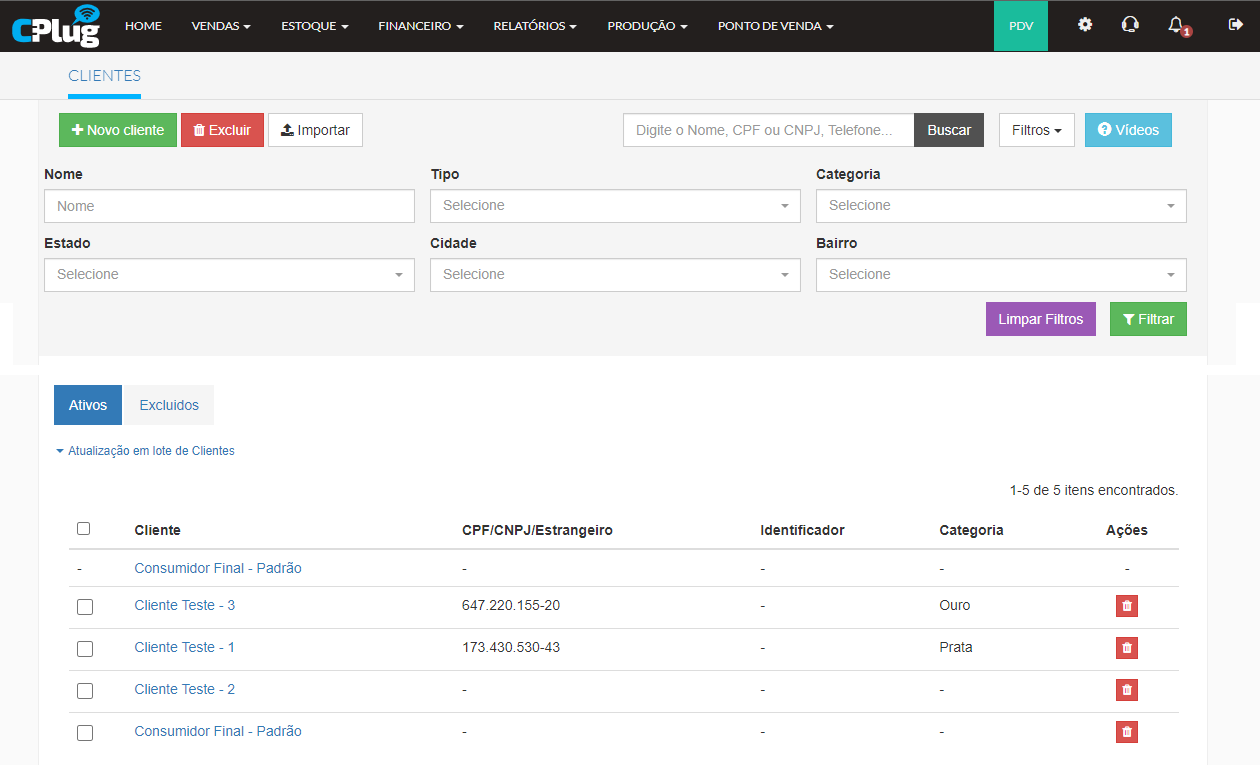
- Clique em Novo cliente para inserir um novo Cliente
- É possivel utilizar uma planilha para inserção de clientes, clicando em Importar
- É possivel selecionar um ou mais Cliente na lista e se desejar eliminar os itens selecionados, clique em Excluir
- Se desejar pesquisar um determinado cliente ou grupo de clientes, utilize: Nome, CPF ou CNPJ, Telefone no campo Buscar
- Tenha a possibilidade de organizar os Filtros para exibição dos clientes, utilize as opções Limpar Filtros e Filtrar
- As colunas Ativos e Excluidos exibem os respectivos clientes
- Para editar ou visualizar em detalhe um cliente, clique em cima do Nome do Cliente
- Em Ações é possivel excluir um determinado Cliente
Caminho da Tela abaixo: ERP>Vendas>Cadastros>Clientes>Excluídos
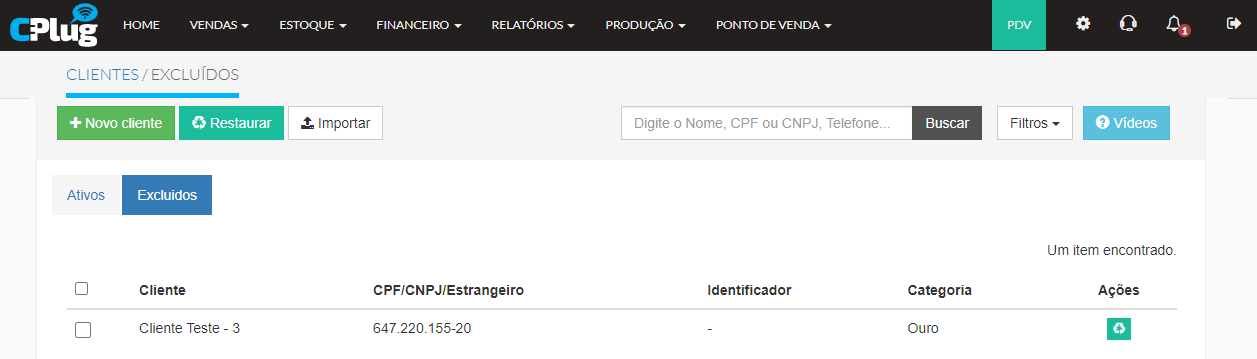
- Para restaurar clientes excluido, selecione os clientes desejados e clique em Restaurar
- Se desejar restaurar diretamente da lista de exibição de clientes, clique em Ações>Restaurar
-
Cadastrar Cliente - Manualmente:
Caminho da Tela abaixo: ERP>Vendas>Cadastros>Clientes>Novo Cliente
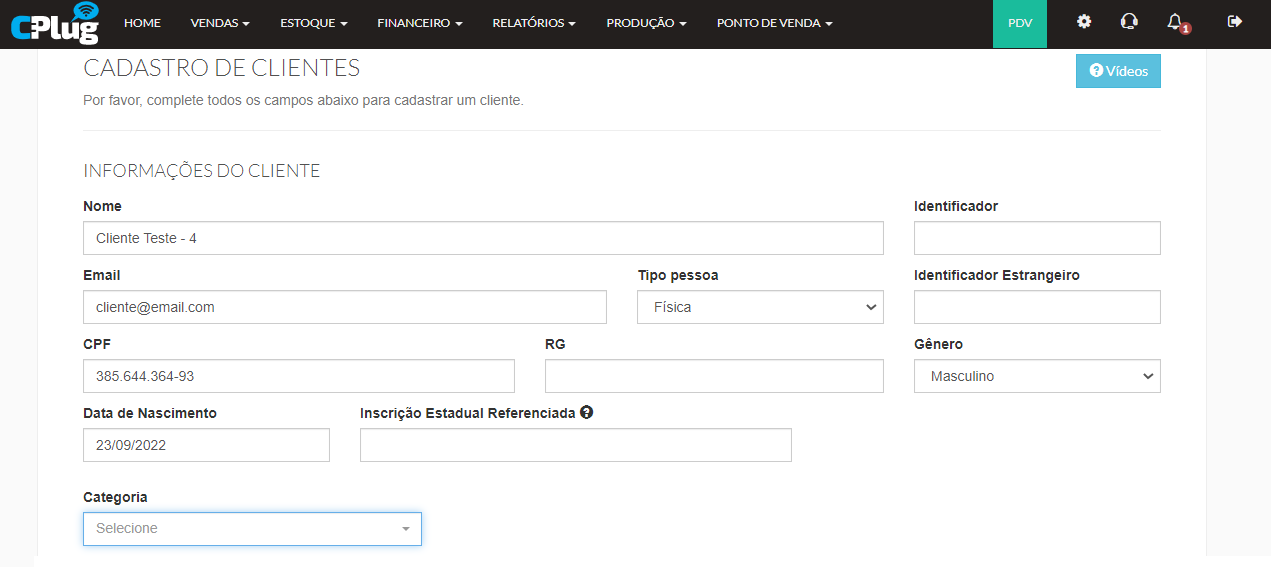
- Insira as Informações do Cliente :
-
-
Nome: Único campo obrigatório
- Identificador: Se aplicável
- Tipo de Pessoa: Se Física ou Jurídica
- Identificador Estrangeiro: Se aplicável
- Dados referentes a
documentosdocumentos,respectivamenterelacionados a pessoa física ou jurídica respectivamente - Categoria: Classificação de cliente que pode ser usada para fornecimento de desconto no momento da venda
-
-
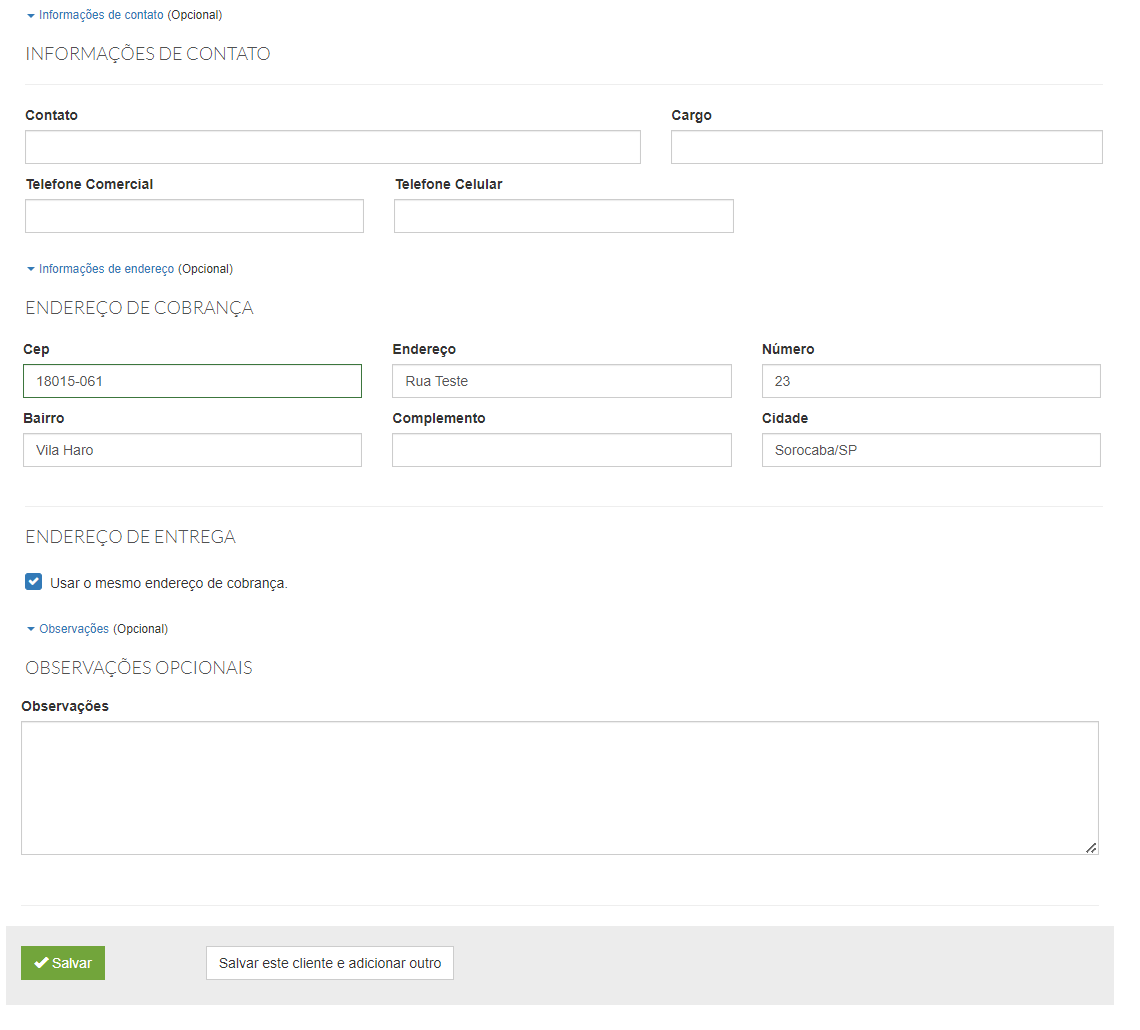
-
Cadastrar Cliente - Importação de Planilha:
Caminho da Tela abaixo: ERP>Vendas>Clientes>Importar
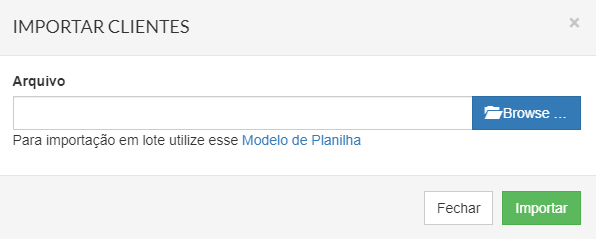
TextoCliqueDescritivoemPrintModeloDestaquede Planilha:para- uma
- que
usadaTópicosserádescritivo

TextoPreenchaDescritivoaPrintPlanilha com as informações de seus clientes, o único campo obrigatório seria oDestaqueNome:Tópicos descritivo
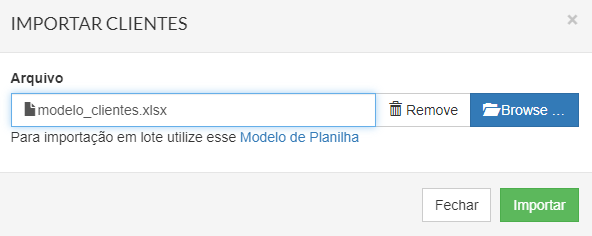
-
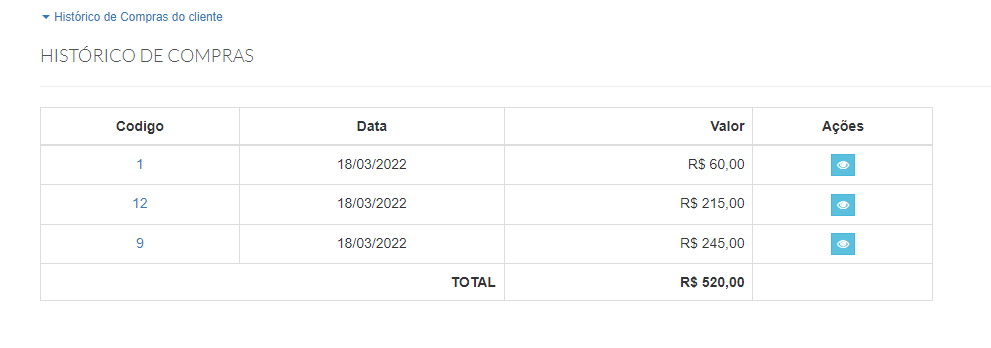
Consulta de Vendas de Cliente:
Caminho da Tela abaixo:
-
Utilização PDV:

-
Pergunta?
- Resposta.