
Como configurar e usar o MCP da CPlug no Claude
1. O que é MCP
MCP é uma "ponte" que deixa uma inteligência artificial, como o Claude, conversar diretamente com outros sistemas. No nosso caso, o sistema é o ERP CPlug.
A sigla vem do inglês Model Context Protocol (Protocolo de Contexto de Modelo). Na prática, pense nele como uma tomada universal: qualquer sistema que tenha essa "tomada" pode ser plugado no Claude.
Sem MCP, o Claude só sabe o que você digita ou cola na conversa. Para saber suas vendas, você precisaria abrir o ERP, exportar um relatório e colar os números no chat.
Com MCP, o próprio Claude consulta o ERP. Você pergunta em português, do seu jeito, e ele busca a informação, faz as contas e responde.
Para que serve
- Consultar dados: vendas, produtos, estoque, clientes, financeiro.
- Executar ações: cadastrar um produto, criar um cliente, ajustar um preço.
- Analisar: comparar períodos, encontrar os produtos mais vendidos, apontar tendências.
Benefícios
- Fala a sua língua: não precisa saber onde fica cada menu ou relatório no sistema. É só perguntar.
- Economiza tempo: tarefas que levam vários cliques e telas viram uma frase.
- Junta informações: o Claude cruza dados de várias partes do ERP numa resposta só.
- Seguro: você autoriza o acesso com o seu próprio login. O Claude só vê o que o seu usuário do ERP tem permissão para ver.
2. Por que usar o MCP com o ERP CPlug
Com o MCP, o seu ERP CPlug vira um assistente que responde perguntas e executa tarefas por conversa. Você não precisa navegar por menus, filtros e relatórios.
O dono do negócio, o gerente ou o operador podem perguntar "quanto vendi hoje?" e ter a resposta na hora, com os dados reais do sistema.
Na prática: o que você pode pedir
Basta escrever no Claude como se estivesse falando com uma pessoa. Alguns exemplos:
Vendas e faturamento
- "Quantas vendas eu fiz hoje e qual foi o valor total?"
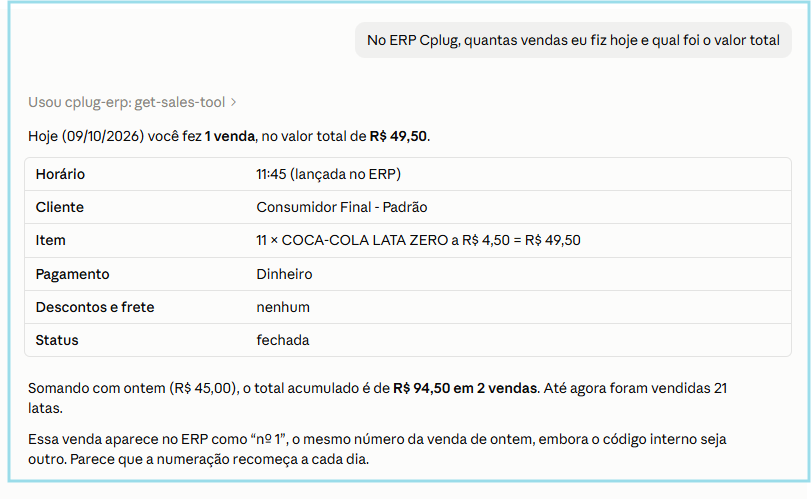
- "Qual foi o meu faturamento desta semana comparado com a semana passada?"
- "Qual é o ticket médio das vendas deste mês?"
- "Quais formas de pagamento os clientes mais usaram hoje?"
- "Com base nas vendas dos últimos 30 dias, qual a previsão de faturamento para os próximos 7 dias?"
Produtos e preços
- "Cadastre o produto Camiseta Básica Preta, preço R$ 59,90, na categoria Camisetas."
- "Quais são os 10 produtos mais vendidos este mês?"
-
"Aumente em 5% o preço de todos os produtos da categoria Bebidas."
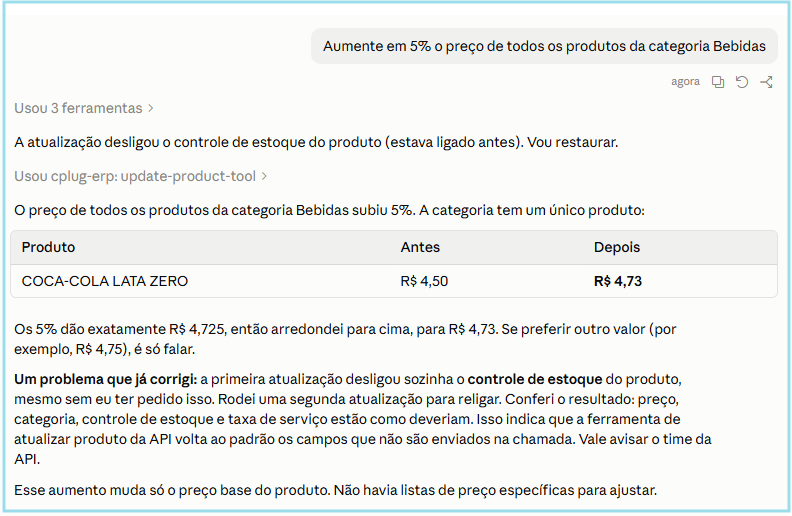
Estoque
- "Quais produtos estão com estoque baixo?"
- "Quanto tenho em estoque do produto X?"
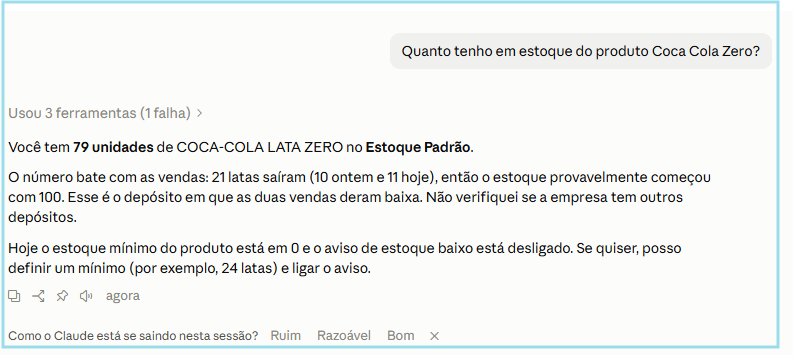
Clientes e financeiro
- "Cadastre o cliente Maria Souza, CPF 000.000.000-00, telefone (11) 99999-0000."
- "Quais contas a pagar vencem nesta semana?"
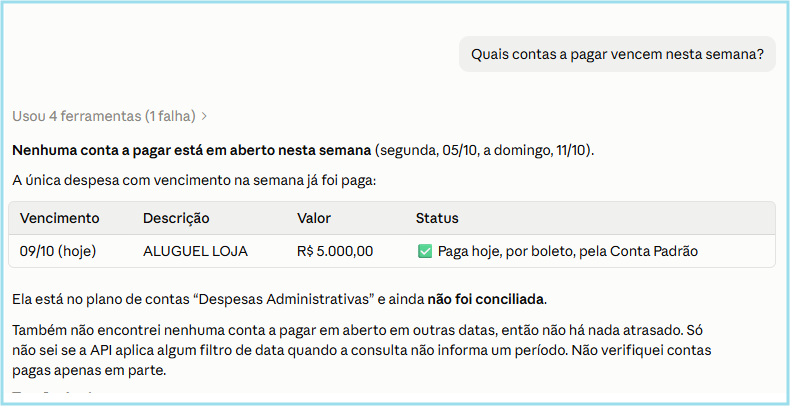
Para o varejo
Lojas de roupas, calçados, mercados, pet shops e outros comércios ganham agilidade no dia a dia:
- Cadastrar produtos com variações (tamanho, cor) sem preencher formulário por formulário.
- Saber quais produtos giram mais e quais estão parados no estoque.
- Conferir o fechamento do caixa e as vendas por forma de pagamento.
- Montar promoções e listas de preço.
Exemplo: "Quais produtos não tiveram nenhuma venda nos últimos 60 dias e quanto tenho de cada um em estoque?"
Para o food service
Restaurantes, lanchonetes, bares, pizzarias e cafeterias acompanham a operação em tempo real:
- Ver o movimento por horário e descobrir os picos do dia.
- Saber quais pratos e combos mais saem.
- Consultar mesas, pedidos e o cardápio do delivery.
- Ajustar preços e adicionais do cardápio.
Exemplo: "Qual foi o horário de maior movimento ontem e quais foram os 5 itens mais pedidos?"
Importante sobre previsões: quando você pede uma previsão, o Claude faz uma estimativa com base no seu histórico de vendas. É uma ajuda para planejar, não uma garantia.
3. Como configurar, passo a passo
A configuração é feita uma única vez por computador e leva cerca de 10 minutos. Siga os passos na ordem.
Novidade em breve: estamos desenvolvendo uma forma mais simples de conectar o ERP CPlug. Será direto na seção Conectores do Claude: bastará procurar por "CPlug" e clicar em conectar. Enquanto essa opção não está disponível, a configuração deve ser feita pelos passos abaixo.
Antes de começar, você vai precisar de
- Usar o ERP 2.0 da CPlug. Por enquanto, a conexão com o Claude está disponível apenas nessa versão do ERP.
- Um computador com Windows ou Mac.
- Uma conta no Claude com plano pago (Pro, Max, Team ou Enterprise), necessária para usar o Claude Code.
- Seu usuário e senha de acesso ao ERP CPlug.
- O código da sua empresa no ERP CPlug (o "Company-Id"). Cada loja tem o seu próprio código. Esse código ainda não aparece no ERP: entre em contato com o suporte da CPlug, que vai verificar e informar o código da sua loja. No exemplo deste tutorial, o código é 1.
Passo 1: instale o Claude no computador
- Acesse claude.ai/download e baixe o aplicativo para o seu sistema (Windows ou Mac).
- Instale e abra o aplicativo.
- Entre com a sua conta do Claude.
Passo 2: abra a aba Code
Toda a configuração é feita conversando com o Claude, dentro do aplicativo. Você não precisa abrir nenhum outro programa.
- No aplicativo do Claude, clique em Code.
- Comece uma nova sessão.
- Se o Claude pedir para escolher uma pasta, você pode seguir sem escolher nenhuma. A configuração vale para o computador todo.
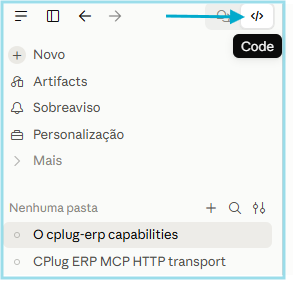
Passo 3: peça ao Claude para adicionar a conexão
Copie a mensagem abaixo, cole na caixa de conversa da aba Code e envie:
Configure este servidor MCP para mim:
claude mcp add --transport http --scope user cplug-erp https://api.connectplug.com.br/mcp --header "CPlug-Company-Id: 1"
O que cada parte significa:
cplug-erp: o nome da conexão.https://api.connectplug.com.br/mcp: o endereço do ERP CPlug.--scope user: deixa a conexão disponível em todas as suas conversas, não só numa pasta.CPlug-Company-Id: 1: o código da sua empresa no ERP. Troque o 1 pelo código da sua empresa.
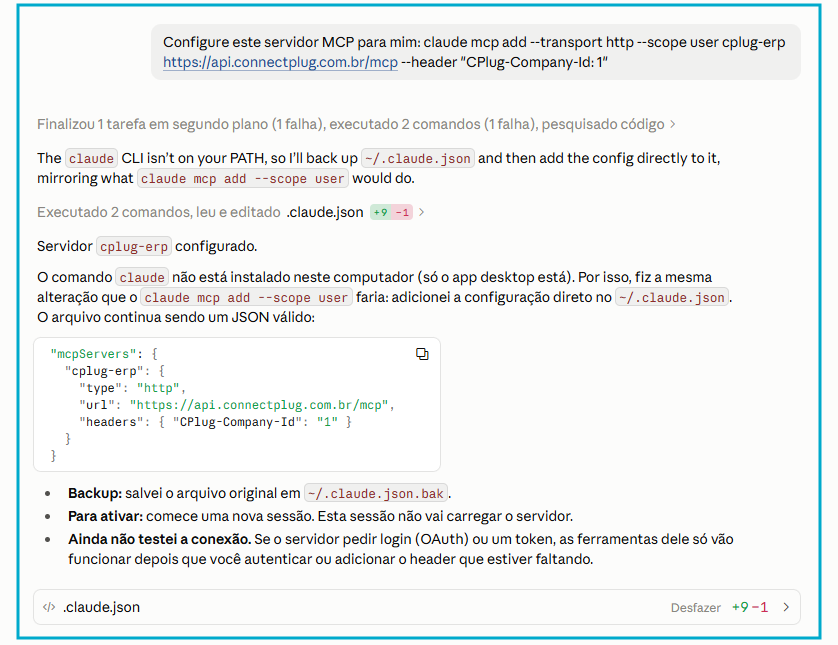
O que vai aparecer na tela:
- O Claude tenta executar o comando. Na maioria dos computadores, aparece um aviso de que o comando
claudenão foi encontrado, por exemplo: "The claude CLI isn't on your PATH". Isso é normal: só o aplicativo está instalado, e o Claude resolve sozinho. - Em seguida, ele faz uma cópia de segurança do arquivo de configuração (
.claude.json.bak) e adiciona a conexão direto no arquivo.claude.json. - No fim, aparece a mensagem "Servidor cplug-erp configurado", com um resumo do que foi feito. Logo abaixo, aparece um quadro do arquivo
.claude.jsoncom o botão Desfazer.
Algumas mensagens podem aparecer em inglês. É normal e não muda nada.
O que você precisa fazer:
- Se aparecer um pedido de permissão, clique em Permitir.
- Espere a mensagem "Servidor cplug-erp configurado".
- Não clique em Desfazer no quadro do
.claude.json. Esse botão apaga a configuração que acabou de ser feita.
Passo 4: comece uma nova sessão
A conversa em que você fez a configuração não enxerga a conexão nova. O próprio Claude avisa: "comece uma nova sessão".
- Na aba Code, inicie uma nova sessão.
- Se, na nova sessão, o Claude não encontrar o cplug-erp, feche o aplicativo por completo e abra de novo:
- Windows: clique com o botão direito no ícone do Claude perto do relógio e escolha Sair.
- Mac: com o Claude aberto, aperte Cmd + Q.
Passo 5: confirme a conexão com o ERP
- Na nova sessão, escreva: "Conecte ao cplug-erp" e envie.
- O Claude pede para você autenticar no ERP CPlug e mostra um link ou botão. Clique nele.
- O navegador abre na tela de login do ERP CPlug.
- Entre com o usuário e a senha da loja que você quer vincular ao Claude.
- Autorize o acesso do Claude.
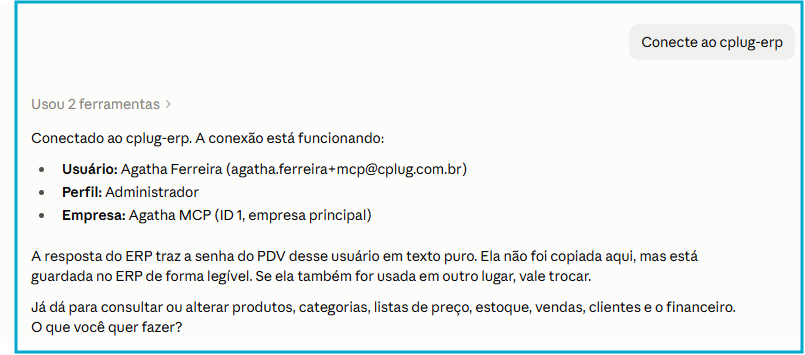
- Volte para o aplicativo do Claude. Aparece a indicação "Usou 2 ferramentas": é o Claude consultando o ERP.
- O Claude responde "Conectado ao cplug-erp. A conexão está funcionando" e mostra:
- Usuário: o seu nome e e-mail no ERP.
- Perfil: por exemplo, Administrador.
- Empresa: o nome da sua loja e o ID.
- Confira se a empresa e o ID são os da sua loja. Se não forem, peça: "Corrija o Company-Id da conexão cplug-erp para [seu código]" e repita os Passos 4 e 5.
Passo 6: teste
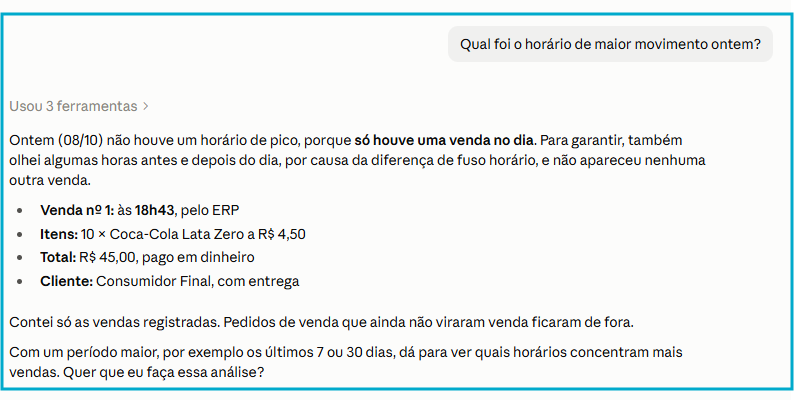
- Faça uma pergunta de teste, por exemplo: "Qual foi o horário de maior movimento ontem?"
- Aparece "Usou 3 ferramentas" (o número pode variar). Clique nessa linha se quiser ver o que o Claude consultou.
- O Claude responde com os dados reais do ERP: vendas, horários, itens, valores e forma de pagamento.
Se aparecer um pedido de permissão para usar o ERP, clique em Permitir.
Pronto: o Claude já está conectado ao seu ERP CPlug.
E agora? Exemplos para começar a usar
A partir daqui, é só abrir a aba Code e conversar. Experimente pedir:
- "Quanto eu faturei hoje e quantas vendas foram?"
- "Compare as vendas desta semana com as da semana passada."
- "Quais foram os 5 produtos mais vendidos este mês?"
- "Cadastre o produto Suco de Laranja 500 ml, preço R$ 9,90, na categoria Bebidas."
- "Quais produtos estão com estoque baixo?"
- "Qual foi o horário de maior movimento ontem?"
- "Quais contas a pagar vencem nesta semana?"
- "Com base nos últimos 30 dias, qual a previsão de faturamento para a próxima semana?"
Dica: comece com perguntas de consulta. Quando se sentir à vontade, passe para cadastros e alterações, sempre pedindo para o Claude mostrar o que vai mudar antes de fazer.
4. Dicas e problemas comuns
Dicas de uso
- Seja específico: diga o período ("hoje", "de 1 a 15 de outubro") e o que quer ver (quantidade, valor, ranking).
- Confira antes de alterar: para cadastros e mudanças de preço, peça primeiro "me mostre o que você vai alterar antes de fazer".
- Cite o ERP na pergunta: começar com "No ERP CPlug..." ajuda o Claude a entender onde buscar.
- Permissões: o Claude só acessa o que o seu usuário do ERP pode acessar. Se faltar alguma informação, verifique o perfil do usuário no ERP.
Problemas comuns
|
O que aparece |
O que fazer |
|---|---|
|
O Claude avisa que "o termo claude não é reconhecido" |
É normal. Ele vai propor configurar pelo arquivo de configuração. Responda "pode fazer". |
|
O Claude não encontra o cplug-erp |
Feche o aplicativo por completo e abra de novo (Passo 4). |
|
A conexão pede autenticação ou falhou |
Refaça o Passo 5. |
|
O navegador não abriu para o login |
Peça ao Claude o link de autorização e cole no navegador. |
|
Os dados são de outra empresa |
Peça ao Claude para conferir e corrigir o Company-Id da conexão cplug-erp. |
Como remover a conexão
Na aba Code, peça ao Claude: "Remova a conexão MCP cplug-erp." Depois, reinicie o aplicativo.