
GUIA DE CONEXÕES E IDENTICAÇÃO - MINI-CPU - CPLUG
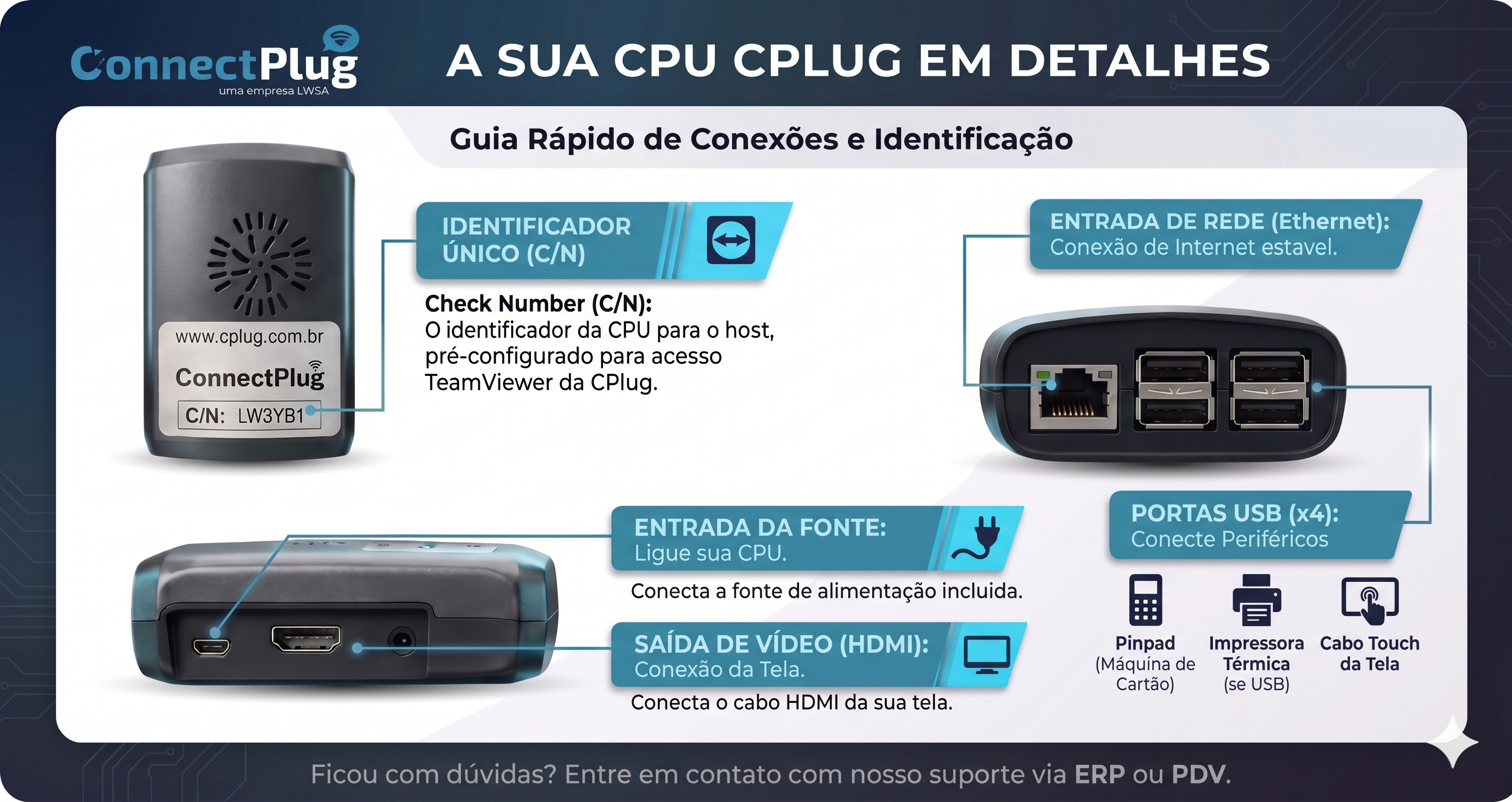
Este artigo tem como objetivo apresentar as conexões disponíveis na Mini-CPU CPlug, auxiliando na identificação correta de cada entrada e na instalação adequada dos periféricos.
Visão Geral da CPU
A CPU CPlug possui entradas dedicadas para alimentação, internet, vídeo e conexão de periféricos. Cada porta possui uma função específica e deve ser utilizada corretamente para garantir o funcionamento do sistema.
Identificador Único (C/N)
O identificador único, também chamado de Check Number (C/N), fica localizado na etiqueta externa da CPU.
Para que serve?
- Identifica a CPU vinculada ao cliente
- Permite localizar o equipamento em atendimentos técnicos
- Utilizado para acesso remoto via TeamViewer pré-configurado pela ConnectPlug
- Facilita o suporte e rastreabilidade do equipamento
Onde localizar?
A etiqueta fica posicionada na lateral/frontal da CPU e contém o código de identificação.
Entrada de Rede (Ethernet)
A entrada Ethernet é responsável pela conexão de internet da CPU.
Função
- Garantir comunicação com servidores
- Permitir sincronização de dados
- Manter conexão com integrações e emissão fiscal
- Possibilitar acesso remoto quando necessário
Como conectar?
- Conecte o cabo de rede (RJ45) na entrada Ethernet.
- Conecte a outra ponta ao roteador, switch ou modem.
- Verifique se a conexão está ativa.
Recomendação
Sempre priorize conexão cabeada para maior estabilidade e desempenho.
Portas USB
A CPU possui múltiplas portas USB para conexão de periféricos.
Principais equipamentos compatíveis
- Pinpad (máquina de cartão)
- Impressora térmica USB
- Cabo touch da tela
- Leitor de código de barras
Boas práticas
- Evite remover periféricos com o sistema em uso
- Utilize portas USB livres para novos dispositivos
- Caso um periférico não funcione, teste outra porta USB
Entrada da Fonte
A entrada da fonte é responsável por alimentar a CPU.
Como conectar?
- Utilize apenas a fonte enviada com o equipamento.
- Conecte o cabo da fonte na entrada correspondente.
- Plugue a fonte em uma tomada estável.
Importante
- Não utilize fontes incompatíveis
- Evite adaptadores de baixa qualidade
- Utilize filtro de linha ou nobreak quando possível
Saída de Vídeo (HDMI)
A saída HDMI é utilizada para conectar a CPU à tela ou monitor.
Função
- Exibir o sistema de autoatendimento
- Permitir operação do usuário na tela
Como conectar?
- Conecte uma ponta do cabo HDMI na CPU.
- Conecte a outra ponta na entrada HDMI do monitor.
- Selecione a entrada HDMI correta na tela.
Resumo das Conexões
| Conexão | Função |
|---|---|
| C/N | Identificação da CPU |
| Ethernet | Conexão com internet |
| USB | Conexão de periféricos |
| Fonte | Alimentação da CPU |
| HDMI | Conexão com monitor/tela |
Dicas Importantes
- Sempre conecte a fonte antes de ligar a CPU
- Priorize internet via cabo de rede
- Certifique-se de que todos os cabos estejam firmemente conectados
- Evite ligar a CPU em tomadas instáveis
- Em caso de dúvidas, acione o suporte CPlug