
TOTEM DE AUTOATENDIMENTO
É possível utilizar o aplicativo de autoatendimento na POS MÓVEL da STONE, em BETA.
Observação: Para inicializar automaticamente o app do totem na POS MÓVEL, Clique em ajustes // Navegue ate App da tela inicial dentro de vendas // Selecione o app desejado // Recomendado, desmarque Destaques Iniciais.
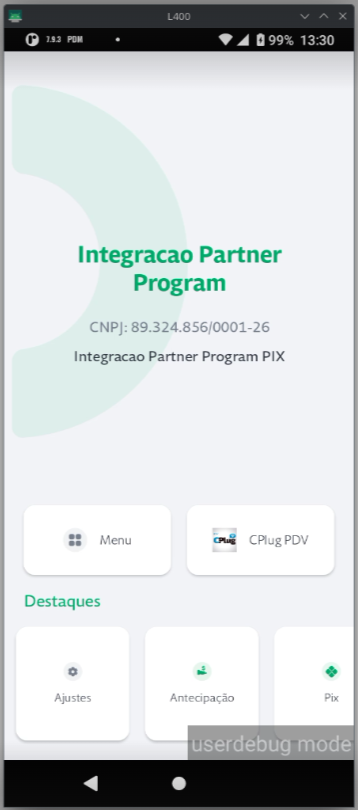
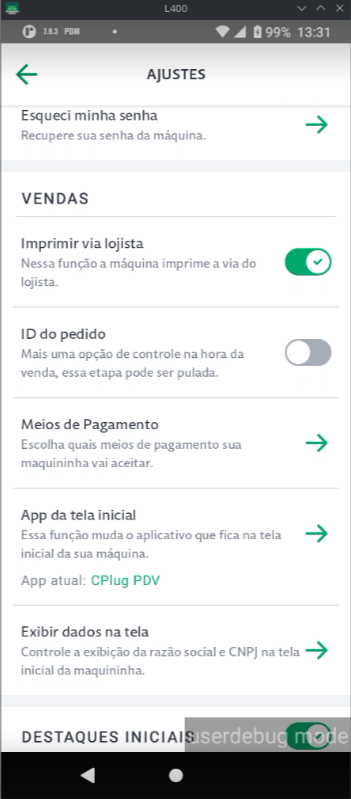
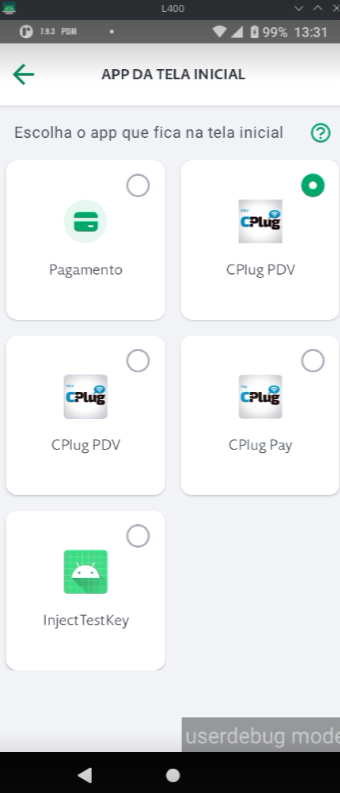
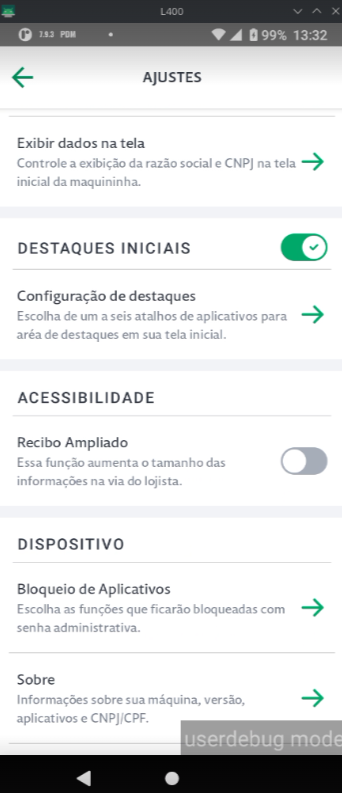
As funcionalidades do Autoatendimento na POS são as mesmas já disponíveis nos demais hardwares.
A única diferença é que, para utilizar a solução na POS, é necessário solicitar a liberação do aplicativo por meio de um chamado para a equipe de PPI, da mesma forma que já ocorre com os demais aplicativos disponibilizados na plataforma Stone
Quando o aplicativo não encontra o servidor durante o apontamento, siga o passo a passo abaixo para garantir que a comunicação com o CPServer esteja configurada corretamente.
1. Verifique a rede
- Confirme se o aplicativo e o computador que hospeda o CPServer estão conectados à mesma rede.
- Certifique-se de que o servidor está ligado e com o CPServer em execução.
- Verifique se o endereço de IP informado no apontamento corresponde ao computador que hospeda o CPServer.
2. Verifique o Firewall e o Antivírus
- Verifique se o Firewall do computador que hospeda o CPServer está bloqueando a comunicação.
- Caso necessário, desabilite temporariamente o Firewall para realizar um teste de comunicação.
- Verifique também se o antivírus está bloqueando o CPServer ou a comunicação pela rede.
Após os testes, mantenha as configurações de segurança do computador habilitadas sempre que possível.
3. Habilite o protocolo HTTP quando necessário
O HTTP deve ser habilitado sempre que o aplicativo precisar se comunicar com o CPServer em um cenário que utilize essa comunicação, como nos casos envolvendo iOS, Stone ou Rede.
A regra é:
Se o aplicativo precisar se comunicar com o CPServer e o cenário envolver iOS, Stone ou Rede, o HTTP deve estar habilitado no CPServer.
Por exemplo:
- Totem utilizando Stone e vinculado ao CPServer: habilitar o HTTP.
- Aplicativo iOS que precisa se comunicar com o CPServer: habilitar o HTTP.
- Cenário com Rede que exige comunicação com o CPServer: habilitar o HTTP.
Essa configuração não está relacionada apenas ao apontamento do aplicativo. Ela deve ser considerada em qualquer cenário em que o aplicativo precise estabelecer comunicação com o CPServer dentro dessas condições.
4. Verifique a versão do CPServer
- Confirme se o computador está utilizando a versão mais atual disponível do CPServer.
- Caso esteja desatualizado, realize a atualização antes de prosseguir com novos testes.
5. Realize o apontamento novamente
Após validar todas as configurações:
- Reinicie o CPServer, se necessário.
- Confirme novamente a conexão de rede do aplicativo.
- Informe o IP correto do computador que hospeda o CPServer.
- Realize o apontamento.
- Valide se o aplicativo consegue estabelecer comunicação com o servidor.
Resumo da regra
Aplicativo + comunicação com CPServer + cenário envolvendo iOS, Stone ou Rede = HTTP habilitado.
Essa validação deve fazer parte do procedimento padrão sempre que houver necessidade de comunicação entre o aplicativo e o CPServer.