
GUIA COMPLETO DE UTILIZAÇÃO - TOTEM DE AUTOATENDIMENTO V2
O Autoatendimento V2 é a sua solução atualizada para que os clientes façam pedidos sozinhos de forma rápida e simples. Com um novo visual mais limpo, ele permite a personalização do pedido facilmente (adicionando ou removendo itens). Além disso, a ferramenta agora tem um processo de ativação simplificado, tornando a gestão e o controle fiscal mais diretos.
1. Equipamentos Homologados
Antes de começar, garanta que seu dispositivo está na lista de equipamentos compatíveis:
- Mini CPU Homologada
- Tablet
- SK-210 (Versão Padrão com Impressora e LITE - sem impressora)
- M10 Pró
- Elgin MK15
2. Download e Instalação
Para Tablets / Mini CPUs Homologadas:
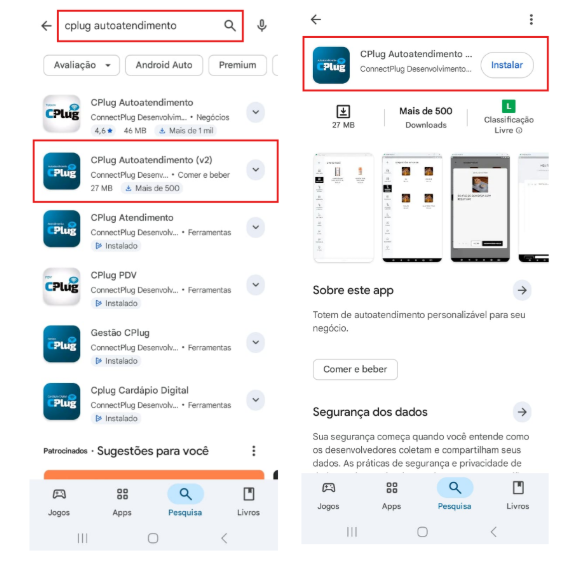
- Baixe diretamente da Google Play Store pesquisando por "ConnectPlug Autoatendimento V2".
Para SK210:
- Temporariamente utilizar a versão disponível neste link - Clique aqui para acessar e baixar!!
- Acesse a Gertec Store. Será necessário um PIN, que deve ser solicitado à equipe de Suporte Técnico.
3. Configuração de Impressoras (Pré-requisito)
Antes de vincular o totem ao ERP, você precisa garantir que os Pontos de Impressão já estejam cadastrados. Essa etapa é crucial para que o sistema saiba onde imprimir os comprovantes (para o cliente) e as comandas de produção (para a cozinha/expedição).
Antes de criar os pontos de impressão, será necessário criar/configurar o CPRINT - Uma espécie de servidor para impressões, que atuará no plano de fundo para controlar e gerenciar as impressões.
-> Acesse no ERP>Configurações do PDV>Servidores CPRINT>Novo Servidor CPRINT:
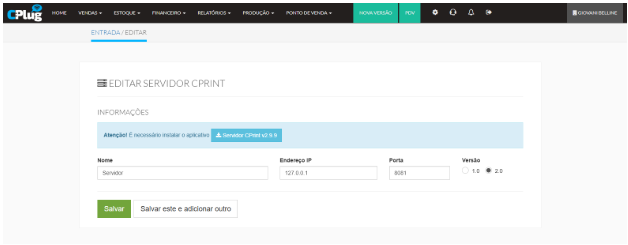
Defina um nome para o Servidor de Impressões
- Especifique o endereço IP (se for uma impressora local/USB pode manter as configurações pré-definidas, se for uma impressora em rede, será necessário especificar o IP da respectiva impressora
-> Após a configuração do CPRINT, acesse no ERP>Configurações do PDV>Pontos de Impressão:
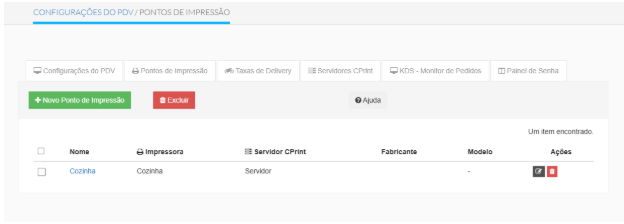
Nesta seção, serão exibidos os Pontos de Impressão, pensando no cenário de Totem de Autoatendimento seria obrigatório ter 02 Pontos de Impressão: Ponto de Impressão do Cliente e Ponto de Impressão Geral.
♦ Ponto de Impressão do Cliente:
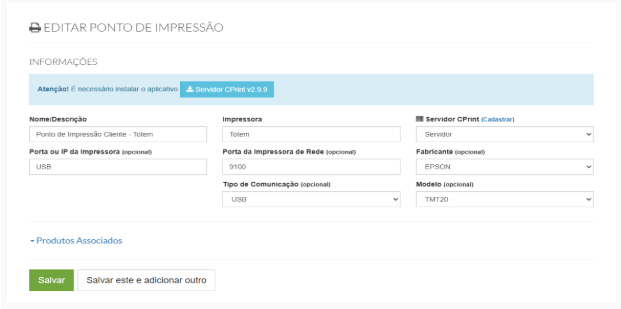
Observação: Em porta ou IP da Impressora, inserimos USB pois se refere a impressora conectada diretamente ao Totem, normalmente via USB.
Observação importante sobre ponto de impressão:
Se a impressora estiver conectada localmente ao totem via USB, recomenda-se criar o ponto de impressão diretamente pela área administrativa do totem. Dessa forma, o sistema irá preencher automaticamente o número da porta (substituindo o uso manual de “USB”) e garantirá a comunicação correta com a impressora.
♦ Ponto de Impressão Geral:
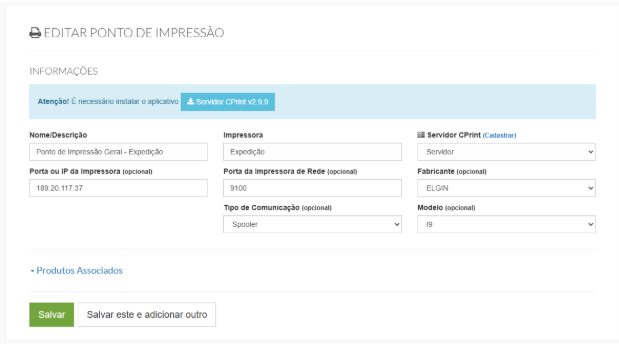
Observação: Em porta ou IP da Impressora, inserimos IP pois se refere a impressora conectada via rede ao Totem, normalmente junto ao PDV para que o pedido seja finalizado e entregue ao cliente final.
♦ EXTRA: Impressora de Produção (Cozinha/Bar) - Recomendado:
Este ponto de impressão é dedicado a receber os pedidos internos do Totem V2, seja na cozinha ou em outro local de produção dos itens, como por exemplo no Bar, para bebidas.
Para que serve?
- Imprime as Comandas de Produção (cozinha, chapa, bar) assim que o cliente finaliza o pedido.
- Garante que o pedido chegue imediatamente ao local de preparo, organizando a fila e a expedição.
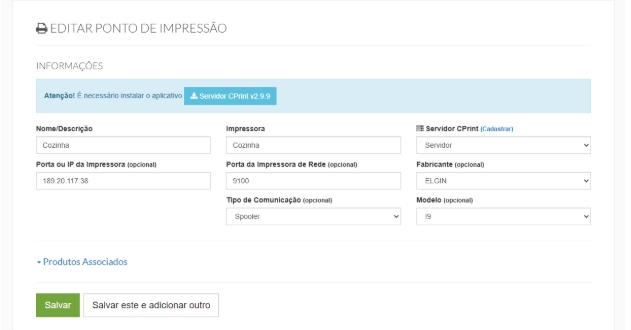
Ponto Importante:
O sistema usa este Ponto de Impressão para o fluxo interno, mas o vínculo final (decidir se a pizza vai para a "Cozinha" ou a cerveja vai para o "Bar") é feito no cadastro de cada produto. Certifique-se de configurar a impressora correta para cada item vendido.
4. Primeiro Acesso e Vinculação ao ERP (Ativando o Autoatendimento.)
Este passo é crucial para ativar o novo layout e as funcionalidades da V2.
4.1 Cadastrar o Totem no ERP
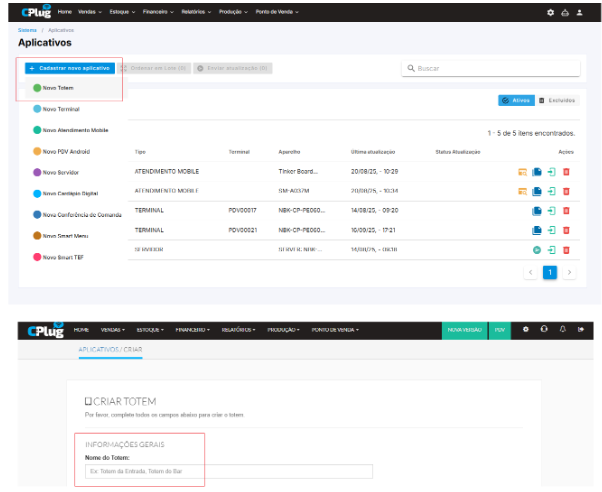
- Acesse o ERP da CPLUG e crie um NOVO TOTEM em Pontos de Venda > Aplicativos > Cadastrar novo aplicativo.
- Na tela de criação de TOTEM:
Preencha o Nome do Totem (Ex: Totem Entrada, Totem 1).
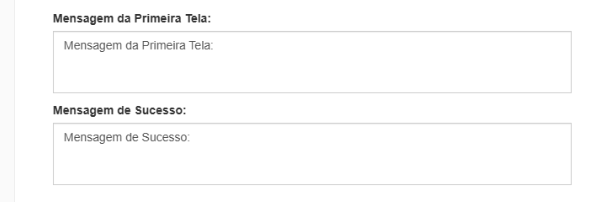
Preencha a Mensagem da Primeira Tela (Boas-vindas) e a Mensagem de Sucesso (Finalização do pedido). Estes campos são obrigatórios para salvar o aplicativo.
Vincule os Pontos de Impressão previamente criados do passo 3.
Clique em Salvar.
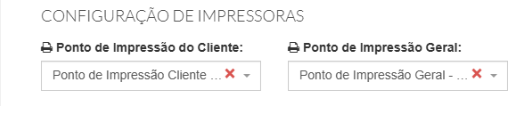
4.2 Ponto de Impressão do Cliente (Impressora do Totem)
Este é o ponto de impressão dedicado ao cliente.
|
Característica |
Detalhamento |
|
Finalidade |
Impressão de Comprovantes de Pedido (via não fiscal), Cupom Fiscal (NFC-e/SAT) e recibos de pagamento. |
|
Localização |
É a Impressora acoplada ao próprio Totem de Autoatendimento (ou uma impressora dedicada e próxima). |
|
Configuração |
Como criar no ERP: Acesse Configurações Gerais > CPOS > Pontos de Impressão > Novo Ponto de Impressão. Configure-o para o tipo USB (o mais comum para totens) ou insira o endereço IP da impressora em rede. Explicações detalhadas no tópico 3. |
4.3 Ponto de Impressão Geral (Expedição/Organizar os produtos prontos na bandeja antes da entrega ao cliente.)
Este ponto é focado nos documentos de fluxo interno e controle da operação.
|
Característica |
Detalhamento |
|
Finalidade |
Impressão do Detalhamento do Pedido, a impressão do tipo Expedição, que é o documento de controle para quem está organizando a entrega do pedido ao cliente. Geralmente é a pessoa que fica próximo ao caixa para receber os pedidos da cozinha e organizar na bandeja para entregar ao cliente. |
|
Localização |
Impressoras distribuídas em diferentes áreas de preparo (Geralmente próximo à frente de caixa e à cozinha). |
|
Observação |
Este Ponto de Impressão não é o que vincula o produto à área de preparo (Cozinha/Bar). A vinculação do pedido à cozinha é feita no cadastro do produto, que determina para qual impressora a comanda específica deve ser enviada. Este ponto de impressão Geral é usado para vias de controle e expedição. Explicações detalhadas no tópico 3. |
4.4: Acessar o Aplicativo no Dispositivo
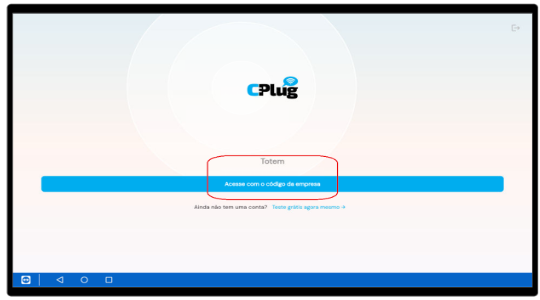
Abra o aplicativo ConnectPlug Autoatendimento V2 no dispositivo homologado.
1 - Clique em "Acesse com o código de empresa".
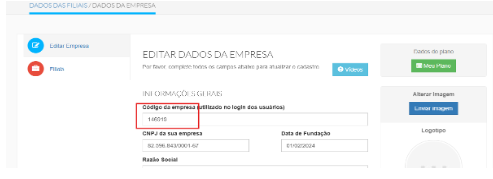
2 - Código de Login: Insira o Código de Login da sua empresa. Você o encontra nos Dados da Empresa do ERP.
3 - Insira seu Usuário e Senha de acesso ao ERP e clique em Entrar.
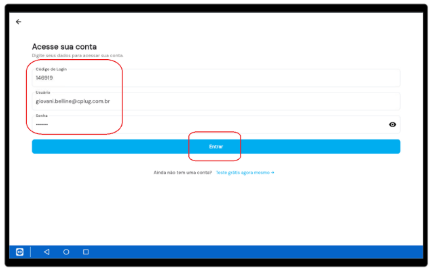
4 - Se for multi-empresa ou cenário de Franquias, será exibido a seleção de Loja
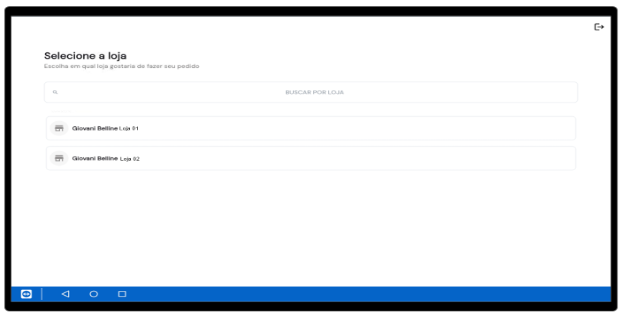
Observação: Vinculação do Terminal: Se houver mais de um aplicativo de Totem criado no ERP, a tela solicitará que você selecione qual Totem (pelo nome cadastrado no Passo 1) será vinculado àquele terminal físico.
Importante: Somente após este processo de login e vinculação, o ERP identificará o aplicativo como a versão V2 e liberará as novas funcionalidades e layout.
5. Funcionalidades e Configurações no ERP
Após vincular o aplicativo, será necessário ajustar o layout e o comportamento do totem no ERP para personalizá-lo, incluindo a configuração da tela inicial, personalização de cores e outras funcionalidades específicas.
5.1. Configurações de Tela Inicial (Mídia de Entrada)
Vamos iniciar configurando o que será exibido na tela inicial (imagem, vídeo etc) antes do cliente começar o pedido.
1. Crie a Configuração da Tela Inicial: Acesse Configurações Gerais > Configurações do Totem > Configurações de Tela Inicial.
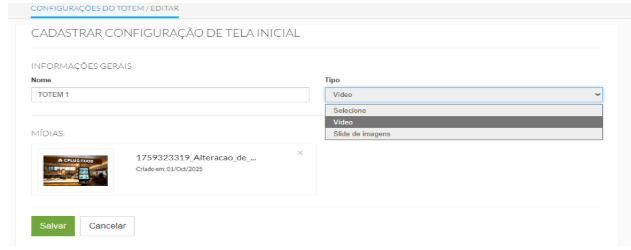
2. Preencha o nome e selecione o Tipo (Vídeo ou Slide de Imagens).
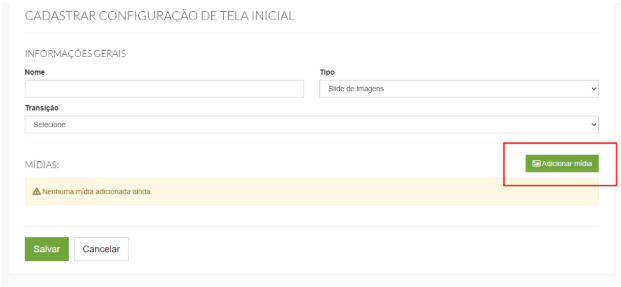
3. Clique em Adicionar Mídia e faça o upload dos seus arquivos.
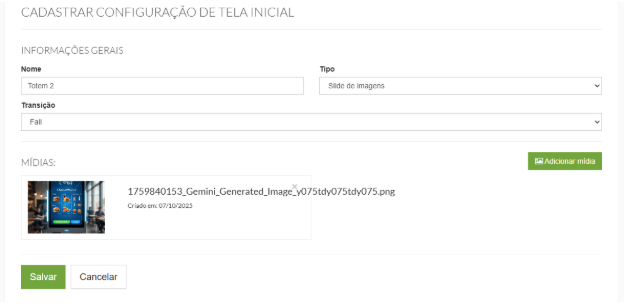
Para uma melhor experiência, recomendamos imagens com dimensão de 960 × 863 pixels e tamanho máximo de 1MB. .
4. Clique em Salvar.
5.2. Seleção de Tela Inicial (Vinculando ao Totem)
Agora que você fez a configuração da tela inicial, vamos voltar ao aplicativo do totem para vincular nele a configuração criada e fazer os demais ajustes.
- Acesse Pontos de Venda > Aplicativos > Selecione o totem desejado.
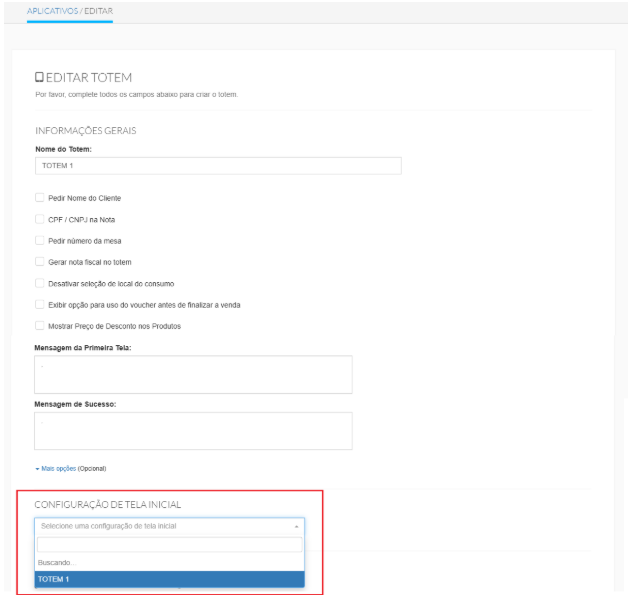
2. Role até a seção CONFIGURAÇÃO DE TELA INICIAL.
3. Selecione a configuração que você acabou de criar.
4. Clique em Salvar.
5.3. ? Layout (Cores do Totem)
A V2 simplifica a personalização. Agora vamos configurar as cores do totem. Estas cores serão as principais que impactarão os elementos visuais do aplicativo.
- Na tela de edição do seu aplicativo Totem, role até a seção CONFIGURAÇÃO DE CORES.
- Escolha as cores Primária e Secundária.
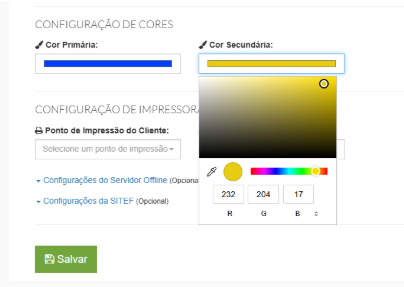
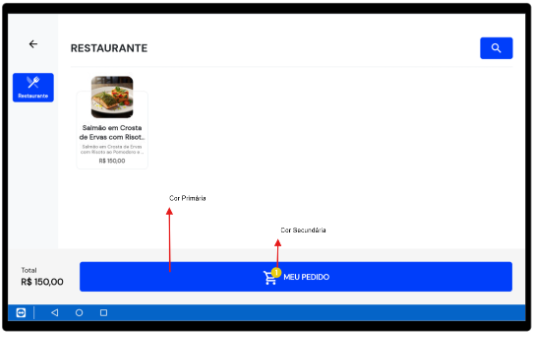
♦ Veja onde cada cor será aplicada:
|
Cor |
Impacto no Totem (Exemplo) |
|
Cor Primária |
Preenche botões de ação (ex: "Meu Pedido", "Finalizar"), balões de destaque e indicadores de seleção. |
|
Cor Secundária |
É usada para detalhes, como a cor de textos e ícones importantes em contraste com a cor primária ou o fundo branco. |
5.4. Comportamento do Totem V2 - Configurações
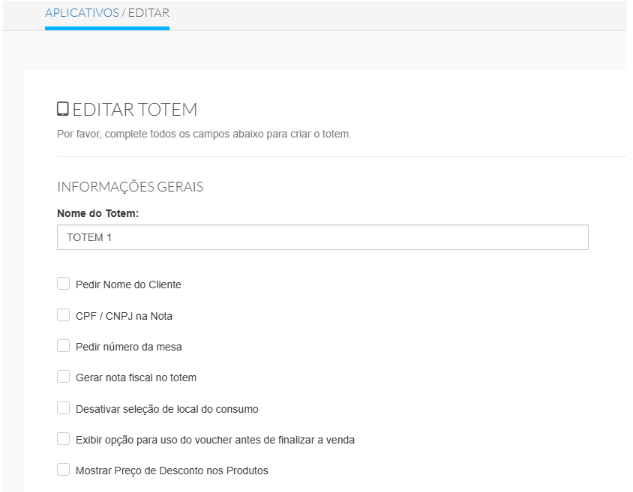
Ainda dentro das configurações do aplicativo, vamos voltar para as primeiras opções que aparecem no totem e detalhar as caixas de seleção que influenciam diretamente a experiência de checkout do cliente.
|
Opção de Configuração |
Descrição (Função e Importância) |
|
? Pedir Nome do Cliente |
Personalização e Jornada: Permite que o sistema solicite o nome do cliente ao final do pedido. Essencial para personalizar a experiência (como na chamada do pedido) e coletar dados para um cadastro simplificado. |
|
? CPF/CNPJ na Nota |
Conformidade Fiscal e Satisfação: Habilita a funcionalidade para que o cliente inclua seu CPF ou CNPJ na Nota/Cupom Fiscal. Garante a conformidade legal e a satisfação dos clientes que desejam o registro fiscal da compra. |
|
? Pedir número da mesa |
Agilidade e Organização da Operação: Determina se o totem solicitará o número da mesa ou da comanda. Observação: Esta informação sairá na impressão da comanda, mas não fará vínculo automático com o módulo de mesas e comandas do ERP. |
|
? Gerar nota fiscal no totem |
Conformidade Fiscal: Permite que o totem, integrado a uma impressora fiscal (SAT/NFC-e), finalize a transação e imprima o Cupom Fiscal. Garante a conformidade fiscal e a finalização de todo o processo de venda no próprio totem. |
|
? Desativar seleção de local do consumo |
Simplificação da Experiência: Remove as opções "Comer no Local" / "Para Viagem". Importante: Ao selecionar o tipo de opção, esta informação é enviada para a produção, indicando se o pedido requer embalagem especial ou não. A desativação otimiza o fluxo se o modo de consumo for fixo/padrão. |
|
?️ Exibir opção para uso do voucher antes de finalizar a venda |
Conversão e Marketing: Apresenta a opção de uso de Voucher/Cupom de Desconto em uma etapa anterior ao pagamento. Esta opção está ligada à aplicação de promoções criadas no módulo PROMOÇÕES do ERP. |
|
?️ Mostrar Preço de Desconto nos Produtos |
Incentivo Visual à Venda: Exibe o preço original riscado e o preço promocional diretamente na tela do cardápio. Recurso que estimula a compra e melhora a percepção de valor do produto. |
5.5. ☁️ Configurações de Contingência (Servidor Offline)
O Servidor Offline é o recurso de contingência que garante a continuidade das vendas no Totem V2, mesmo se houver uma interrupção na conexão de internet.
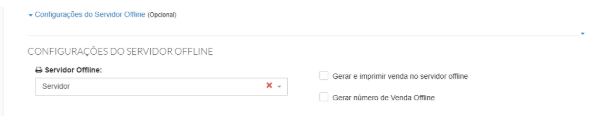
Importante sobre Santa Catarina (SC): Em SC, é obrigatório apontar o totem para um servidor local (computador) para garantir a emissão correta de notas fiscais, sendo o Servidor Offline crucial.
Funções que Dependem do Apontamento Offline:
- Método de Pagamento Dinheiro: O totem precisa lançar o pedido para ser finalizado em um PDV na mesma rede.
- Emissão de Nota Fiscal em Contingência (Local): Quando a internet falha, a comunicação com a SEFAZ é interrompida. O Servidor Offline gerencia e armazena o envio posterior do fiscal. (Importante para uso de SAT e integração TAPP).
- Utilização de Painel de Senhas / KDS Desktop: O Painel de Senhas e o KDS Desktop usam o Servidor Offline como intermediário para compartilhar informações de pedidos em tempo real dentro da rede local.
- Cenário Totem Comanda: para este cenário é obrigatório o apontamento offline.
6. Personalização de Pedidos - Sugestão (UpSell)
Agora que finalizamos todas as configurações dentro do aplicativo, vamos falar de uma configuração importante dentro do Cadastro de Produto que se aplica ao cenário de totem: a Sugestão de Venda (UpSell).
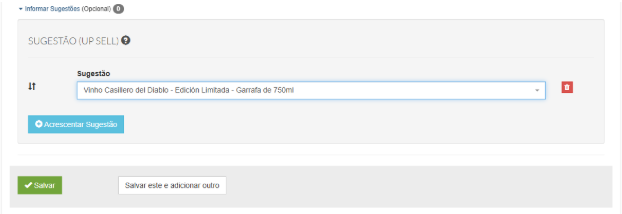
O objetivo é melhorar a experiência do cliente sugerindo produtos complementares de forma contextualizada.
- Acesse Cadastro > Produtos > Selecione um Produto.
- Edite a aba Vendas e localize a opção Informar Sugestões (Opcional).
- Clique em Acrescentar Sugestão.
- Selecione um produto que deseja sugerir ao cliente no momento em que ele finalizar o pedido com o produto principal.
♦ Demonstração desta funcionalidade no totem:
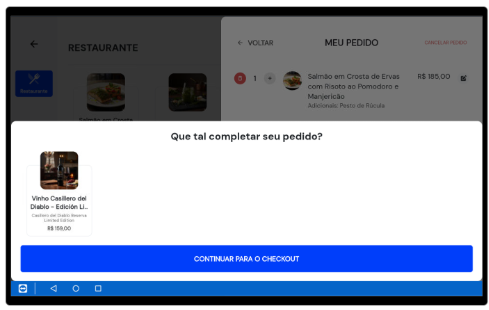
Como Funciona: O cliente adiciona um item (ex: Sanduíche) ao carrinho.
Ao clicar para finalizar, uma tela pop-up aparece (ex: "Que tal completar seu pedido?") exibindo o item de UpSell (ex: Batata Frita ou Refrigerante).
7. Acesso e Funções da Área Administrativa no TOTEM
Agora que finalizamos todas as parametrizações no ERP, vamos voltar ao aplicativo e falar um pouco da Área Administrativa do Totem e suas opções. Este é o painel de controle interno do aplicativo.
7.1. Como Acessar a Área Administrativa
Para acessar, siga o seguinte passo a passo:
1. Acesso: Pressione e segure o Logo da CPLUG na tela inicial do totem.
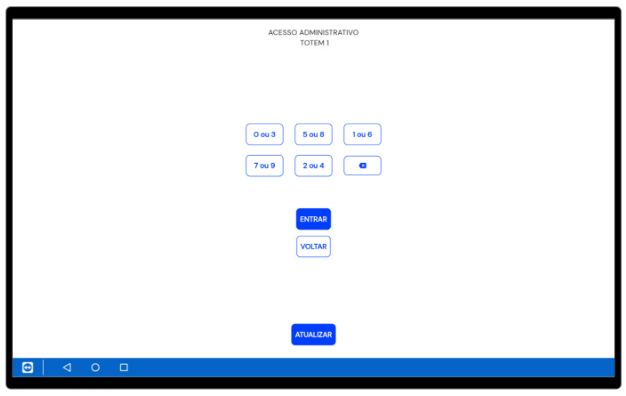
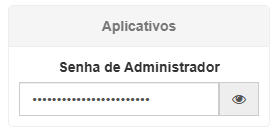
2. Senha: Insira a Senha de Administrador previamente cadastrada no ERP (Dados da Empresa > Aplicativos > Senha de Administrador).
7.2. Configurações e Funções do Menu
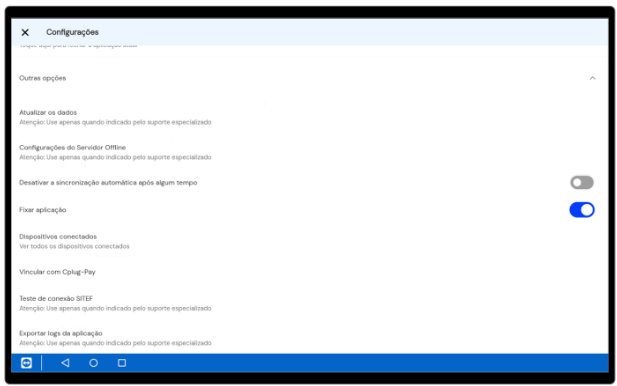
Ao acessar a área administrativa, você encontrará o menu de Configurações:
|
Opção do Menu |
Explicação (Função e Importância) |
|
? Histórico de Vendas |
Função: Exibe um registro das últimas vendas e operações realizadas naquele totem. Detalhe Importante: Dentro desta tela, você consegue Estornar Transações de cartão. Para isso, localize a venda, clique no ícone de cartão e siga as instruções para inserir o cartão do cliente e estornar o valor. |
|
? Atualizar Dados |
Função: Força o aplicativo a buscar a versão mais recente do cardápio, preços, promoções e configurações no servidor principal (nuvem). Importância: Essencial após qualquer alteração no ERP (mudança de preço, adição de produto) para garantir que o totem exiba o catálogo atualizado. |
|
? Configurar Conexão |
Função: Permite alterar o Endereço IP e Porta de comunicação. Observação Importante: Embora esta opção ainda apareça, você não deve mais usá-la para fazer o apontamento. O apontamento para o Servidor Principal ou Servidor Offline deve ser feito diretamente pelo ERP, na tela de edição do aplicativo totem. |
|
⏱️ Desativar a sincronização automática |
Função: Desabilita a sincronização automática de tempo em tempo com a nuvem, o que pode ser útil em ambientes com conexão instável, mas onde as atualizações são feitas manualmente. Importância: Se ativada, a sincronização manual dos dados será a única forma de obter atualizações. |
|
? Fixar aplicação |
Função: Deixa o aplicativo Totem fixado, impedindo que o operador ou cliente acesse outros aplicativos ou configurações do dispositivo. Importância: Garante que o dispositivo funcione puramente como totem. |
|
? Dispositivos Conectados |
Função: Exibe uma lista de todos os hardwares e periféricos (impressoras, PinPads) que estão conectados e ativos com o software do totem. Importância: É o primeiro passo para o diagnóstico de falhas de hardware/conexão. |
|
? Teste de Conexão SITEF |
Função: Executa um teste rápido de comunicação entre o software do totem e o Servidor SITEF (TEF). Importância: Verifica a conectividade do sistema de pagamento. |
|
? Exportar Logs da Aplicação |
Função: Coleta todos os registros de atividades e erros gerados pelo aplicativo e os envia ao Suporte Técnico da CPLUG. Importância: É a ferramenta mais valiosa para o Suporte Técnico diagnosticar e acelerar a solução de problemas complexos. |
8. Tipos de Totem e Cenários de Uso
O ConnectPlug Totem V2 é versátil e atende a diferentes fluxos de venda. Ele se adapta ao seu modelo de negócio com três cenários de operação:
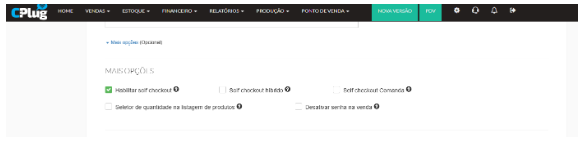
8.1 Self-Checkout (Foco no Código de Barras)
- Características: O cliente realiza a compra bipando o código de barras de cada produto no leitor acoplado ao totem e finaliza o pagamento no terminal de autoatendimento.
- Cenário Ideal: Mercados Autônomos onde a agilidade está no registro do item pelo código de barras.
- Como Habilitar - ERP: Pontos de Venda>Totem>Mais Opções:
8.2 Self-Checkout Híbrido (Flexibilidade de Escolha)
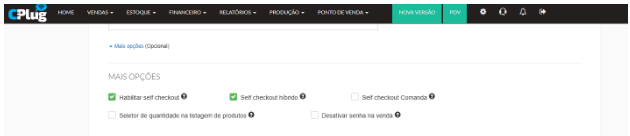
- Características: O cliente tem total flexibilidade, podendo bipar o código de barras dos produtos e/ou selecionar manualmente itens pelo cardápio na tela, finalizando o pagamento no totem.
- Cenário Ideal: Mercados Autônomos ou outros estabelecimentos, que oferecem tanto produtos embalados (bipados) quanto produtos que podem ser selecionados no cardápio do totem.
- Como Habilitar - ERP: Pontos de Venda>Totem>Mais Opções:
8.3 Totem Comanda (Pagamento no Totem)
- Características: O cliente bipa a sua comanda no leitor do totem e, após consumir ou lançar seus pedidos, utiliza o terminal de autoatendimento para pagar o valor total devido.
- Cenário Ideal: Bares, baladas e restaurantes que usam comanda individual e desejam descentralizar a fila do caixa para o pagamento.
- Como Habilitar - ERP: Pontos de Venda>Totem>Mais Opções:
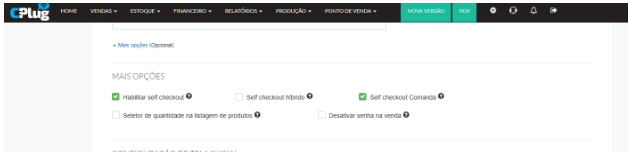
Importante: Para o Totem Comanda funcionar, ele precisa estar apontado para o Servidor Offline no ERP (Servidor de Contingência), conforme detalhado nas configurações de contingência.
9. ⚠️ Observações Importantes
- Configuração do SK210-LITE: Se o leitor de código de barras não funcionar neste modelo, acesse as configurações do aparelho, desmarque a opção "Scanner como teclado" e reinicie o equipamento.
- Se o cliente for utilizar leitor RFID externo junto a equipamentos que já possuem leitor nativo (ex.: SK210, ELGIN MK15), desabilite a função de leitor nativo nas configurações administrativas do totem.
Agora que você finalizou todas as configurações, pode seguir com a venda no autoatendimento!
Com a conclusão bem-sucedida de todas as configurações essenciais, o sistema está agora totalmente preparado para suportar o processo de vendas no modo de autoatendimento.
Isso significa que os clientes podem prosseguir autonomamente com suas transações, desde a seleção de produtos até o pagamento, sem a necessidade de intervenção direta de um funcionário.
Nenhum comentário