
SETOR DE IMPRESSÃO PARA MESAS
🎙️ Podcast: Escute para aprender
📽️ Vídeo: Assista para entender
A funcionalidade de Setor de Impressão para Mesas foi desenvolvida para atender estabelecimentos de gastronomia que operam com múltiplos andares ou ambientes distintos (como piso 1, piso 2, terraço ou área de bar externa). Nessas operações, a impressão dos pedidos precisa acompanhar a localização física da mesa onde o cliente está acomodado.
Com a funcionalidade, o sistema cria uma "máscara" de redirecionamento dinâmico associada à faixa de mesas:
- Eficiência Operacional: O sistema ignora temporariamente o ponto de impressão original do produto e envia a comanda diretamente para a impressora do setor onde a mesa se encontra (por exemplo, um pedido de bebida lançado na mesa 105 é direcionado para a impressora do Bar do Piso 1).
- Agilidade e Redução de Deslocamentos: Impede que os garçons precisem trocar de andar ou atravessar o restaurante para buscar comandas e impressões de pré-conta.
- Integridade do Cadastro de Produtos: Não altera o cadastro base dos itens nem exige a criação de produtos duplicados para cada andar.
Pré-Requisitos
Antes de iniciar a configuração na conta do cliente, certifique-se de cumprir os requisitos abaixo:
- Periféricos Cadastrados: As impressoras dos setores e de pré-conta devem estar previamente cadastradas e ativas no ERP (em Ponto de Venda > Periféricos).
- Cadastro de Mesas: A estrutura de mesas do estabelecimento precisa estar devidamente cadastrada no sistema.
Passo a Passo
- Acesse o ERP da ConnectPlug, vá até o menu Ponto de Venda e clique em Mesas.
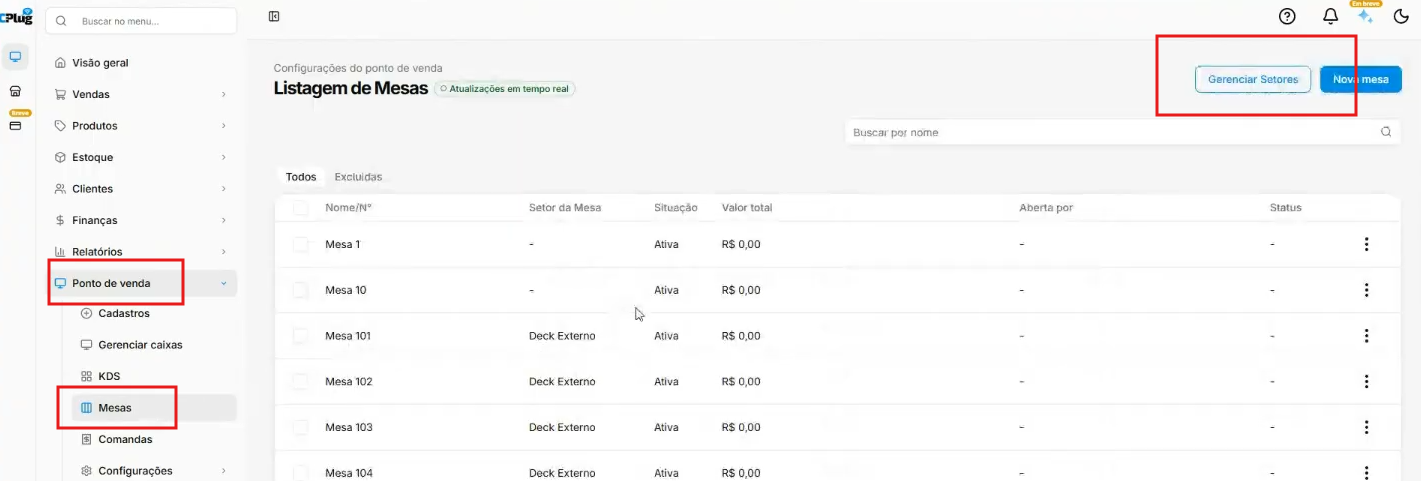
- Localize e clique no botão Gerenciar Setores no topo da tela.
- Na tela de gerenciamento de setores, clique em Adicionar Setor.
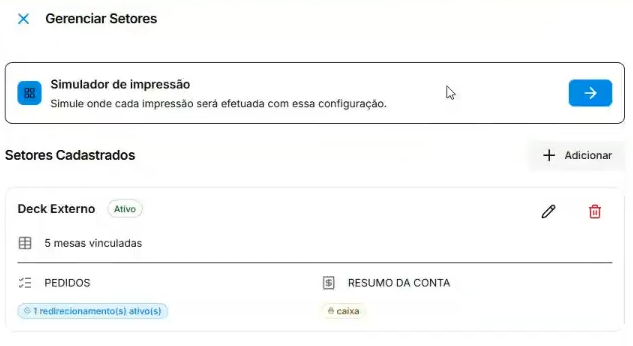
- Insira o Nome do Setor (ex.: "Piso 01", "Bar Terraço") e defina o status como Ativo.
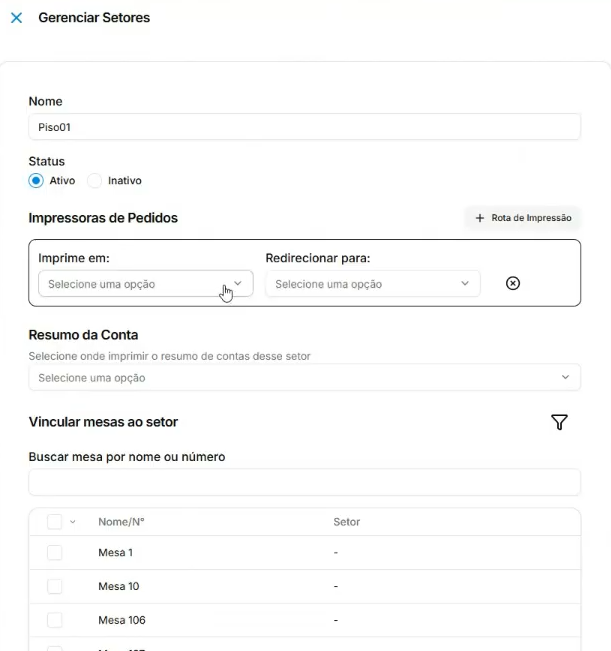
- Defina a Rota de Impressão: Escolha a impressora de origem (ex.: Bar 1 ou Cozinha 2) e selecione para qual impressora de destino as impressões desse setor serão redirecionadas (ex.: Bar 2 ou Cozinha 1.
- (Opcional) Configure a impressora para Resumo da Conta (Parcial / Pré-conta) para que a parcial da mesa seja emitida no próprio setor.
- Na seção de Mesas, selecione a faixa de mesas que fará parte do setor (marcando individualmente ou clicando em selecionar todas).
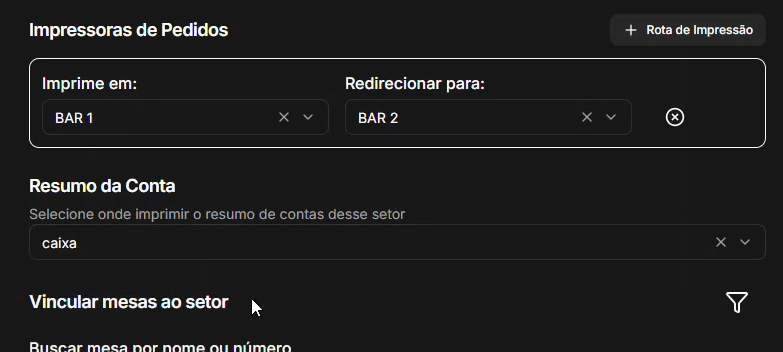
- Clique em Salvar para gravar as alterações.
- (Opcional) Utilize o Simulador de Impressão para testar as rotas e validar o redirecionamento sem precisar realizar vendas de teste.
Dúvidas Frequentes
- O setor de impressão altera o ponto de impressão cadastrado no produto? Não. O cadastro do produto permanece intacto. O setor atua como uma "máscara" temporária aplicada somente às mesas vinculadas àquele setor.
- É possível emitir o parcial (pré-conta) diretamente na impressora do andar? Sim. Basta ativar e configurar o campo de "Resumo da Conta" na edição do setor.
- Posso inativar um setor de impressão temporariamente? Sim. Basta editar o setor e alterar o status para "Inativo". As impressões voltarão automaticamente para o fluxo padrão configurado nos produtos.
Observação importante: O time de Produtos ainda está realizando ajustes de layout - 20/10/2026