
PDV PRO - Visão Geral do APP
Podcast: Escute para aprender
Apresentação: Acesse uma Apresentação Ilustrativa
O PDV Pro não é apenas uma atualização do aplicativo anterior, mas sim uma reformulação completa da nossa solução de vendas móveis. O objetivo desta nova versão é trazer um fluxo muito mais ágil, otimizado e estável, substituindo os terminais tradicionais por uma solução de bolso robusta.
Este aplicativo foi pensado para atender à dualidade do nosso mercado:
- Varejo: Foco em agilidade, utilizando o conceito de "venda pronta" (carrinho aberto) com suporte à bipagem contínua de produtos.
- Food: Foco na precisão, com um catálogo guiado passo a passo para a seleção de opcionais e atributos.
Para o cliente, isso significa uma operação mais fluida, com prevenção de conflitos de caixa e persistência no histórico de vendas. Para o time de Implantação e Suporte, o aplicativo traz um padrão de Onboarding simplificado, idêntico ao do Totem V2, além de logs e auditorias que facilitam a resolução de problemas.
Pré-Requisitos
Antes de iniciar o uso e a configuração com o cliente, certifique-se de que os seguintes pontos estão atendidos:
- Dispositivo: Aparelho celular com sistema operacional Android ou iOS.
- Credenciais: Código da empresa, usuário e senha em mãos para o login.
- ERP: Frente de caixa (PDV) previamente cadastrada e configurada no painel do ERP.
- Conexão: Acesso à internet (no cenário atual, a emissão de NFC-e ocorre apenas no modo online).
Passo a Passo
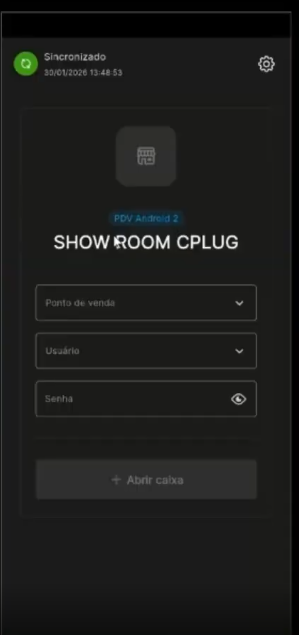
1. Acesso e Login Padronizado Na nova tela de login, o cliente não precisa mais gerar PIN no ERP. Basta inserir o Código da Empresa, o Usuário e a Senha.
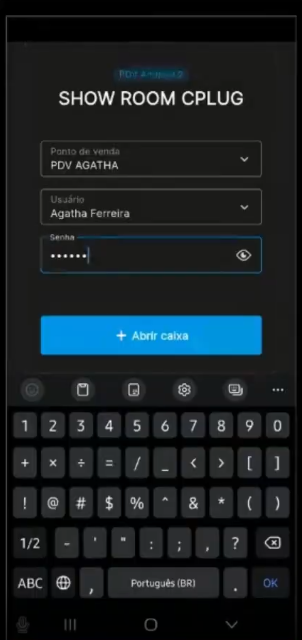
2. Abertura Inteligente de Caixa Na tela de seleção de caixa, o sistema exibe um status em tempo real. Identifique as frentes de caixa disponíveis (o app indica quais já estão abertas em outros aparelhos para evitar duplicidade). Selecione o caixa, o usuário, insira a senha e clique em "Abrir Caixa".
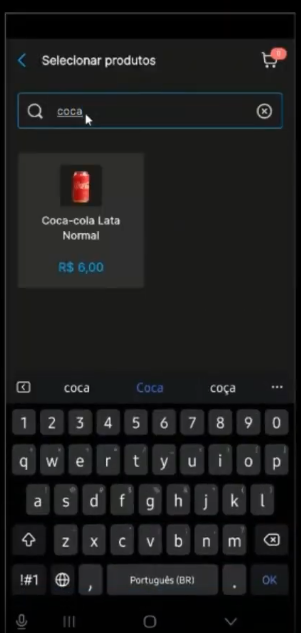
3. Inclusão de Produtos Na tela principal (Home), o atendente pode incluir produtos no carrinho de três formas:
- Buscando pelo nome ou navegando pelas categorias.
- Pela aba de "Produtos Favoritos" (produtos de acesso rápido pré-configurados).
- Lendo o código de barras (ao clicar no ícone do código de barras, a câmera abre e permite bipagem contínua, sem precisar tocar na tela novamente entre um produto e outro).
4. Ações Rápidas (Atalhos) Sem precisar entrar no carrinho, o operador pode usar a seção de "Ações Rápidas" na tela inicial para vincular um cliente, aplicar descontos (em valor ou porcentagem) ou inserir um cupom na venda total. Para descontos em um item específico, é necessário abrir o carrinho e editar o item nos três pontinhos.

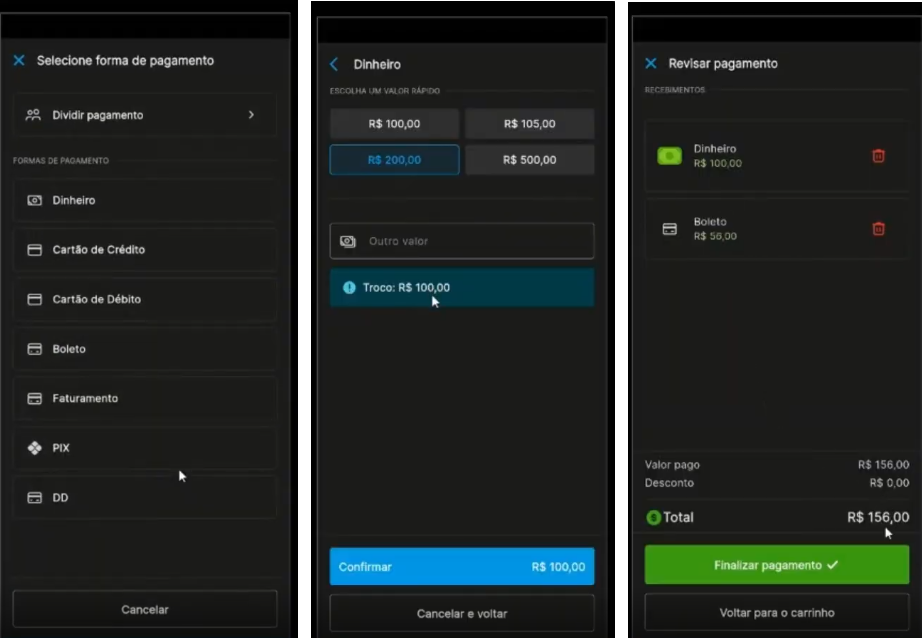
5. Divisão e Finalização do Pagamento Após clicar em "Confirmar Venda", selecione as formas de pagamento. O aplicativo permite "dividir o pagamento" (ex: R$ 100 em dinheiro e R$ 56 no débito). O sistema também faz sugestões inteligentes de cédulas para calcular o troco automaticamente. Finalize a transação.
Para que o pagamento integrado seja acionado na POS Móvel no momento da finalização da venda, é necessário criar e ativar um contrato de cartões no ERP, vinculando ao contrato o provedor correspondente à adquirente utilizada.
Após a configuração, sincronize o aplicativo. A POS identificará automaticamente quando deve iniciar o pagamento integrado, com base no método de pagamento vinculado a um contrato de cartões que possua provedor configurado.
Contrato de cartão:
Se o ERP tiver um contrato ativo no método escolhido, o app seleciona o contrato automaticamente. Com múltiplos contratos, abre o modal Selecione o contrato para o operador escolher.
Quando o provedor do contrato bate com o ADQUIRENTE do SmartPOS, o app dispara a integração nativa e aplica as taxas configuradas no contrato. Quando o provedor do contrato é diferente, o recebimento é manual - sem TEF.
Cenário sem TEF (smartphone ou contrato sem provedor/provedor divergente do SMART POS): Quando o ambiente não tem TEF integrado - apps baixados na PlayStore ou contratos cujo provedor não bate com o TEF do POS - o app coleta as informações manualmente em três telas:
1. Selecionar contrato - quando o cliente tem mais de um contrato ativo no método. 2. Selecionar bandeira - Visa, MasterCard, Hipercard, etc. (conforme configuração deste contrato) 3. Selecionar parcelas - 1x à vista ou parcelado conforme o contrato. (para cartão de crédito)
Em POS Smart com TEF integrado, esses passos são tratados pela integração - o app não exibe essas telas.
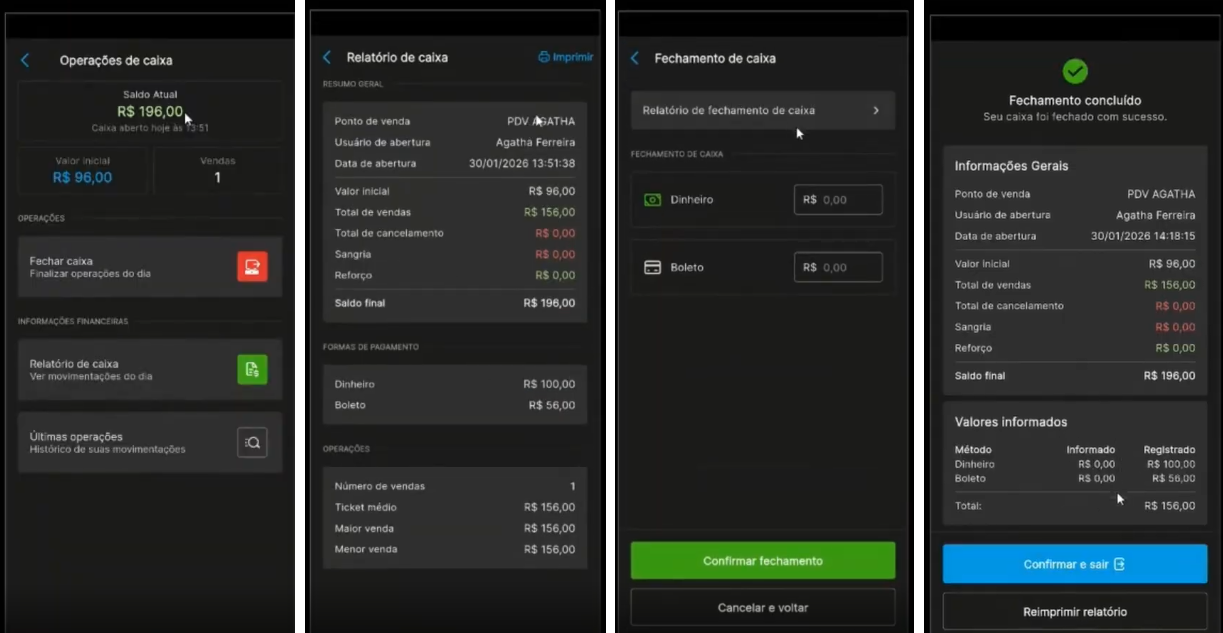
6. Conferência e Fechamento de Caixa Ao fim do turno, acesse o menu lateral e clique em "Caixa", seguido de "Relatório de Caixa". Será gerado um relatório dinâmico mostrando o valor inicial, total de vendas, pagamentos por modalidade, ticket médio, maior e menor venda. Para concluir a operação, clique em "Fechar Caixa".
❓ Dúvidas Frequentes
- O aplicativo já pode ser instalado em maquininhas POS Smart (M10, L300) ou Tablets? Neste primeiro momento, o PDV Pro está disponível exclusivamente para celulares (smartphones) Android e iOS e POS MÓVEL homologadas (Cielo, Stone e Safra). Em breve teremos disponível para tablets.
- O cliente pode usar um leitor de código de barras externo? Sim. Com a opção "Leitor Nativo" ativada e um leitor externo conectado, o PDV entra no modo de bipagem ininterrupta (self-checkout), ideal para varejo de alto volume. Os produtos vão direto para o carrinho sem a necessidade de navegar por telas.
- Como funciona a emissão de notas fiscais sem internet (Contingência)? Atualmente, o aplicativo realiza a emissão de NFC-e apenas de forma online. Caso não haja parametrização fiscal ou a nota falhe, a venda sobe para a nuvem e o sistema permite a retransmissão posterior. A emissão fiscal puramente em contingência offline será liberada em atualizações futuras.
- O aplicativo possui módulo de Delivery e Devoluções? Ainda não. Apesar de trazer toda a performance e fluxos aprimorados, algumas funções presentes no PDV Android antigo, como Delivery, Crédito em Loja e Devoluções, estão na trilha de desenvolvimento e serão disponibilizadas em breve pelas próximas atualizações do time de Produtos.
Nenhum comentário