
CADASTRO DE COLEÇÃO
?️ Podcast: Escute para aprender
?️ Vídeo: Assista para entender
No ERP 2.0, a nomenclatura mudou: o que chamávamos de "Combo" agora é denominado Coleção. A função, no entanto, permanece vital para o varejo: permitir a venda de um grupo de produtos (kits, cestas ou pacotes promocionais) com um único clique ou código no momento da venda.
Configurar uma Coleção agiliza o atendimento no PDV, pois o operador não precisa lançar item por item, e garante que o estoque dos itens que compõem o kit seja movimentado corretamente, mantendo a organização do inventário e a clareza na nota fiscal ao agrupar mercadorias.
?Pré-Requisitos
Para cadastrar uma coleção com sucesso, certifique-se de que:
- Produtos Individuais Cadastrados: Os itens que farão parte da coleção (ex: o refrigerante e o salgado que compõem o kit) já devem estar cadastrados como produtos do tipo "Simples" no sistema.
- Acesso ao Menu de Produtos: Permissão de usuário habilitada para criar e editar produtos.
⚙️Passo a Passo
O processo de criação foi otimizado para diferenciar claramente produtos simples de agrupamentos.
2. Inicie um Novo Cadastro Na tela de listagem, clique no botão Novo Produto, localizado no canto superior direito.
3. Selecione o Tipo de Produto Esta é a etapa crítica. Preencha o Nome da sua promoção ou kit. Em seguida, no campo de Tipo de Produto, altere a seleção padrão (Simples) para Coleção.
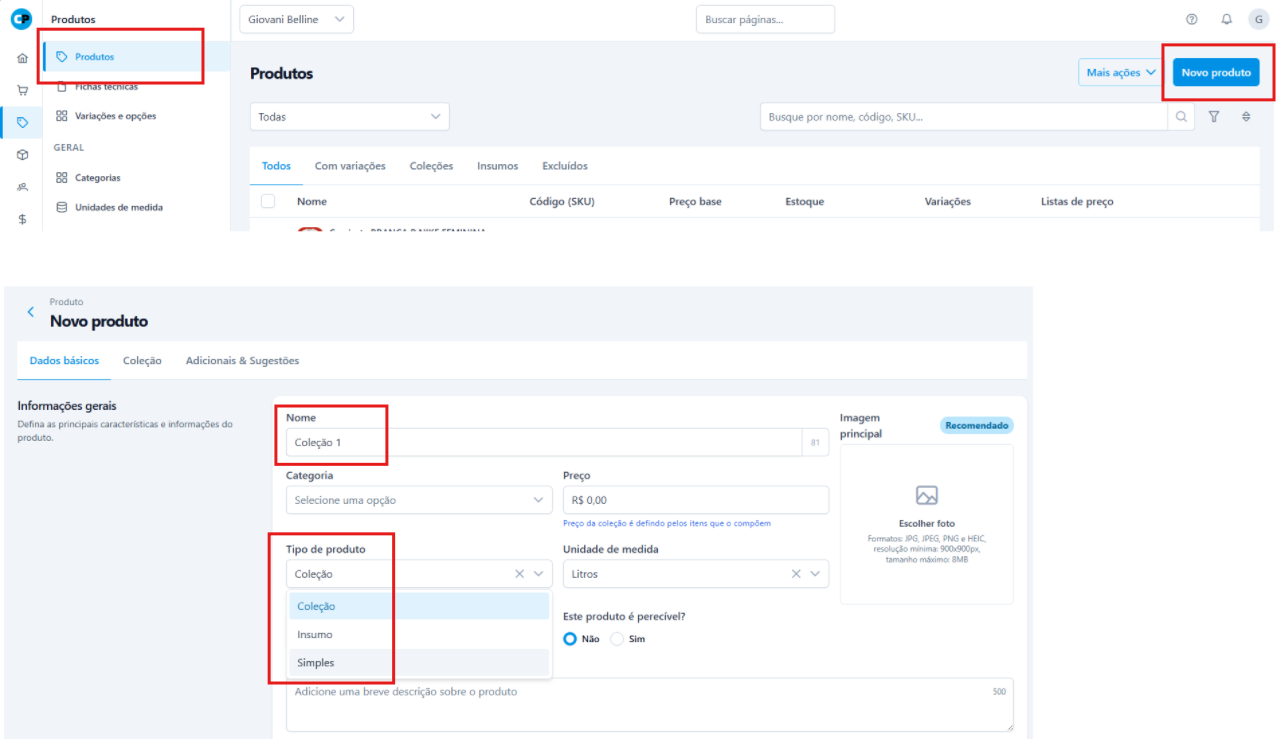
Ao selecionar "Coleção", você indica ao sistema que este item será um agrupador de outros produtos já existentes.
?️ Composição do Produto Coleção
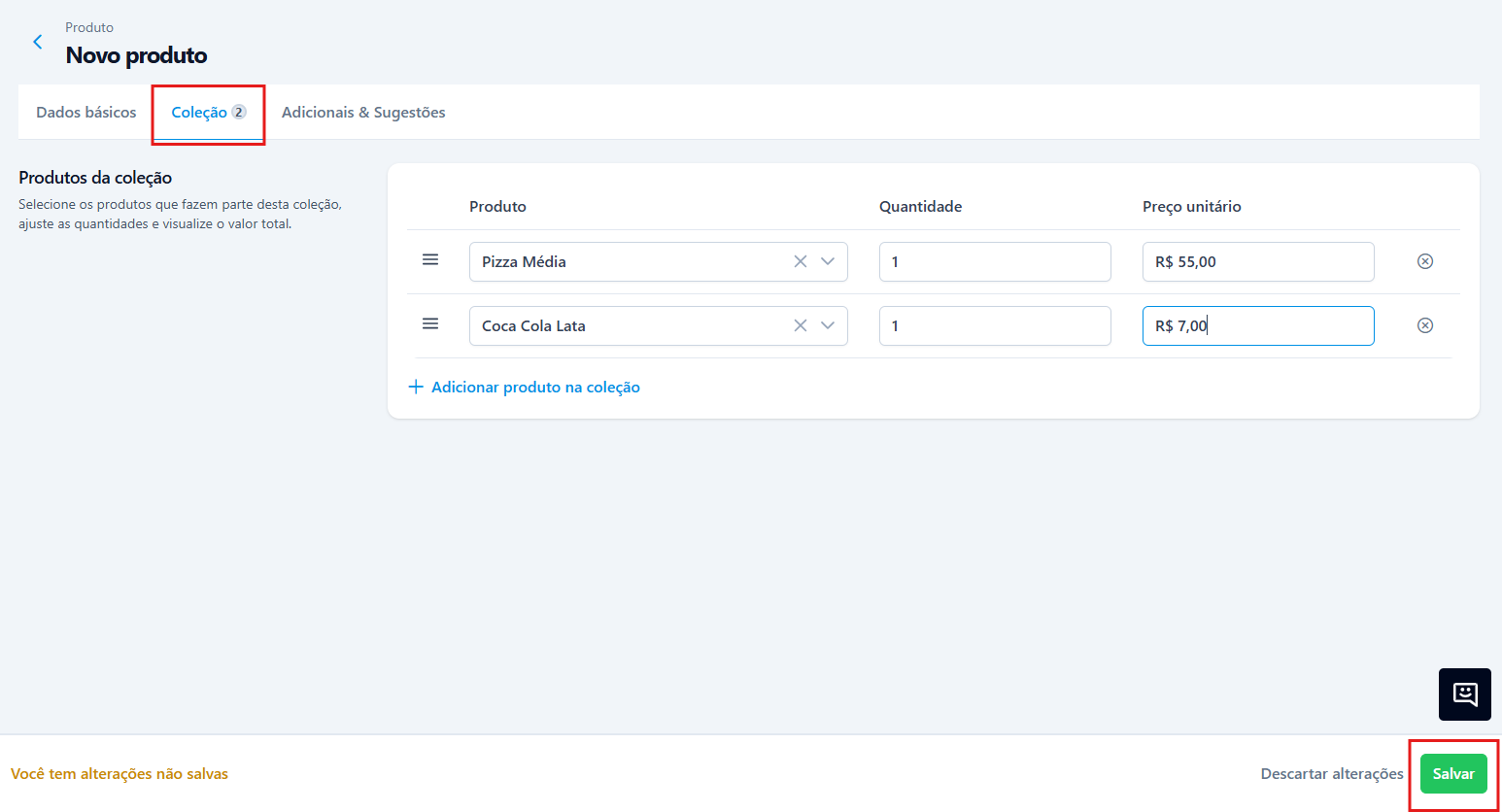
A aba Coleção é o local onde você estrutura a montagem do seu agrupamento de produtos, definindo quais itens o compõem e como o preço final será calculado para o cliente.
Passo a Passo para Montagem:
Seleção de Produtos: No campo Produto, pesquise e selecione os itens que farão parte desta coleção (ex: Pizza Média e Coca Cola Lata).
Definição de Quantidade: No campo Quantidade, informe a unidade de cada item que será baixada do estoque no momento da venda.
Ajuste de Preço Unitário: Insira o Preço Unitário para cada componente da composição.
Regra de Negócio Importante: No ERP 2.0, o Preço de Venda do produto do tipo Coleção é gerado automaticamente com base na soma dos preços unitários que você definir nesta tela de composição.
Portanto, certifique-se de que os valores individuais somados reflitam o valor total que deseja cobrar pelo kit final.
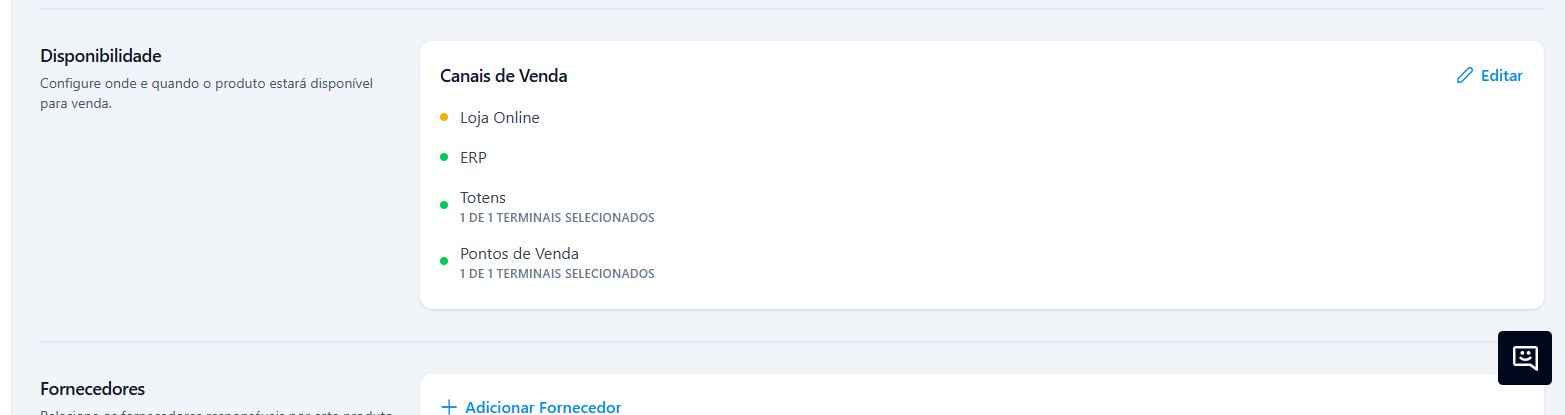
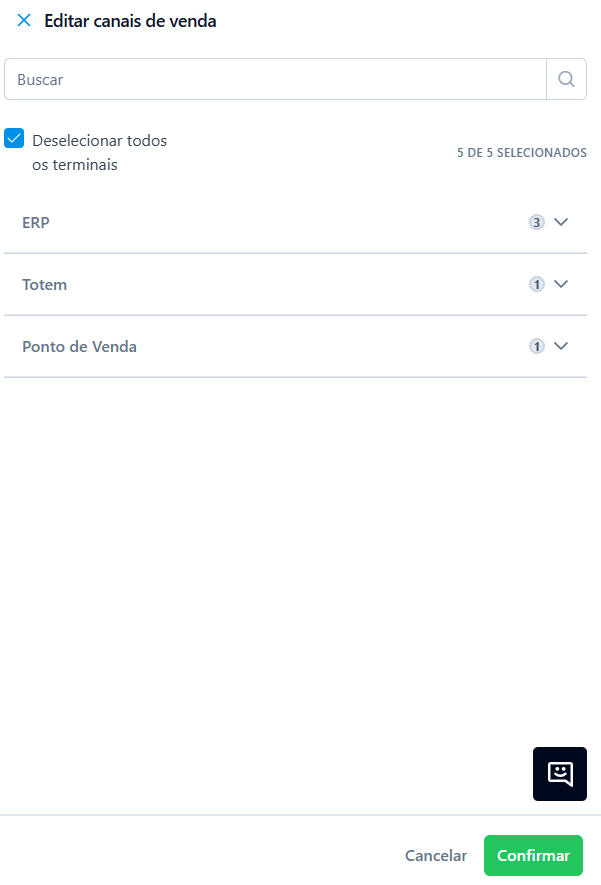
5. Configuração de Disponibilidade Assim como nos produtos simples, verifique o card de Disponibilidade. O ERP 2.0 já traz os canais (PDV, Cardápio, Totem) marcados por padrão. Caso essa coleção seja exclusiva de um canal (ex: apenas Delivery), clique em Editar e ajuste conforme necessário.
6. Salvar e Vincular Clique em Salvar para criar o registro da Coleção.

❓Dúvidas Frequentes / Pontos de Atenção
1. "Coleção" é o mesmo que "Variação" ou "Grade"? Não. Não confunda os conceitos:
- Coleção (antigo Combo): Agrupa produtos diferentes para vender juntos (ex: Cesta de Natal).
- Variação (Grade ou Valor Composto): É o mesmo produto com características diferentes (ex: Camiseta tamanho P ou M; Pizza sabor Calabresa ou Mussarela). Se você precisa definir sabores ou tamanhos, use Variação, não Coleção.
2. Onde vejo minhas coleções cadastradas? Para facilitar a gestão, a tela de listagem de produtos do ERP 2.0 possui abas de filtro rápido no topo. Basta clicar na aba/filtro Coleções para visualizar apenas os seus kits e combos, separando-os dos produtos simples e insumos.
3. Preciso cadastrar Ficha Técnica para uma Coleção? Geralmente, a Coleção atua como um agrupador de venda. A Ficha Técnica (Produção Automática ou Processo Produtivo) é destinada a itens que sofrem transformação (como uma pizza que consome farinha e queijo). Se a sua coleção é apenas um kit de revenda (ex: Shampoo + Condicionador), o foco é o vínculo dos produtos simples, sem a complexidade de uma ficha técnica industrial.