
LISTAS DE PREÇOS
🎙️ Podcast: Escute para aprender
📽️ Vídeo: Assista para entender
A ferramenta de Listas de Preços é essencial para quem pratica estratégias de venda diferenciadas. Ela permite que você crie tabelas alternativas de valores sem alterar o preço base do cadastro do produto.
No dia a dia, isso é crucial para:
- Diferenciação por Canal: Praticar preços diferentes no Balcão versus Delivery (ex: iFood/Rappi), cobrindo taxas de marketplace.
- Promoções Temporais: Criar uma tabela de "Happy Hour" que ativa automaticamente em horários específicos.
- Gestão de Franquias: Receber e gerenciar tabelas padronizadas enviadas pela franqueadora.
No ERP 2.0, essa configuração agora permite definir não apenas os horários, mas também a disponibilidade específica por Canais de Venda e Modos de Operação (ex: Retirada ou Delivery) de forma integrada e visual.
🎯Pré-Requisitos
Para criar uma lista de preços eficiente, certifique-se de:
- Produtos Cadastrados: Os itens devem estar ativos no sistema com um preço base (Preço de Venda) já definido.
- Canais de Venda Ativos: Se o objetivo for diferenciar preços por canal (ex: Totem, Cardápio Digital), estes canais já devem estar configurados na sua conta.
- Permissão de Acesso: Usuário com perfil de acesso ao menu de Produtos e permissão para gerenciar preços.
⚙️Passo a Passo
O gerenciamento foi centralizado dentro da organização de produtos para facilitar o acesso.
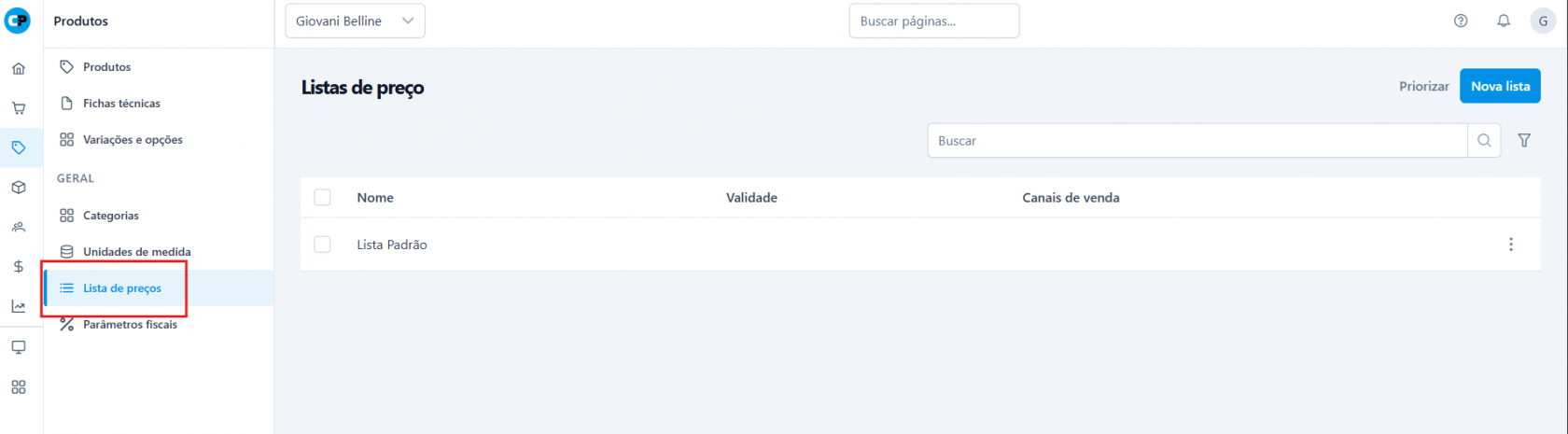
2. Inicie uma Nova Lista Clique no botão Nova Lista (ou Adicionar) no canto superior direito da tela de listagem.

3. Defina as Regras de Disponibilidade Esta é a grande evolução do ERP 2.0. Ao nomear sua lista (ex: "Preços Delivery"), você deve configurar onde e como ela se aplica:
- Canais de Venda: Selecione em quais canais essa lista será ativa (ex: Apenas PDV, Apenas Cardápio Digital).
- Modos de Operação: Defina se a lista se aplica a vendas de Retirada ou Delivery. Isso permite refinar ainda mais a sua estratégia.
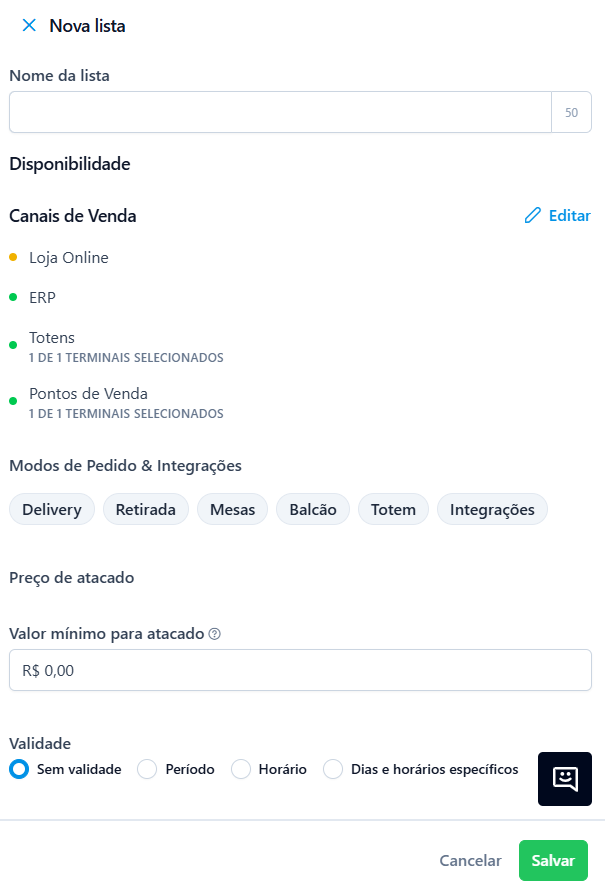
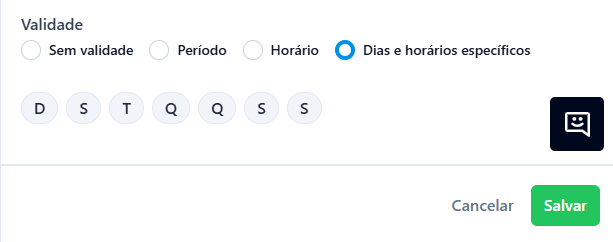
4. Configure a Validade e Horários (Opcional) Se esta for uma lista promocional (ex: Happy Hour), defina os dias da semana e os horários de início e fim.
Atenção: O sistema possui um alerta de conflito. Se você tentar criar uma lista que choca com os horários de outra lista já existente para o mesmo canal, o sistema irá avisá-lo para evitar erros de cobrança.
5. Selecione os Produtos e Defina os Preços Adicione os produtos que farão parte desta lista. Você poderá digitar o novo valor manualmente para cada item selecionado, que substituirá o preço base quando as regras acima (Canal/Horário) forem atendidas. 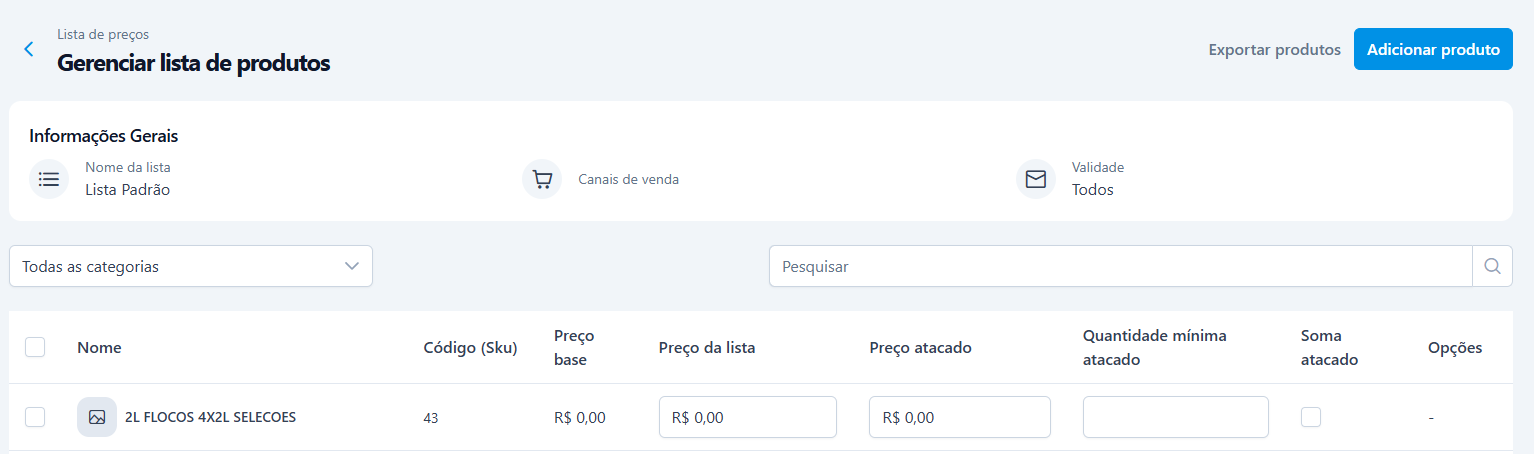
6. Salvar Clique em Salvar para ativar a lista.
❓Dúvidas Frequentes / Pontos de Atenção
1. Sou uma Franquia. As listas criadas pela gestão aparecem aqui? Sim. Se você utiliza o módulo de Gestão de Franquias, as listas de preços criadas pela franqueadora são sincronizadas e aparecem no novo ERP, pois ambos utilizam o mesmo banco de dados. Isso garante que as promoções da rede sejam aplicadas corretamente na ponta.
2. Posso atualizar os preços de uma lista em massa? Sim. A funcionalidade de Atualização em Lote (Edição em Lote) está disponível e funcional para listas de preços. Isso é útil para aplicar reajustes gerais sem precisar abrir produto por produto.
3. Onde vejo se um produto tem lista de preço vinculada sem entrar na lista? No ERP 2.0, a agilidade é prioridade. Na tela de listagem geral de produtos, ao clicar no menu de ações (três pontinhos) de um item específico, você consegue visualizar se ele pertence a alguma lista de preço e quais são os valores vinculados, sem sair da tela principal.