
FICHA TÉCNICA
?️ Podcast: Escute para aprender
?️ Vídeo: Assista para entender
A Ficha Técnica é o coração da gestão para estabelecimentos de Food Service (restaurantes, bares) e indústrias. Ela serve para conectar o produto que você vende (ex: Pizza) aos ingredientes que você compra (ex: Farinha, Queijo, Molho).
Configurar isso corretamente automatiza o controle de estoque: ao vender uma pizza no caixa, o sistema dará baixa automaticamente nos gramas exatos de cada ingrediente.
Além disso, a ficha técnica fornece o custo real do seu produto, permitindo que o sistema sugira um preço de venda baseado na sua margem de lucro desejada, garantindo a saúde financeira do negócio.
?Pré-Requisitos
Para montar sua ficha técnica, você já deve ter realizado os seguintes cadastros:
- Cadastro dos Insumos: As matérias-primas (ingredientes) devem estar cadastradas no sistema, preferencialmente com o Tipo de Produto definido como "Insumo".
- Cadastro do Produto Final: O item de venda (ex: Hambúrguer) deve estar cadastrado como Produto Simples.
- Variações (se houver): Se o produto tem sabores ou tamanhos (ex: Pizza P, M, G), as variações já devem ter sido criadas no cadastro do produto.
⚙️Passo a Passo
No ERP 2.0, a configuração da ficha técnica foi separada do cadastro básico do produto para deixar a tela mais limpa e organizada. Siga este fluxo:
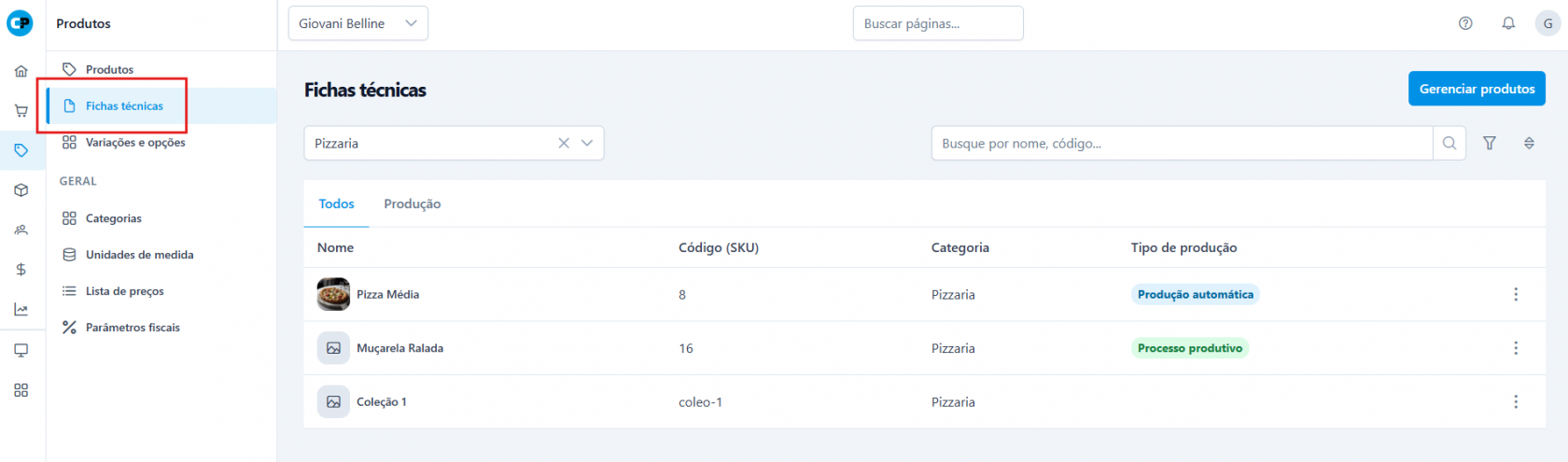
1. Acesse a Área de Ficha Técnica Diferente do sistema antigo, você não configura a produção dentro da tela de cadastro do produto. No menu lateral esquerdo, localize a seção Produtos e clique na aba ou submenu Ficha Técnica (ou Gerenciar Ficha Técnica).
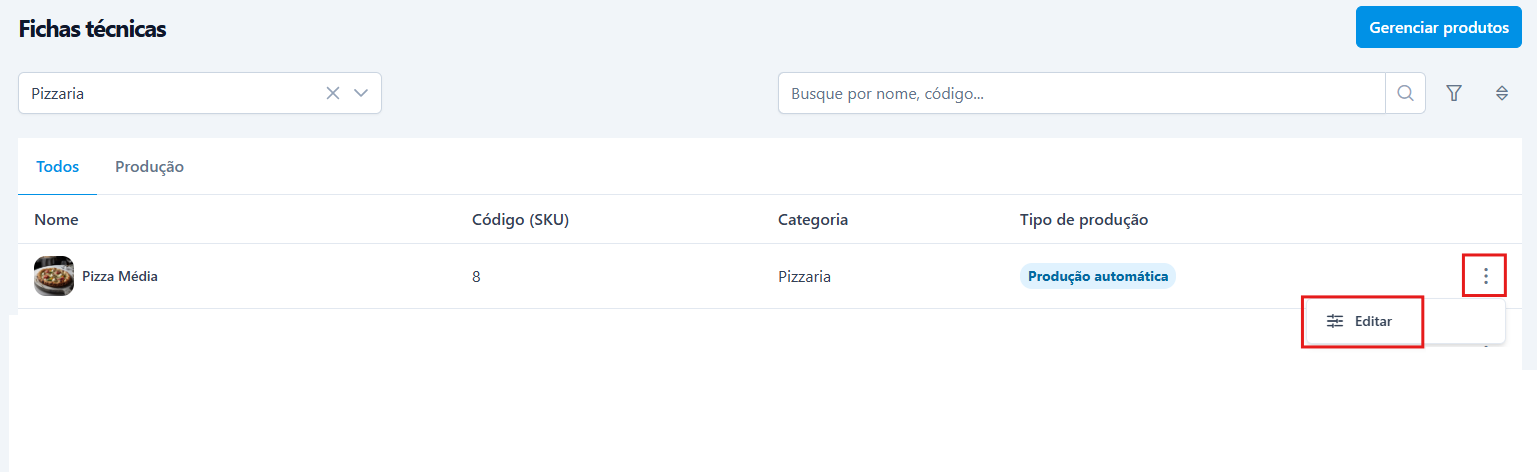
2. Localize o Produto Final Na tela de gerenciamento de Ficha Técnica, busque pelo produto de venda que você deseja configurar (ex: "Pizza Média"). Clique no produto para iniciar a edição da composição.
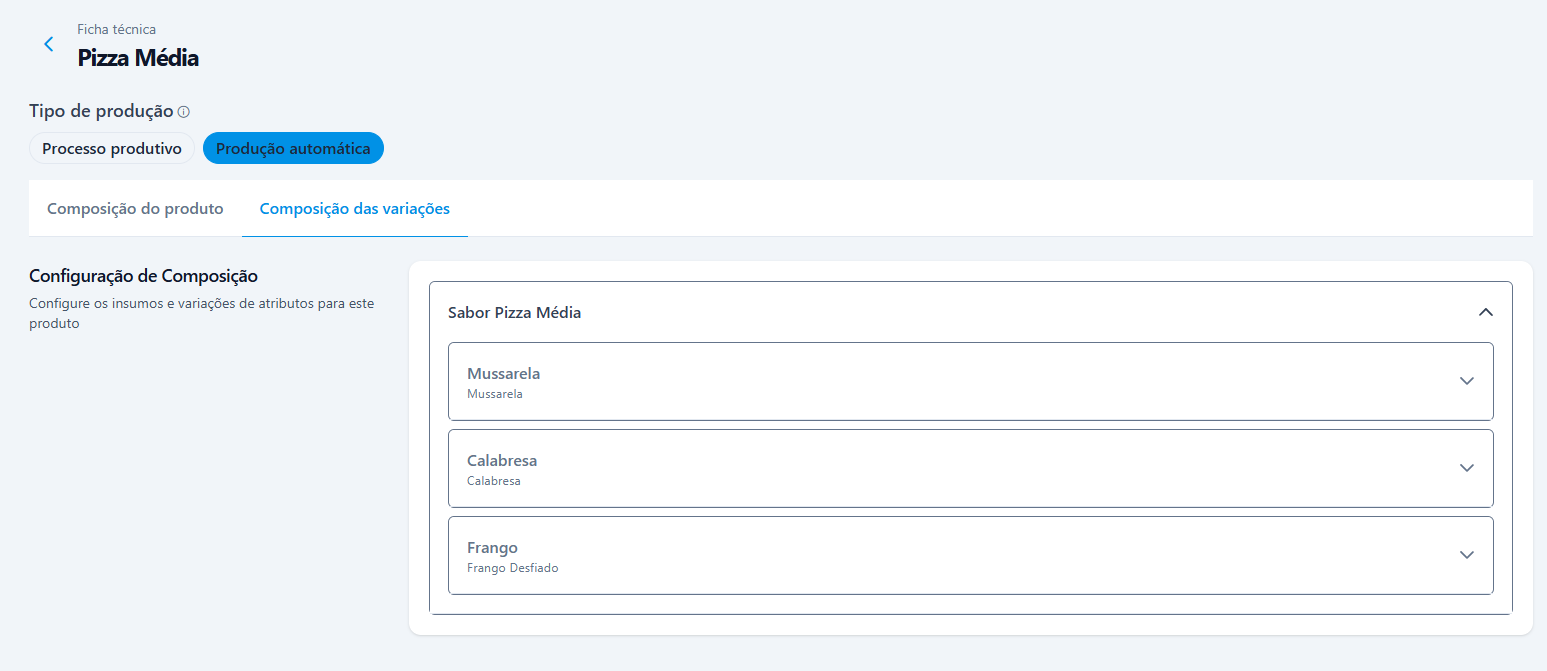
3. Defina o Tipo de Produção Você deve selecionar como esse produto se comporta no estoque. As opções principais são:
- Produção Automática: Ideal para restaurantes. O estoque dos insumos é baixado automaticamente no momento da venda.
-
Processo Produtivo: Para indústrias que produzem para estocar antes de vender (exige ordem de produção).
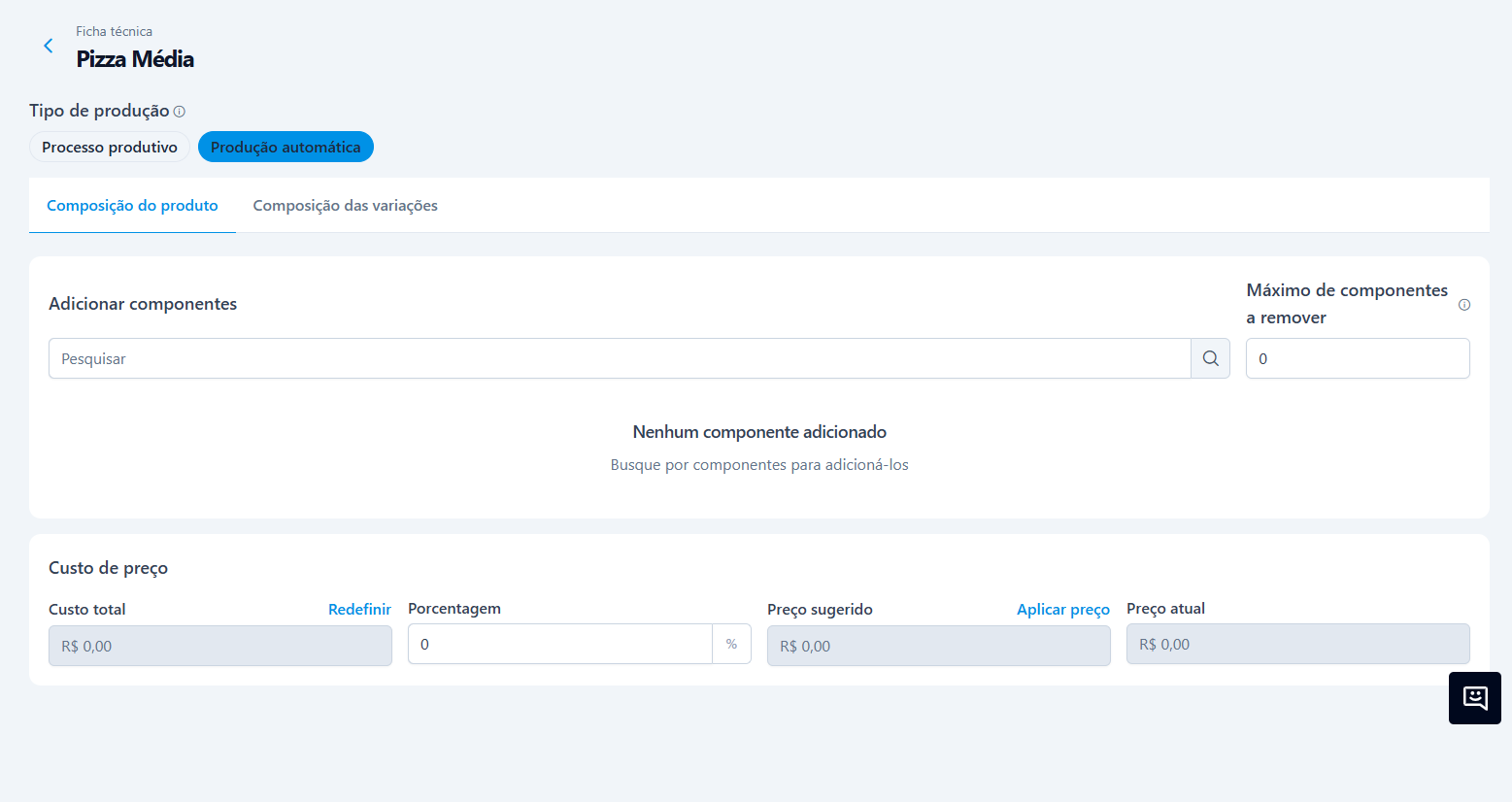
4. Adicione os Insumos e Quantidades Comece a incluir os ingredientes que compõem o prato.
- Busque o insumo (ex: "Mussarela").
- Defina a quantidade bruta utilizada (ex: 0.200 para 200g, dependendo da unidade de medida do insumo).
O sistema irá calcular o custo desse ingrediente baseado na última compra.
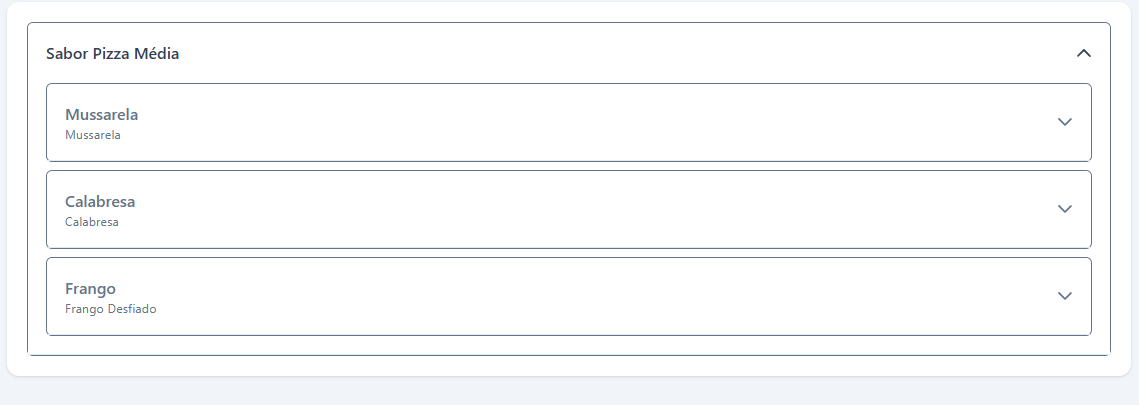
5. Vínculo com Variações (Sabores/Tamanhos) Se o seu produto tem variações (ex: Pizza com sabores diferentes), você não precisa criar uma ficha técnica para cada sabor do zero.
- Dentro da ferramenta, você pode especificar que o insumo "Calabresa" só é gasto quando a variação "Sabor Calabresa" for vendida.
- Utilize a seleção de grades/variações para mapear esses ingredientes específicos.
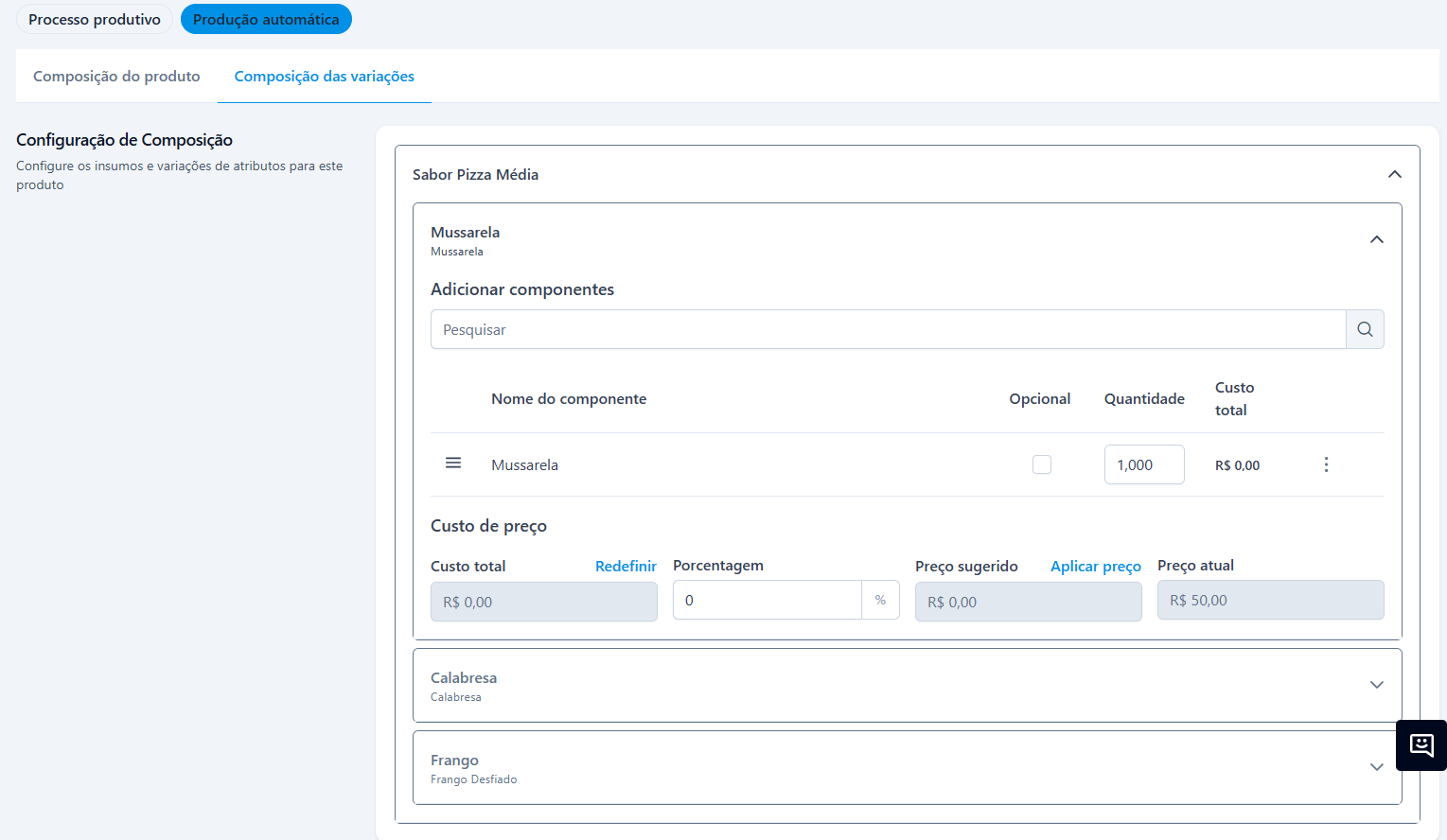
6. Análise de Custos e Preço Sugerido Após inserir todos os itens, o ERP 2.0 exibirá o custo total de produção. Com base nesse custo, você pode inserir sua margem de lucro desejada (Markup), e o sistema apresentará uma Sugestão de Preço de Venda.
Se concordar, você pode atualizar o preço do produto diretamente por ali.

7. Salvar Clique em Salvar para finalizar a estrutura. A partir de agora, as vendas desse item movimentarão o estoque dos insumos.
❓Dúvidas Frequentes / Pontos de Atenção
1. Onde está o campo de "Desperdício"? No ERP 2.0, o campo de porcentagem de desperdício foi removido intencionalmente da tela de ficha técnica para simplificar o cadastro e por questões de reavaliação de relatórios. Foque no cadastro da quantidade bruta utilizada na receita para garantir o custo correto.
2. Opção de "Consumo Proporcional" sumiu? Se você trabalhava com pizzas de dois sabores e precisava da configuração de consumo proporcional (meio a meio), saiba que essa configuração específica de "consumo proporcional ou completo" foi reestruturada. Verifique as configurações de opções na produção automática ou ajuste a quantidade média na receita base.
3. Preciso cadastrar ficha técnica para produtos de revenda (ex: Lata de Refrigerante)? Não. Se você compra o item pronto e o vende exatamente como comprou, basta cadastrá-lo como Produto Simples. A Ficha Técnica é exclusiva para itens que sofrem transformação ou montagem (ex: Drinks, Pratos, Kits de Produção).