
MÓDULO DE COMPRAS
🎙️ Podcast: Escute para aprender
📽️ Vídeo: Assista para entender
O Módulo de Compras é a ponte essencial entre o que você adquire dos fornecedores e o que você vende. Registrar suas compras corretamente no ERP 2.0 garante a automação de dois pilares do seu negócio: Estoque e Financeiro.
Ao finalizar um pedido de compra no sistema, o ERP automaticamente dá entrada na quantidade física dos produtos (evitando furos de estoque) e gera o título de contas a pagar no módulo financeiro (evitando esquecimentos de boletos). No ERP 2.0 esse processo ganhou recursos avançados de rateio de custos e uma interface mais limpa para gestão de fretes e descontos.
🎯Pré-Requisitos
Para lançar uma compra manual com eficiência, certifique-se de ter:
- Fornecedores Cadastrados: A empresa de quem você está comprando deve estar registrada (com CNPJ e dados básicos).
- Produtos Cadastrados: Os itens que você vai comprar já devem existir no sistema para que o estoque seja alimentado.
- Categorias Financeiras: Seus centros de custo (ex: "RH", "Comercial", "Custo de Mercadoria") devem estar criados para permitir o rateio financeiro correto.
⚙️Passo a Passo
O fluxo de compras foi otimizado para permitir controles financeiros mais precisos.
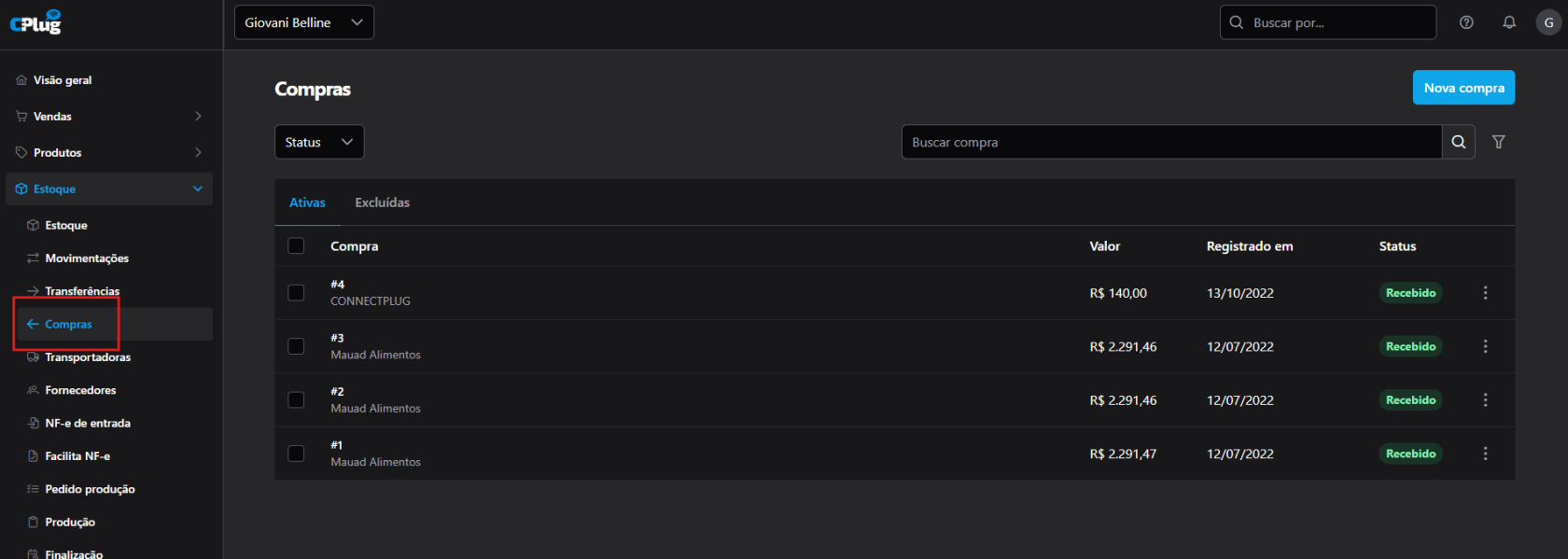
1. Acesse o Módulo de Compras No menu lateral esquerdo, localize a seção de operações (geralmente dentro de Estoque ou um menu dedicado de Compras, dependendo da configuração) e inicie uma nova operação de compra.
2. Identifique o Fornecedor e Produtos Inicie preenchendo quem é o Fornecedor. Em seguida, insira os Produtos e as quantidades adquiridas.
- O layout segue uma lista lógica onde você seleciona o item e define quanto está entrando.
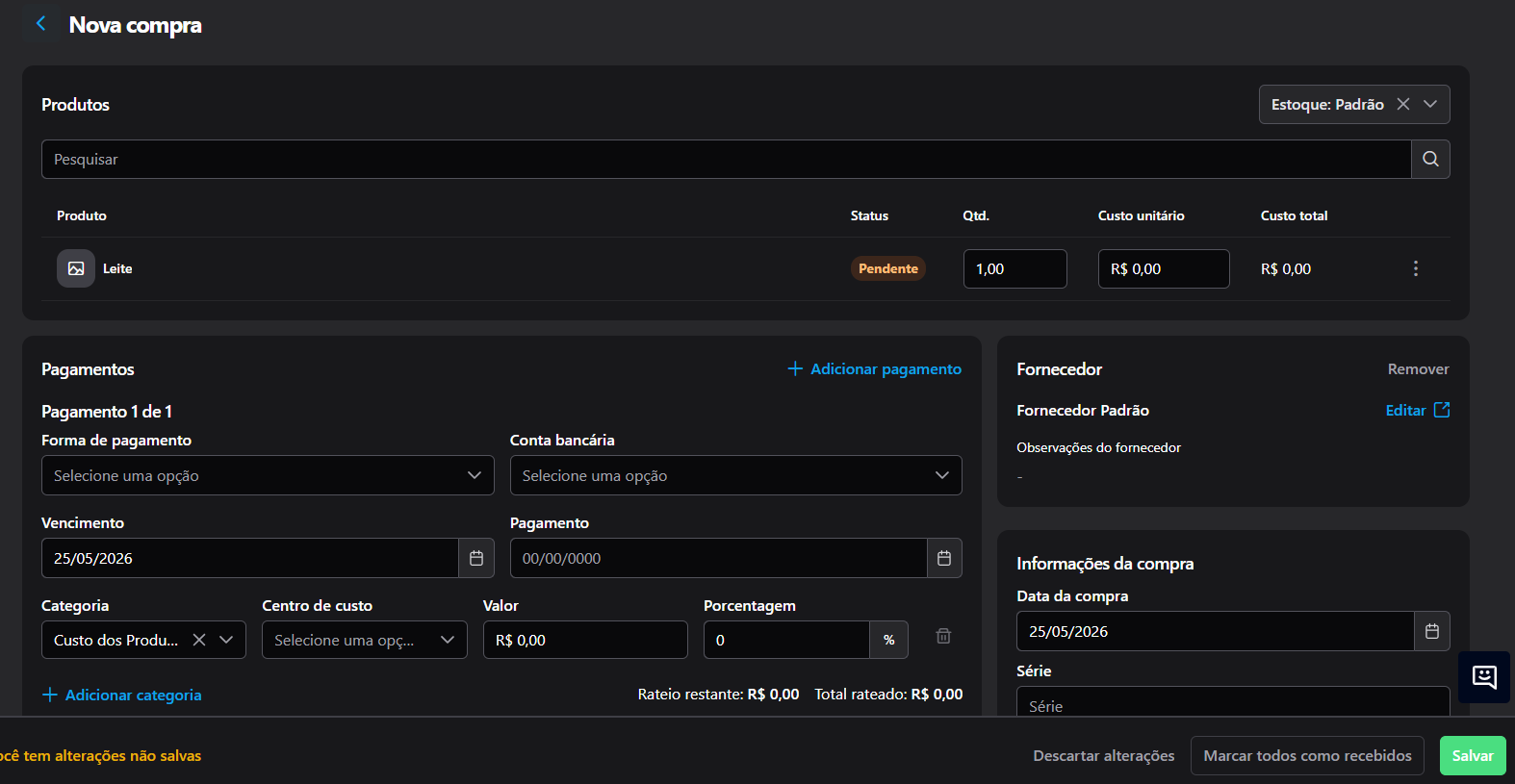
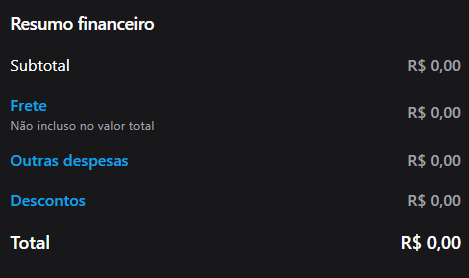
3. Configure Fretes e Descontos Os campos de frete, transportadora e descontos não ocupam espaço fixo na tela.
- Clique no botão + Adicionar Pagamento/Frete (ou similar).
- Um Modal (janela pop-up) se abrirá. Insira ali o valor do frete, escolha a transportadora e aplique descontos se houver. Isso mantém a tela principal limpa.
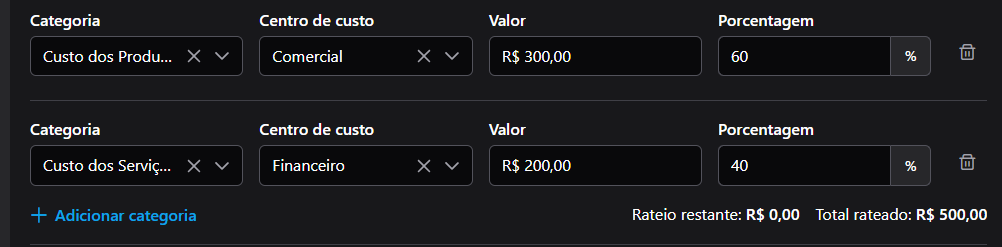
4. Defina o Rateio Financeiro No ERP 2.0, você não precisa mais vincular uma compra inteira a uma única categoria.
- Na seção financeira da compra, utilize a opção de Adicionar Categoria para dividir os custos.
- Exemplo: Em uma compra de R$ 1.000,00, você pode definir que R$ 500,00 são da categoria "Insumos" e R$ 500,00 são da categoria "Material de Limpeza". O sistema aceita múltiplas categorias para o mesmo lançamento.
5. Verifique o Status da Compra Antes de salvar, defina o Status:
- Pendente: Use para orçamentos ou pedidos que ainda não chegaram fisicamente.
- Recebida: Use apenas quando a mercadoria já chegou. Atenção: O estoque só é movimentado quando o status for "Recebida".
6. Finalizar Clique em Salvar ou Finalizar. O sistema creditará o estoque e agendará o pagamento no financeiro simultaneamente.
❓Dúvidas Frequentes / Pontos de Atenção
1. Cadastrei a compra, mas o produto não entrou no estoque. O que houve? Verifique o Status da compra. Se ela estiver salva como "Pendente", o sistema entende que é apenas um pedido em aberto e não movimenta o saldo físico. Altere o status para "Recebida" para efetivar a entrada.
2. Onde estão os campos de Frete e Transportadora que sumiram da tela? Eles não sumiram, essas informações secundárias ficam dentro do botão/modal + Adicionar Pagamento/Frete. Clique nele para visualizar e preencher.
3. Posso usar este módulo para importar XML (Nota Fiscal)? Embora o módulo de Compras permita lançamentos manuais, a importação de XML possui um fluxo próprio e otimizado (Menu Estoque > NFe de Entrada). Recomenda-se usar a importação de XML para compras grandes com nota fiscal eletrônica, pois é mais rápido e reduz erros de digitação, enquanto o lançamento manual é ideal para compras sem nota fiscal ou ajustes rápidos.