
NFE DE ENTRADA
🎙️ Podcast: Escute para aprender
📽️ Vídeo: Assista para entender
A Importação de XML é o método mais eficiente e seguro para dar entrada em mercadorias no ERP 2.0. Ao invés de cadastrar produtos manualmente e lançar contas a pagar item por item, o sistema lê o arquivo digital da Nota Fiscal (NFe) enviado pelo seu fornecedor e automatiza dois pilares vitais do seu negócio simultaneamente: Estoque e Financeiro.
Este processo garante que o que entrou fisicamente na loja bata com o documento fiscal, evita erros de digitação e agiliza a precificação através de ferramentas de atualização em massa.
✅Pré-Requisitos
Antes de iniciar a importação, certifique-se de ter:
- Arquivo XML da Nota: O arquivo digital enviado pelo fornecedor
- Categorias Financeiras: Centros de custo criados (ex: Estoque, Despesas Gerais) para classificar o pagamento corretamente.
- Acesso ao Menu de Estoque: Permissão de usuário para realizar entradas de nota.
⚙️Passo a Passo
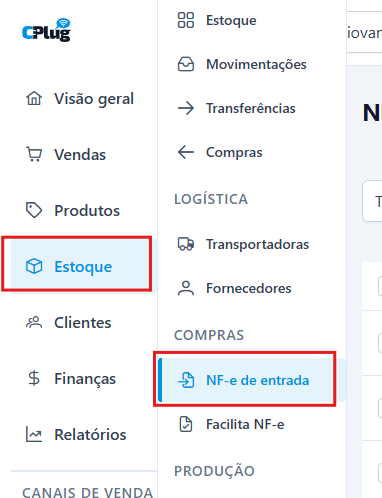
1. Acesse a Tela de NFe de Entrada No menu lateral esquerdo, localize a seção Estoque e clique na opção NFe de Entrada.
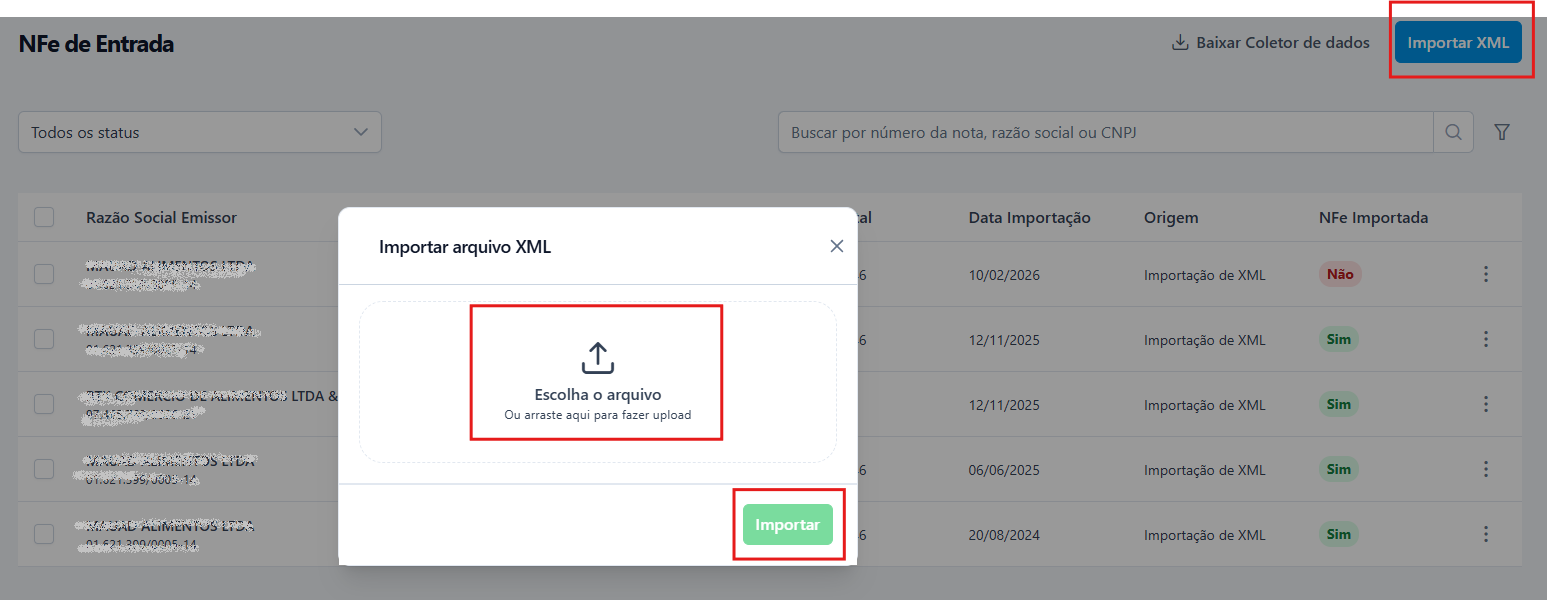
2. Inicie a Importação Na tela de listagem, clique no botão Importar XML de NFe. Selecione o arquivo em seu computador.
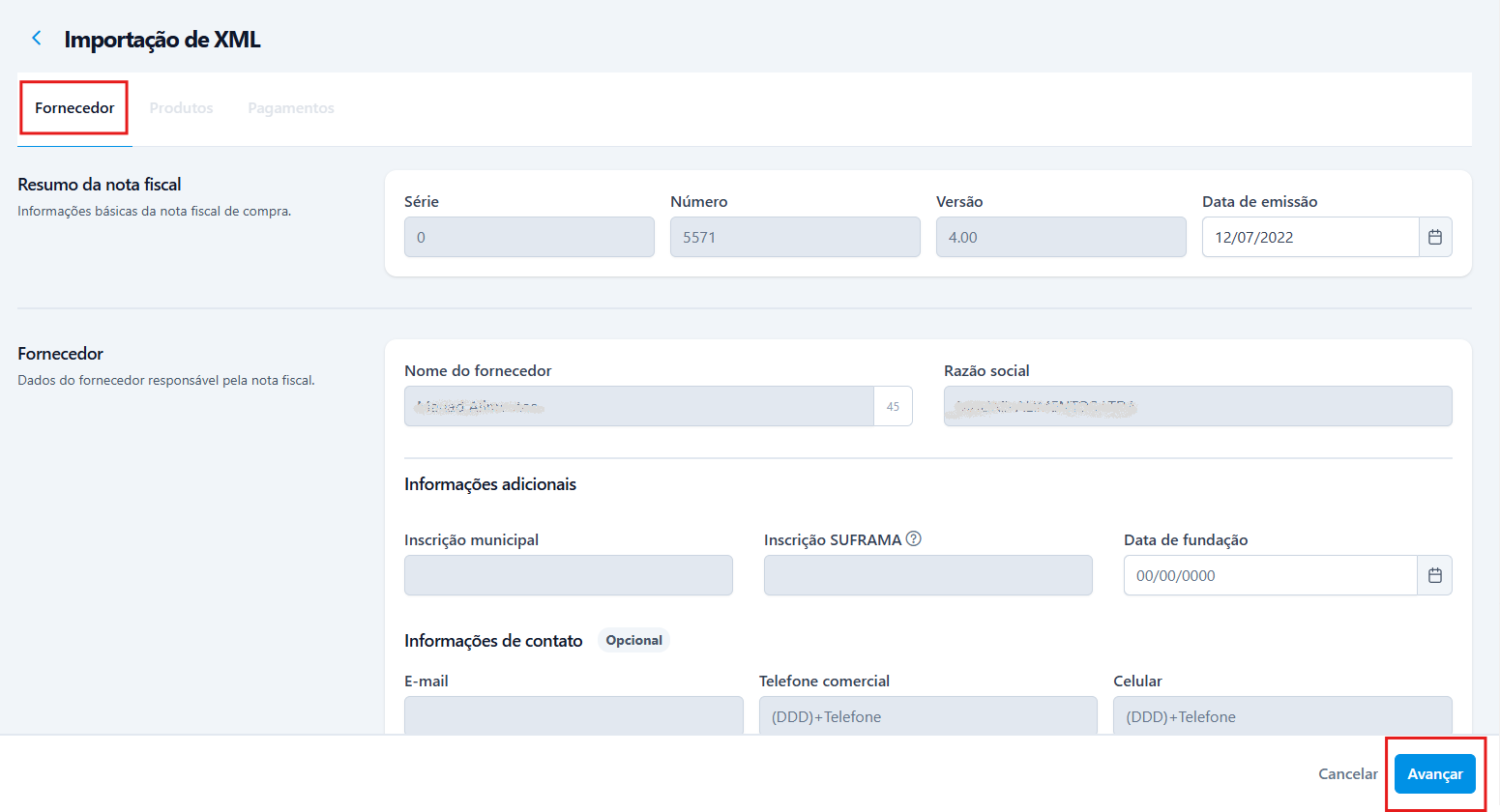
3. Etapa 1: Dados do Fornecedor O sistema lerá o XML e preencherá os dados automaticamente.
- Novidade: Agora você pode editar os dados do fornecedor (endereço, e-mail) diretamente nesta tela, caso tenham mudado, sem precisar sair da importação para ir ao cadastro de parceiros.
- Verifique os dados e clique em Próximo ou avance para a aba de Produtos.
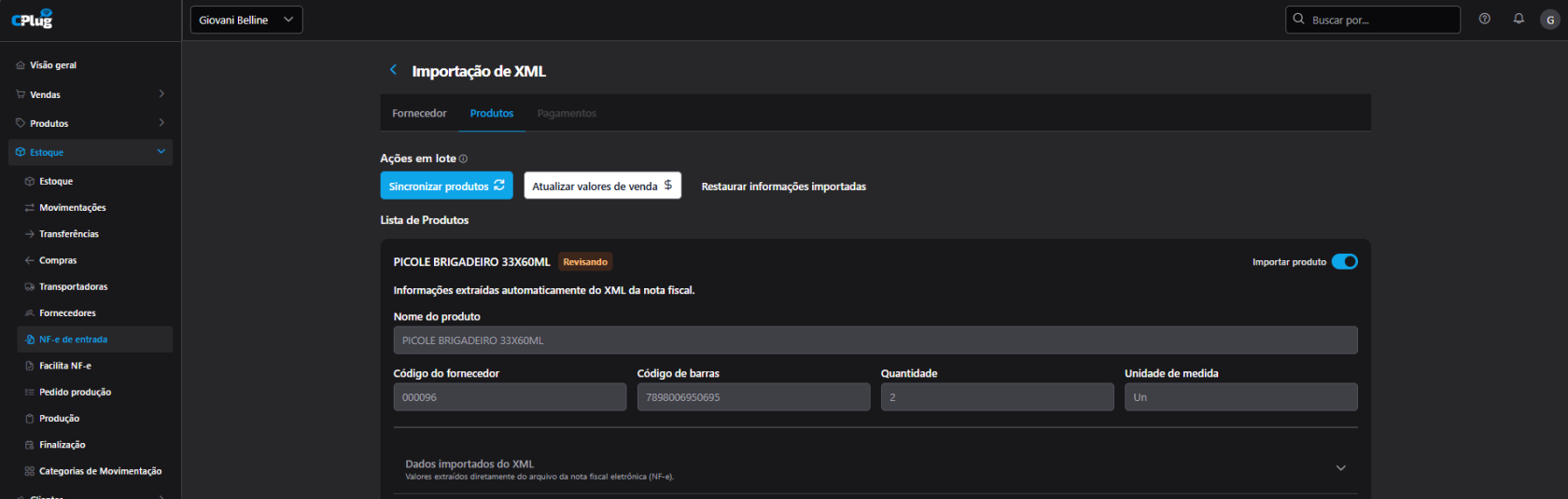
4. Etapa 2: Vínculo de Produtos (Ação Principal) Aqui você define o que entra no estoque. O sistema tentará fazer o vínculo automático pelo "Código do Fornecedor". Verifique a coluna Ação para cada item:
- Vincular: O sistema encontrou o produto no seu estoque.
- Criar Novo: O produto não existe e será cadastrado agora.
- Dica de Ouro: Use os botões de ação em massa no topo da lista para Atualizar Valores de Venda (aplicar margem de lucro em todos os itens de uma vez) ou Sincronizar Produtos.
- Se precisar ajustar Fator de Conversão (ex: caixa para unidade) ou Tributação, clique no item para abrir a edição detalhada.
5. Etapa 3: Pagamentos e Rateio Nesta última aba, você gera o contas a pagar.
- Adicionar Frete/Despesas: Clique no botão + Adicionar Pagamento/Frete. Um modal se abrirá para você inserir transportadora, valor do frete e descontos, mantendo a tela principal limpa.
- Rateio de Custos: Se essa nota deve ser dividida em setores diferentes, utilize o botão + Adicionar Categoria. Você pode definir, por exemplo, que 50% do valor vai para "Custo de Mercadoria" e 50% para "Material de Uso e Consumo".
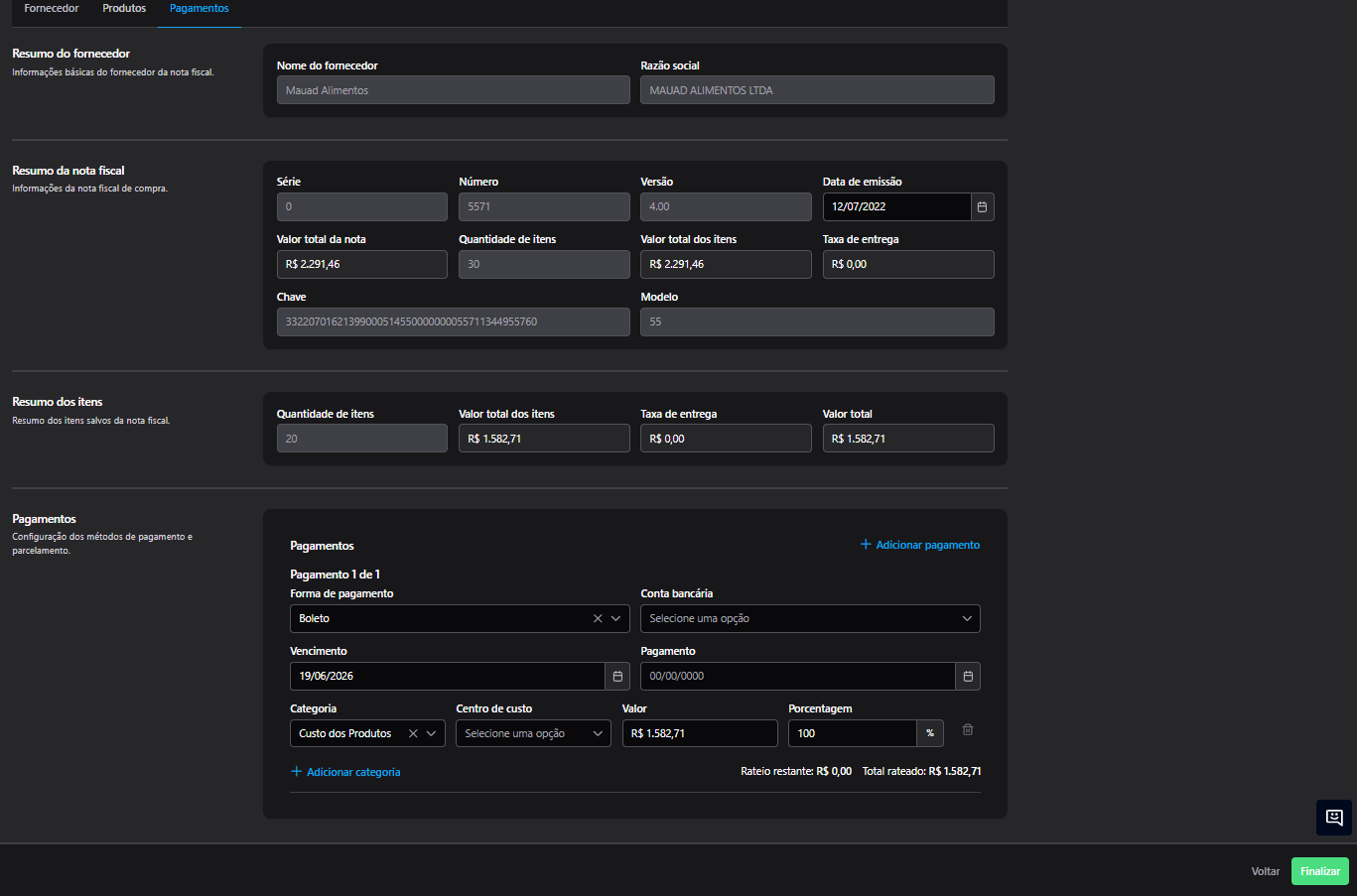
6. Finalizar Após conferir os totais, clique em Finalizar Importação. O sistema dará entrada no saldo de estoque e criará o título financeiro.
❓Dúvidas Frequentes / Pontos de Atenção
1. O produto já existe no meu sistema, mas o importador quer "Criar Novo". O que fazer? Isso acontece quando o ERP não encontra um vínculo pelo código do fornecedor. Não crie duplicidade! Na coluna de ação, altere de "Criar novo produto" para Vincular produto existente e busque o nome do produto no seu cadastro manualmente. O sistema aprenderá esse vínculo para a próxima vez.
2. Comprei uma caixa com 12 unidades, mas vendo por unidade. Como ajusto? Na etapa 2 (Produtos), clique sobre o item para abrir a edição detalhada. Localize o campo Fator de Conversão. Insira a quantidade que vem na embalagem (ex: 12). O sistema dará entrada em 12 unidades no estoque, dividindo o custo unitário proporcionalmente.
3. Onde lanço o valor do frete que veio na nota? No ERP 2.0, os campos de frete não ficam soltos na tela para evitar poluição visual. Na etapa 3 (Pagamentos), clique obrigatoriamente no botão/modal + Adicionar Pagamento/Frete. Lá você encontrará os campos para Transportadora, Frete, Seguro e Outras Despesas.