
TRANSFERÊNCIA DE ESTOQUE
🎙️ Podcast: Escute para aprender
📽️ Vídeo: Assista para entender
A Transferência de Estoque é a ferramenta utilizada para mover mercadorias entre dois locais físicos da sua empresa (ex: do "Depósito Central" para a "Loja Principal", ou entre a "Filial A" e a "Filial B").
Realizar esse procedimento no sistema é vital para garantir que, embora o seu saldo geral de estoque permaneça o mesmo (a mercadoria não saiu da empresa), o saldo de cada local esteja correto.
Isso evita que um vendedor tente vender um produto que consta no sistema, mas que fisicamente está trancado no depósito ou em outra unidade.
🎯Pré-Requisitos
Para realizar uma transferência, certifique-se de que:
- Locais de Estoque Criados: Você precisa ter pelo menos dois estoques cadastrados (um de Origem e um de Destino).
- Produtos Cadastrados: Os itens a serem transferidos devem existir no banco de dados.
- Saldo Disponível: O estoque de origem deve ter quantidade suficiente do produto para realizar a transferência.
⚙️Passo a Passo
O processo segue a lógica "Origem para Destino"
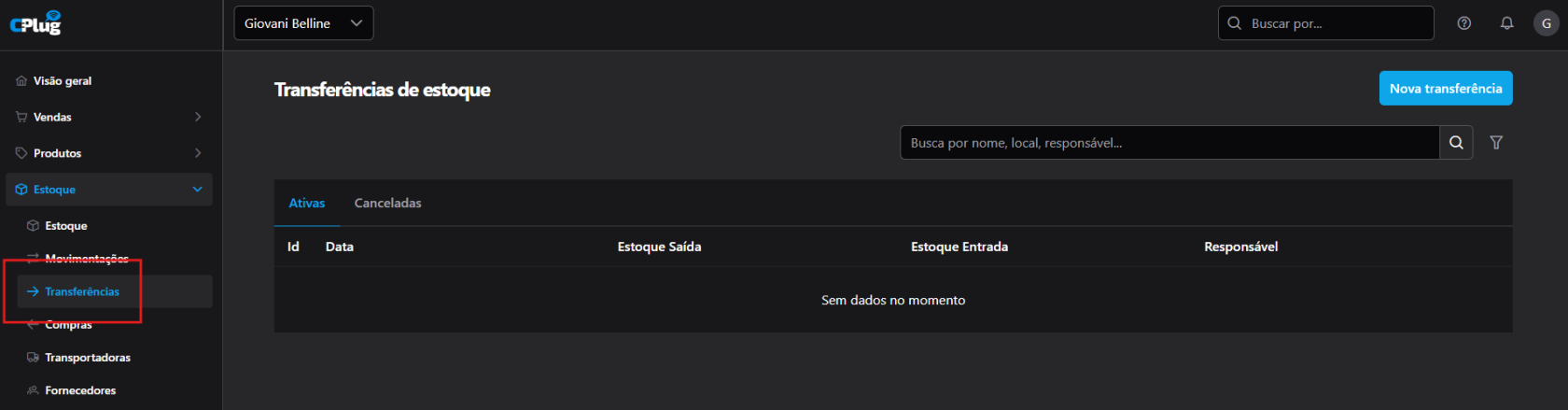
2. Inicie uma Nova Transferência Na tela de listagem de transferências anteriores, clique no botão Nova Transferência (ou similar para adicionar), geralmente localizado no canto superior direito.
3. Defina Origem e Destino Esta é a etapa principal para garantir o fluxo correto:
- Estoque de Origem: Selecione de onde a mercadoria vai sair (ex: Depósito).
- Estoque de Destino: Selecione para onde a mercadoria vai entrar (ex: Loja Shopping).
4. Adicione os Produtos Busque os itens que serão transferidos.
Dica: Você pode adicionar produtos buscando pelo Nome, SKU ou Código de Barras.
- Insira a Quantidade a ser movida.
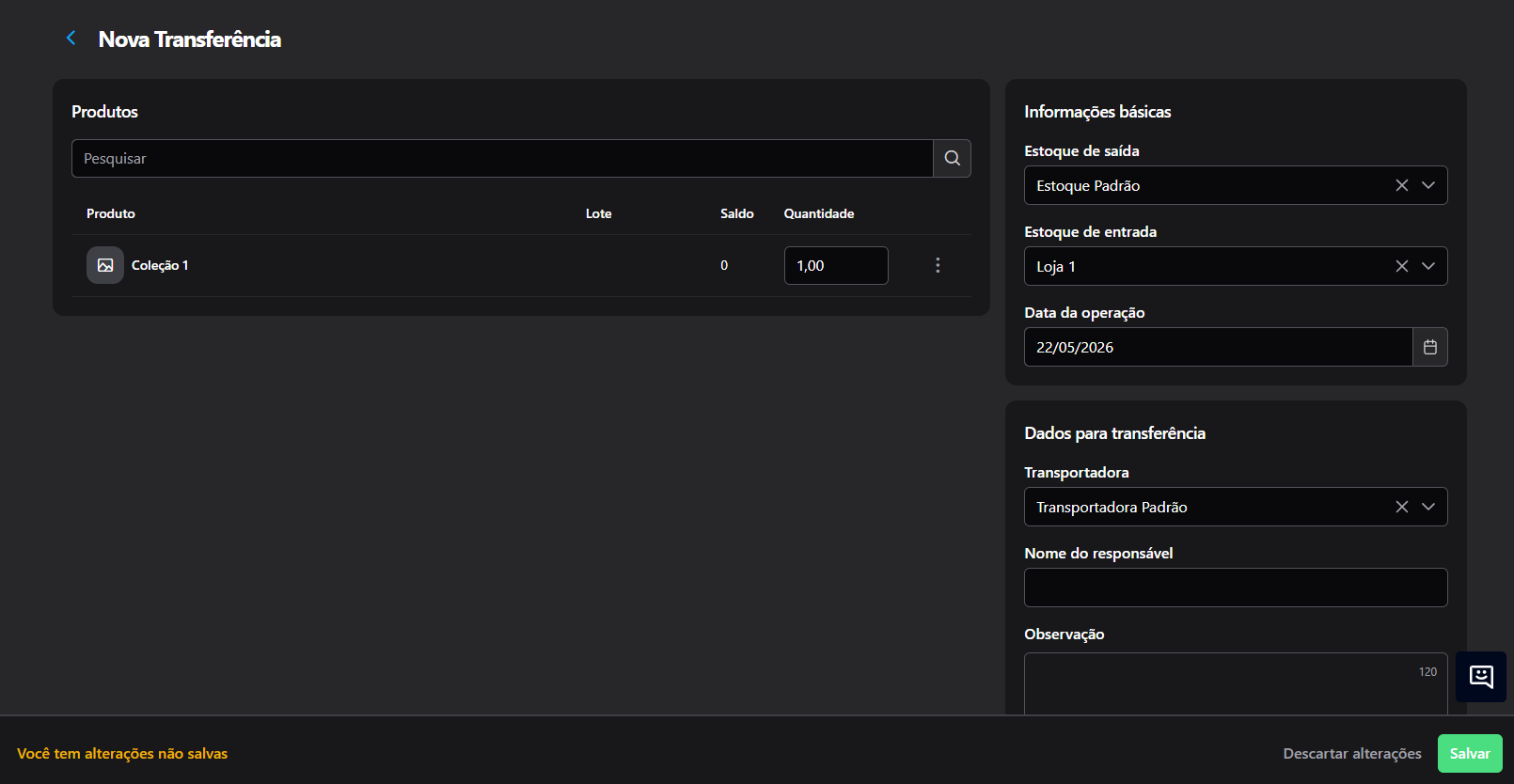
5. Conferência e Finalização Revise os itens listados na transferência. Estando tudo correto, clique em Salvar ou Confirmar Transferência. O sistema debitará o saldo da origem e creditará no destino instantaneamente.
❓Dúvidas Frequentes / Pontos de Atenção
1. Qual a diferença entre "Transferência" e "Movimentação"? A Movimentação (Entrada/Saída) serve para ajustar o saldo de um único estoque (ex: quebra de produto ou compra simples). A Transferência exige obrigatoriamente dois estoques, pois ela tira de um lugar para colocar em outro. Use Transferência para reabastecer lojas a partir de um depósito.
2. O estoque de destino não aparece na lista. O que houve? Verifique o cadastro do estoque (Menu Estoque > Estoques). No ERP 2.0, o compartilhamento de estoques entre filiais é gerido pela seleção de Unidades. Se o estoque de destino não estiver vinculado à unidade (loja) onde você está logado ou tentando operar, ele não aparecerá como opção.
3. Posso transferir mais produtos do que tenho no saldo? O sistema geralmente valida o saldo da origem. Tentar transferir uma quantidade maior do que a disponível no estoque de origem (saldo físico) resultará em erro ou saldo negativo, dependendo da configuração da sua conta. Sempre confira o saldo atual exibido na tela antes de confirmar a operação.