
MOVIMENTAÇÕES MANUAIS
🎙️ Podcast: Escute para aprender
📽️ Vídeo: Assista para entender
As Movimentações de Estoque manuais são essenciais para corrigir divergências pontuais no dia a dia, como registrar quebras, perdas, bonificações, consumo interno ou ajustes rápidos de entrada.
Manter esse controle rigoroso garante que o saldo físico da sua loja bata com o saldo do sistema, evitando vendas de produtos indisponíveis e prejuízos financeiros silenciosos. No ERP 2.0, esse processo foi centralizado para que você não precise mais navegar até o cadastro de cada produto para realizar um ajuste, tornando a gestão muito mais ágil e menos burocrática.
🎯Pré-Requisitos
Para realizar uma movimentação de estoque com sucesso, certifique-se de:
- Produtos Cadastrados: O item que será movimentado deve estar previamente cadastrado no sistema.
- Estoques/Locais Definidos: Pelo menos um local de estoque deve estar criado (ex: Loja Principal, Depósito).
- Permissão de Usuário: O usuário deve ter acesso ao menu de Estoque e permissão para registrar entradas e saídas.
⚙️ Passo a Passo
O fluxo foi unificado. Agora, você seleciona o produto, a quantidade e o tipo de operação (entrada ou saída) na mesma tela, sem precisar abrir o cadastro do item.
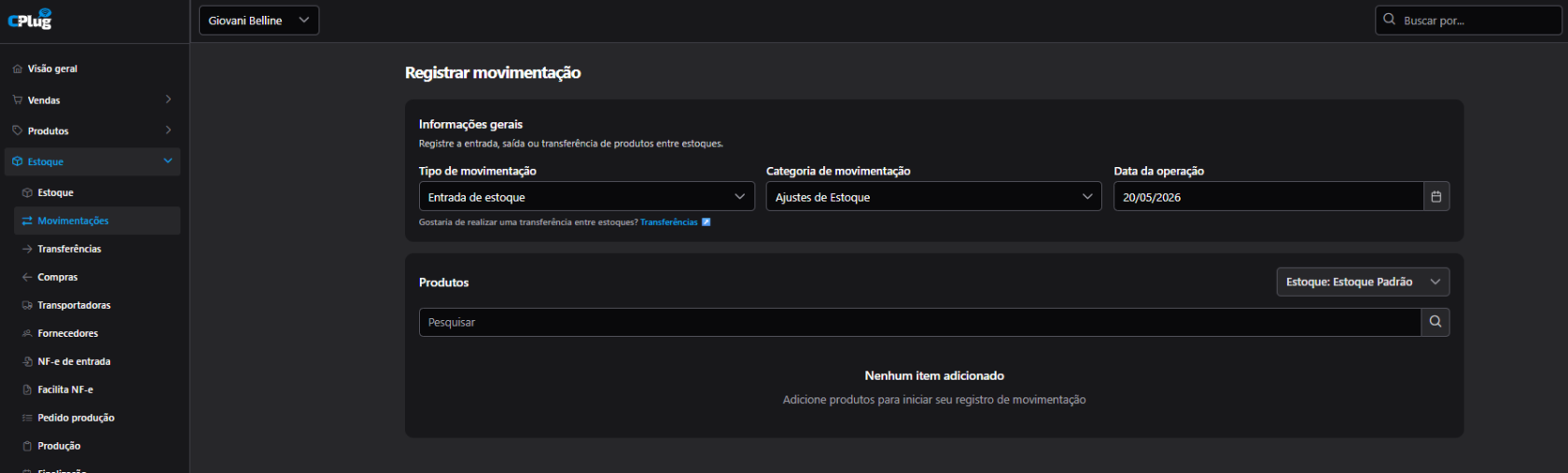
2. Selecione o Produto Na tela de movimentação, utilize o campo de busca para encontrar o item.
- Dica: No ERP 2.0, você pode adicionar produtos buscando pelo Nome, SKU ou Código de Barras.
3. Defina os Dados da Movimentação Com o produto selecionado, preencha os campos obrigatórios na mesma linha ou card:
- Saldo Atual: O sistema exibirá quanto você tem atualmente para consulta rápida.
- Quantidade: Insira o valor a ser movimentado (ex: 5 unidades).
- Custo: Confirme ou ajuste o custo unitário do item nesta movimentação, se necessário.
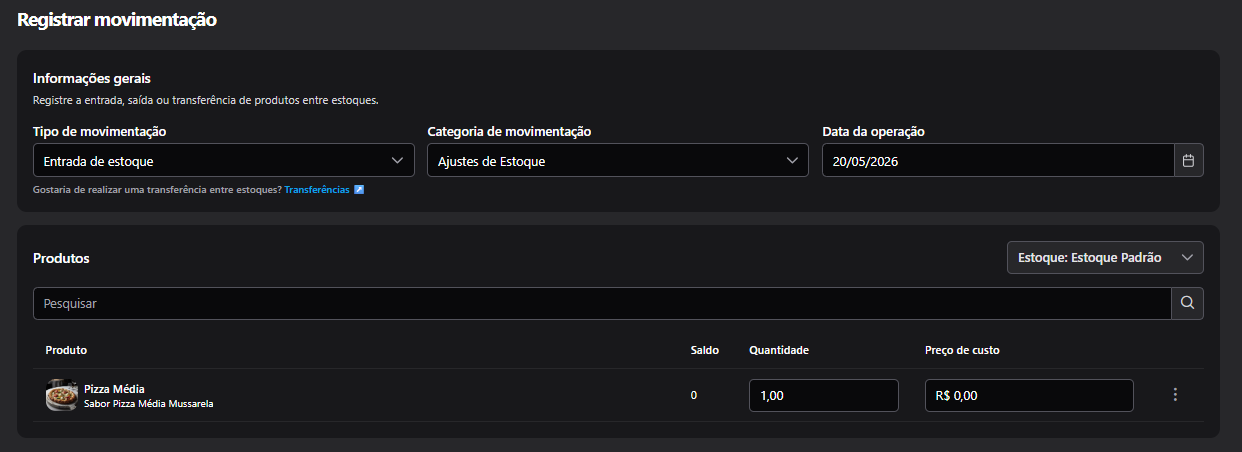
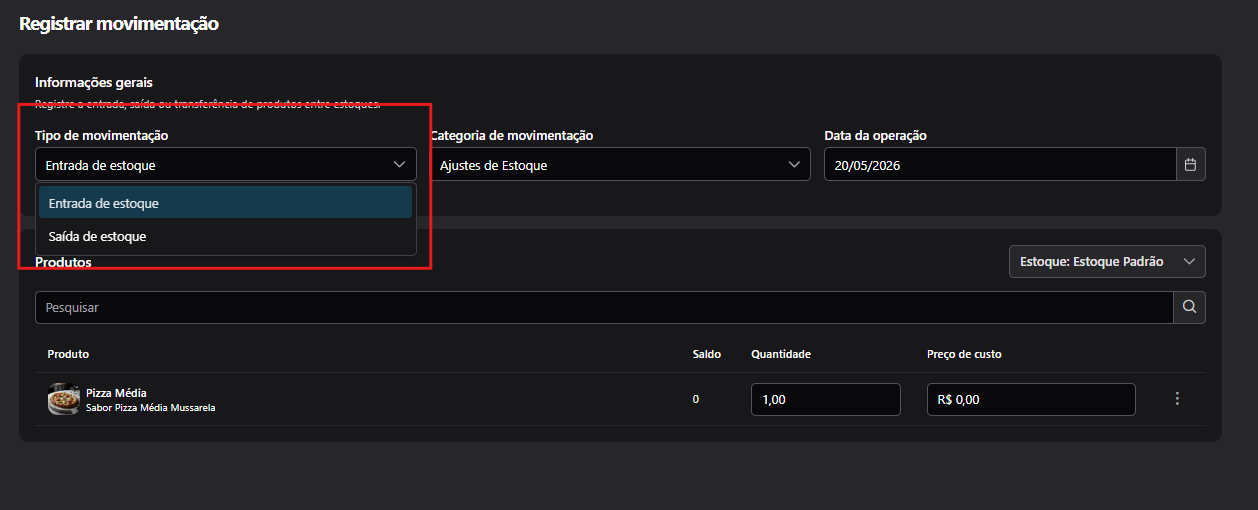
4. Escolha o Tipo de Movimentação Selecione a ação desejada:
- Entrada: Para adicionar itens (ex: bonificação, sobra).
- Saída: Para remover itens (ex: quebra, consumo próprio).
5. Finalizar Após conferir os dados, clique no botão para Salvar ou Confirmar a movimentação. O saldo será atualizado instantaneamente.
❓Dúvidas Frequentes / Pontos de Atenção
1. Devo usar "Movimentações" para dar entrada em compras de fornecedores? Não é o ideal. Embora seja possível dar uma entrada manual, o correto para compras fiscais é utilizar a importação de XML (Nota Fiscal de Entrada). A importação de XML automatiza o vínculo com fornecedor e gera o contas a pagar, enquanto a tela de Movimentações é focada em ajustes físicos e rápidos.
2. Qual a diferença entre "Movimentação" e "Inventário"? Use Movimentação para ajustes pontuais do dia a dia (ex: caiu uma garrafa e quebrou). Use Inventário (Balanço) quando for realizar a contagem periódica de toda a loja ou de uma categoria inteira para zerar e atualizar o estoque massivamente. O Inventário possui um menu próprio no ERP 2.0.
3. Não consigo ver o estoque de outra filial. O que fazer? Se você trabalha com múltiplas lojas, verifique se selecionou a Unidade correta no topo da tela ou no filtro de estoques. O ERP 2.0 permite controles granulares por unidade, e você pode estar tentando movimentar um estoque que não pertence à loja que você está visualizando no momento.