
GUIA DE CONFIGURAÇÕES FISCAIS INICIAIS
Podcast: Escute para aprender
Mapa Mental: Visualize para memorizar
Vídeo: Assista para entender
1. Introdução: O Caminho para a Emissão Fiscal
Bem-vindo ao guia de configurações fiscais do ConnectPlug. O objetivo deste documento é orientar o time interno da ConnectPlug no processo de configuração inicial dos parâmetros fiscais para novos clientes, garantindo uma transição suave e em conformidade com as obrigações tributárias.
É fundamental reforçar que a ConnectPlug fornece a ferramenta tecnológica para a emissão de notas fiscais. No entanto, toda a responsabilidade pela definição de parâmetros, alíquotas, códigos (NCM, CFOP, etc.), regimes tributários e demais regras fiscais é exclusiva do serviço de contabilidade do cliente. A ConnectPlug, como fornecedora da tecnologia, não possui jurisdição para definir parâmetros fiscais. O contador é a autoridade máxima para definir como o sistema deve ser parametrizado.
Antes de começarmos, vamos garantir que você tenha todos os pré-requisitos em mãos.
2. Pré-requisitos Essenciais: O Checklist para Começar
Para habilitar a emissão de notas fiscais no sistema ConnectPlug, é indispensável que o cliente possua os três itens a seguir:
- Módulo Fiscal Contratado A emissão de documentos fiscais é uma funcionalidade adicional. O cliente precisa verificar se o módulo fiscal está ativo em seu plano contratado para ter acesso às ferramentas de parametrização e emissão.
- Certificado Digital A1 O certificado digital é a identidade eletrônica da empresa. Para a emissão de NF-e e NFC-e no ecossistema ConnectPlug, é obrigatório o uso do certificado modelo A1, no formato de arquivo .pfx.
-
-
- Observação: O modelo A3 (token ou cartão) não é utilizado para a emissão de notas via sistema, podendo ser útil apenas em cenários muito específicos, como o acesso ao portal da SEFAZ para vincular um equipamento SAT em São Paulo.
-
- CSC (Código de Segurança do Contribuinte) / ID Token Este é um código alfanumérico, também conhecido como "token", que funciona como uma senha para autorizar a emissão de NFC-e (Nota Fiscal de Consumidor Eletrônica). Ele deve ser gerado pela contabilidade do cliente, e é crucial que seja o código do ambiente de produção. Utilizar um código de homologação (ambiente de testes) resultará em erros na transmissão das notas fiscais.
Com os pré-requisitos organizados, vamos entender quais documentos fiscais nossas soluções podem emitir.
3. Documentos Fiscais Emitidos pela ConnectPlug
O sistema ConnectPlug está preparado para emitir os principais tipos de documentos fiscais eletrônicos utilizados no varejo brasileiro.
Abaixo, detalhamos cada um deles:
|
Tipo de Documento Fiscal |
Descrição e Uso Principal |
|
NFC-e (Nota Fiscal de Consumidor Eletrônica) |
É o popular "cupom fiscal" eletrônico, utilizado para documentar vendas diretas ao consumidor final, substituindo o antigo cupom fiscal emitido por ECF (Emissor de Cupom Fiscal). |
|
NF-e (Nota Fiscal Eletrônica) |
Usada para registrar operações de circulação de mercadorias, como vendas entre empresas (B2B), devoluções, transferências de estoque e remessas. |
|
SAT-CF-e (Cupom Fiscal Eletrônico - SAT) |
Descontinuado em Janeiro/2026. |
|
MFE (Módulo Fiscal Eletrônico) |
Descontinuado em Janeiro/2026. |
Agora que conhecemos os documentos, vamos ao passo a passo para configurar o sistema.
4. Passo a Passo: Configurando o Sistema
Siga estas etapas de forma sequencial para garantir uma configuração fiscal correta e completa.
4.1. Preenchimento dos Dados da Empresa
O primeiro passo é garantir que todas as informações cadastrais e fiscais da empresa estejam corretamente preenchidas no ERP.
-
-
-
-
-
- Acesse a aba "Dados da Empresa" no menu principal.
- Verifique se todos os campos de identificação (CNPJ, Razão Social, Endereço) estão completos.
-
-
-
-
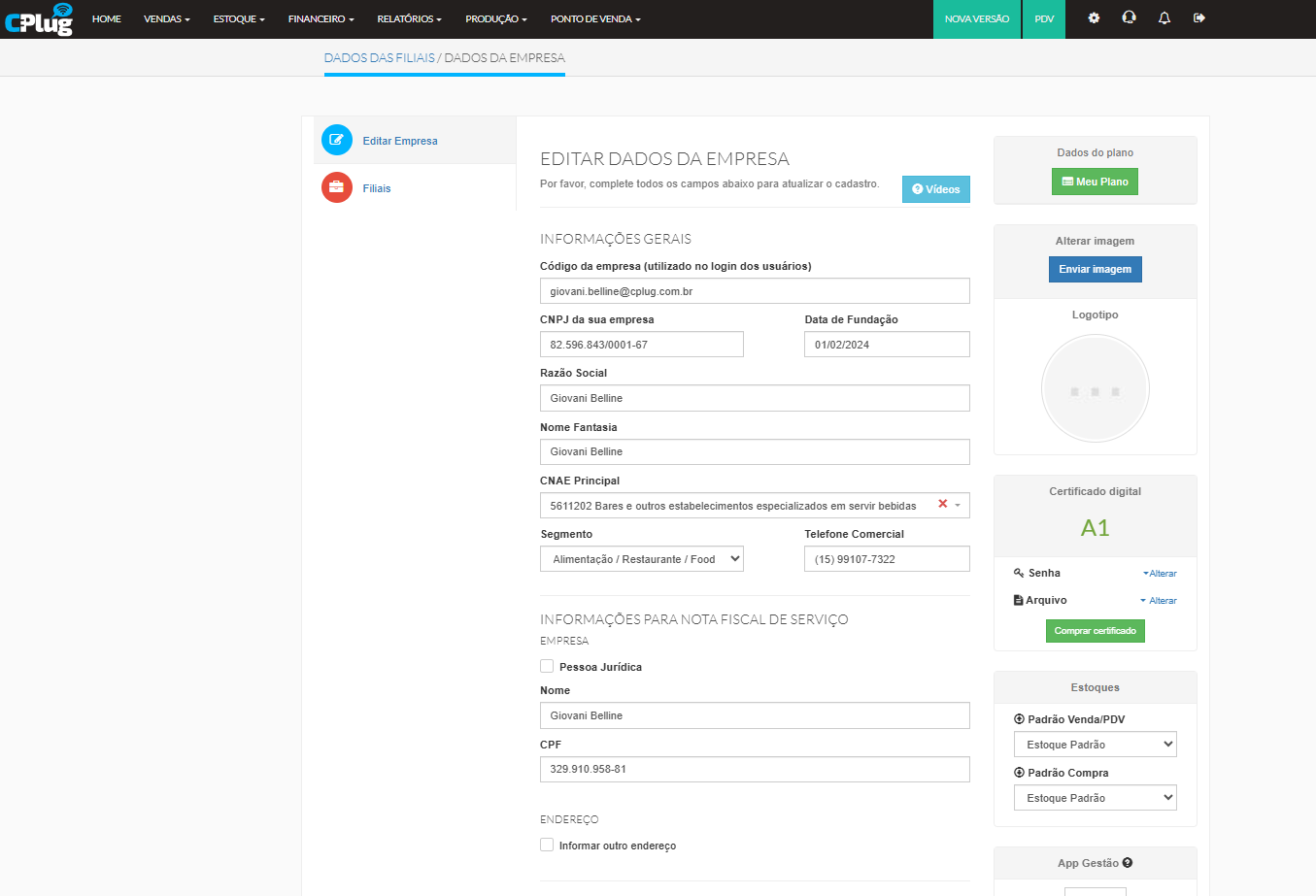
Na seção de informações fiscais, confirme se o Ambiente está definido como "Produção". O ambiente "Homologação" é usado apenas para testes e não tem validade fiscal.
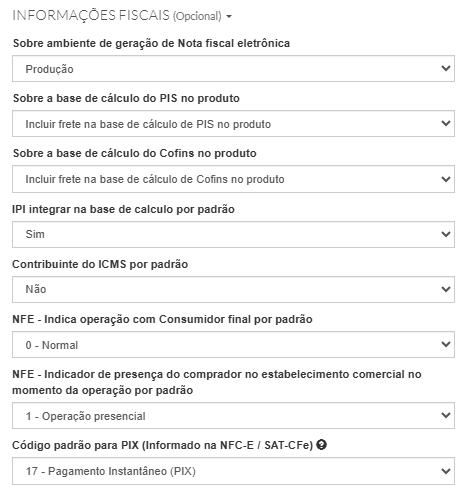
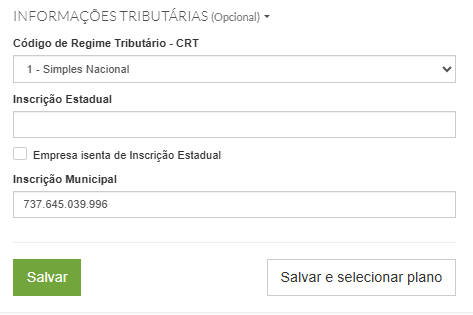
Certifique-se de que o campo "Inscrição Estadual" está preenchido. Esta informação é obrigatória para a emissão de NFC-e.
4.2. Instalação do Certificado Digital A1
Com os dados da empresa preenchidos, o próximo passo é instalar o certificado digital.
-
-
-
-
-
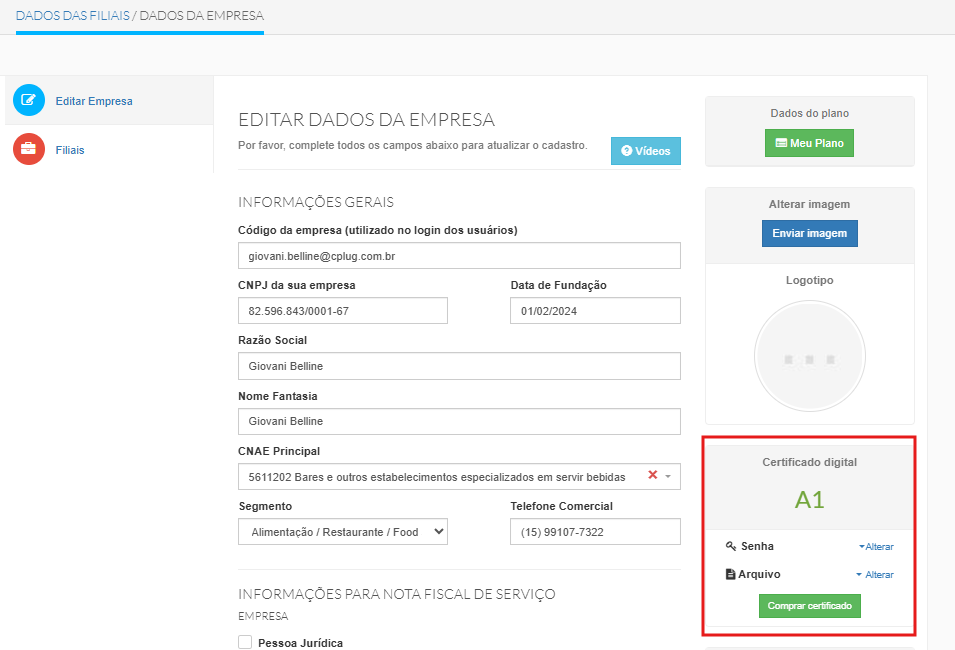
- Na mesma tela de "Dados da Empresa", localize a seção "Certificado Digital".
- Clique para fazer o upload do arquivo .pfx (modelo A1) fornecido pela certificadora.
- Insira a senha do certificado e salve as alterações.
-
-
-
-
-
-
-
-
-
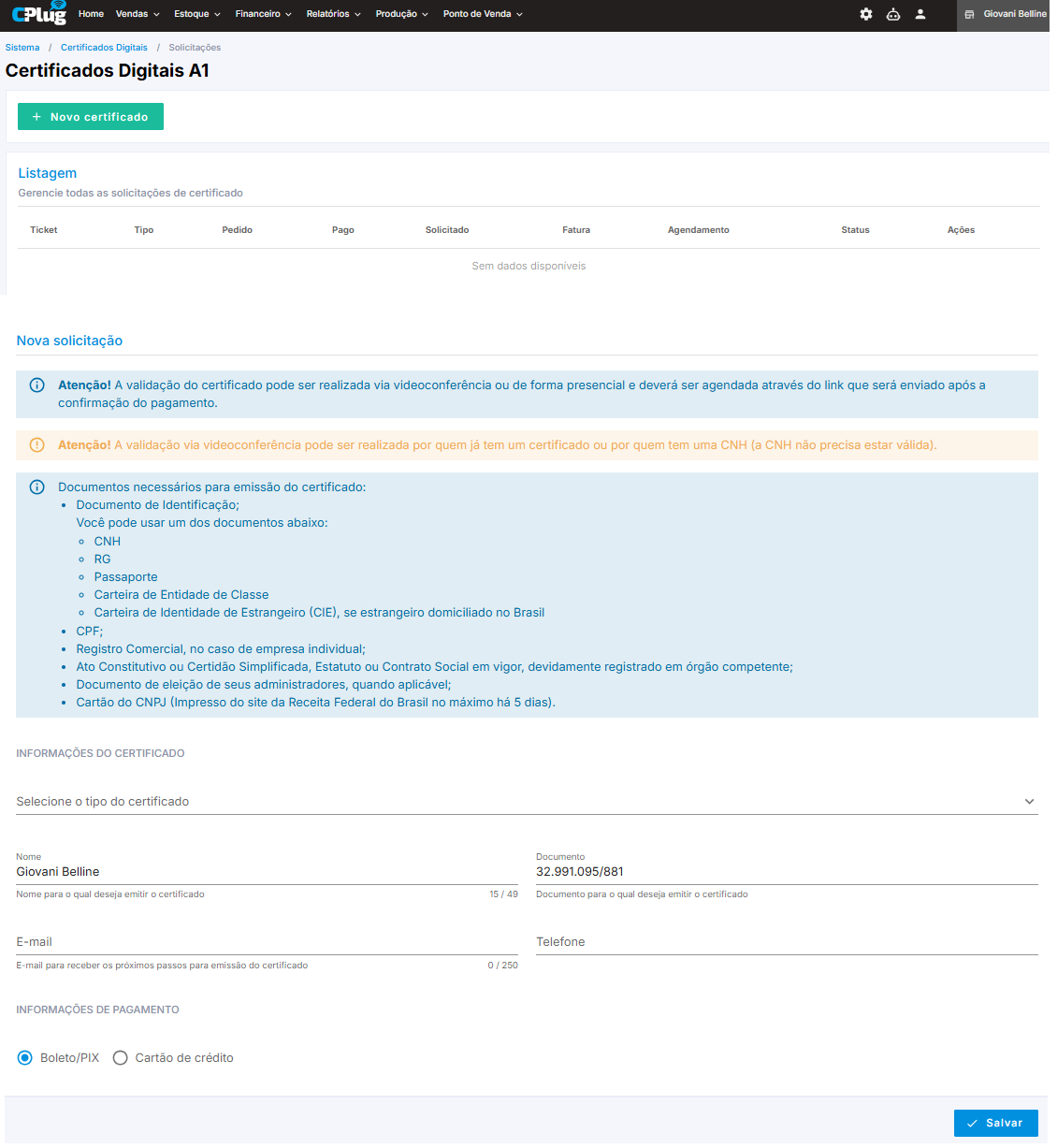
- Caso o cliente ainda não possua um certificado, ele pode utilizar a opção "Comprar Certificado" para ser direcionado e adquirir um conosco.
-
-
-
-
4.3. Inserção do CSC / ID Token
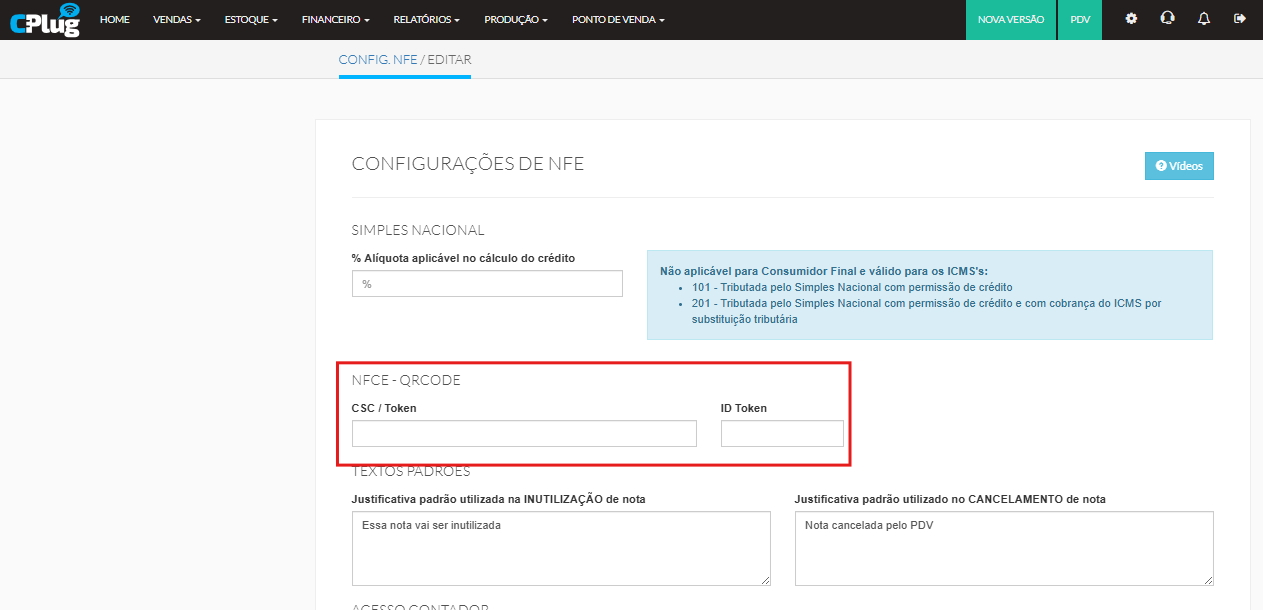
Para emitir a NFC-e (Cupom Fiscal), é necessário inserir o Código de Segurança do Contribuinte.
4.4. Configuração da Série e Numeração das Notas
Esta etapa é crucial, especialmente para clientes que estão migrando de outro sistema emissor. É preciso garantir a continuidade da sequência numérica das notas.
-
-
-
-
-
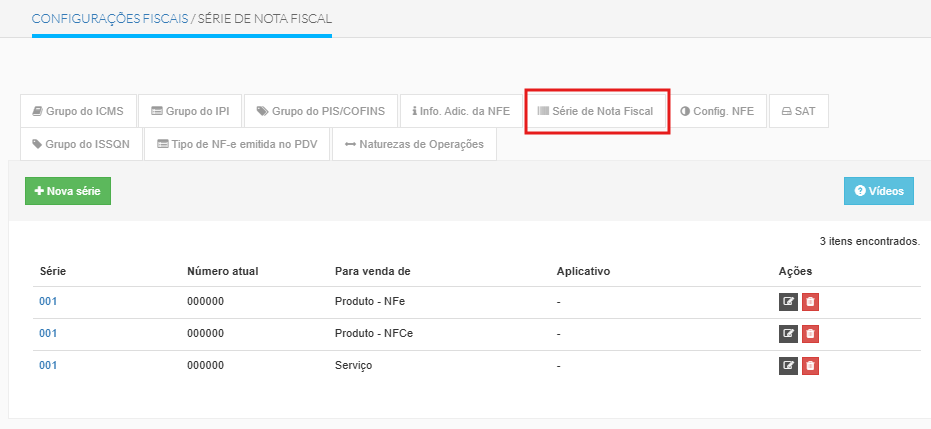
- Acesse Configurações > Configurações Fiscais > Série de Nota Fiscal.
- Crie uma nova série para o tipo de nota desejado (NF-e ou NFC-e).
- Informe o número da última nota fiscal emitida no sistema anterior. O ConnectPlug iniciará a emissão a partir do número seguinte.
-
-
-
-
Ponto de Atenção: Uma configuração incorreta da numeração causa a rejeição 539: Duplicidade de NF-e com diferença na Chave de Acesso, um dos erros mais comuns em migrações de sistema. A correção deste erro pode causar tempo de inatividade operacional para o cliente, portanto, a dupla verificação do último número emitido é fundamental.
4.5. Parametrização Fiscal dos Produtos
Cada produto vendido precisa ter suas informações tributárias corretamente associadas. O ConnectPlug oferece formas eficientes de realizar essa tarefa.
1. Criação de Grupos Fiscais
Para otimizar o processo, você pode criar modelos de tributação e aplicá-los aos produtos.
-
-
-
-
-
-
-
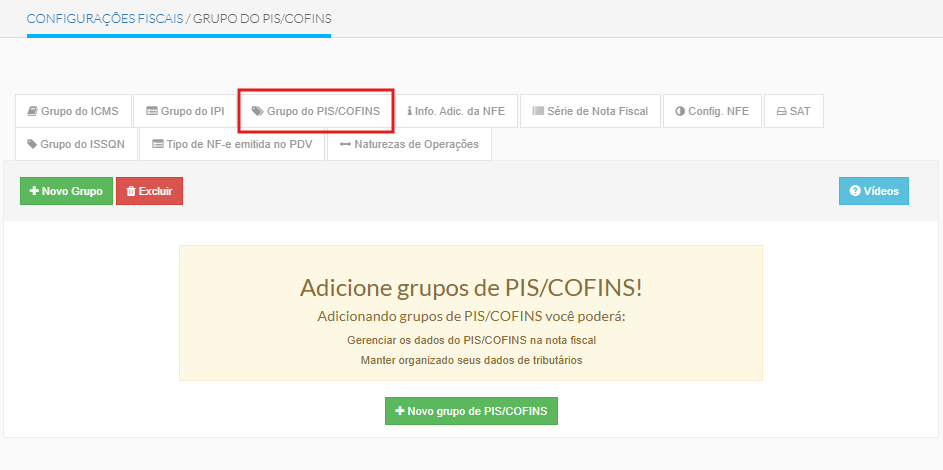
- Acesse Configurações > Configurações Fiscais e selecione "Grupo de ICMS" ou "Grupo de PIS/COFINS".
-
-
-
-
-
-
-
-
-
-
-
-
-
- Crie os grupos com as alíquotas e códigos informados pela contabilidade.
-
-
-
-
-
-
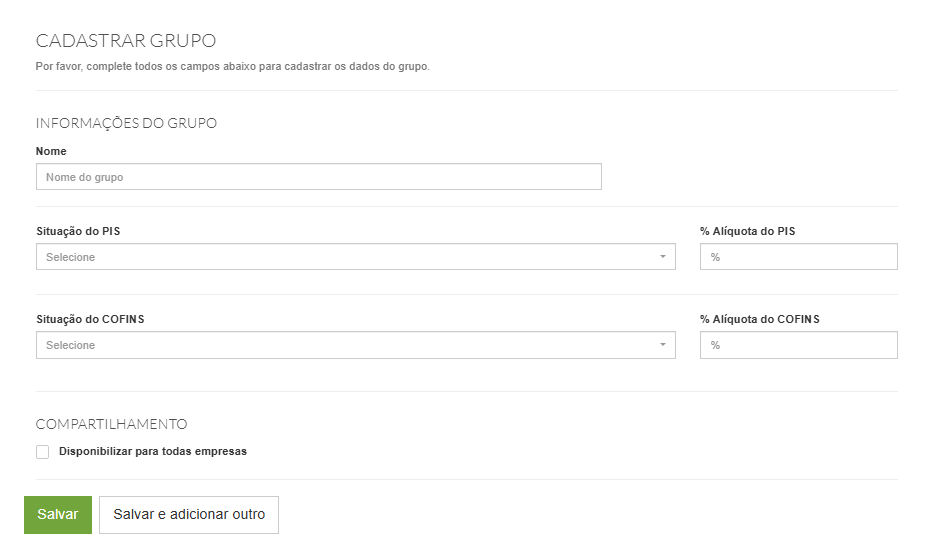
Dica: Se a maioria dos produtos compartilha a mesma tributação, marque o grupo correspondente como "Padrão". Assim, todos os novos produtos cadastrados já receberão essa configuração automaticamente.
Repita o passo acima para os Grupos:
-
-
- Grupo do ICMS
- Grupo do IPI
- Grupo do PIS/COFINS
-
2. Aplicação nos Produtos
Com os grupos criados, aplique as informações aos produtos existentes.
-
-
-
-
-
-
-
- A forma mais eficiente de configurar múltiplos produtos é através da "Atualização em Lote", encontrada no menu Estoque > Produtos.
-
-
-
-
-
-
-
-
-
-
-
-
-
-
Selecione os produtos que compartilham a mesma tributação e adicione-os ao lote.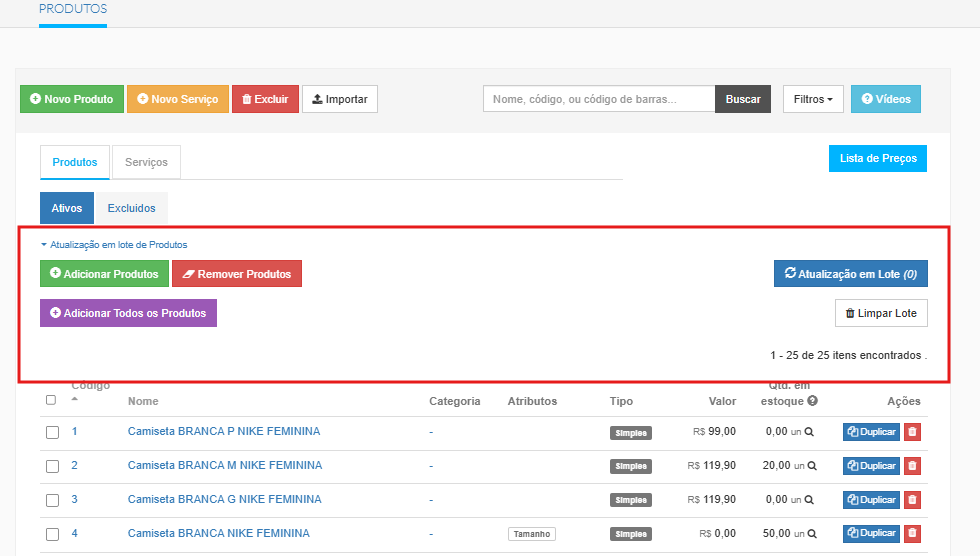
- Na tela de atualização, vá para a seção "Informações Tributárias" e aplique os dados necessários (NCM, CFOP, Origem, Grupo de ICMS, etc.) a todos os produtos selecionados de uma só vez.
-
-
-
-
-
-
-
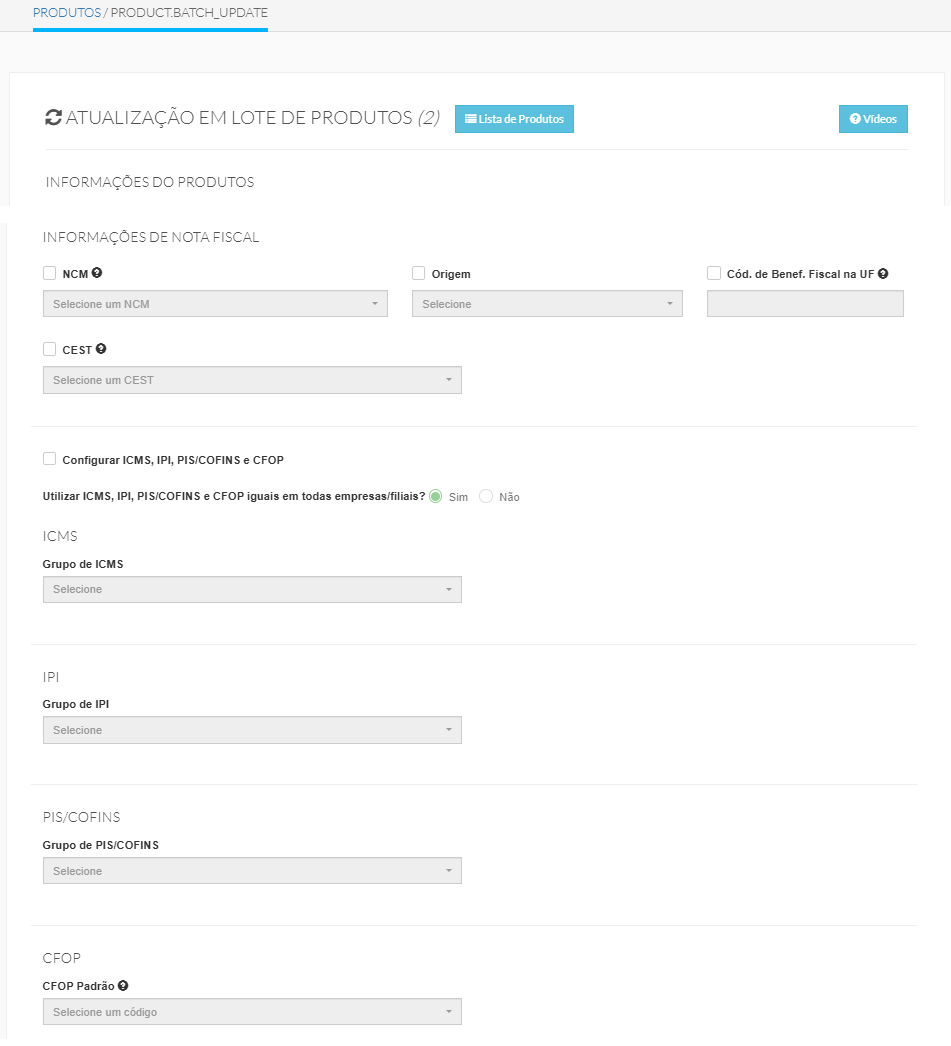
Dica de Especialista: Antes de iniciar a atualização em lote, solicite à contabilidade do cliente que organize os produtos em categorias com base na sua classificação fiscal (por exemplo, "Produtos com Substituição Tributária", "Produtos Isentos", etc.). Esta etapa proativa torna o processo de seleção e aplicação em lote significativamente mais rápido e preciso, demonstrando uma abordagem consultiva e prevenindo erros de parametrização.
Com a configuração geral concluída, é crucial conhecer as particularidades fiscais de alguns estados.
5. Atenção às Particularidades por Estado
A legislação tributária no Brasil possui variações significativas entre os estados. Alguns exigem configurações ou processos específicos no sistema.
|
Estado |
Principal Particularidade |
|
Santa Catarina (SC) |
Exige um processo de liberação do CSC via ticket com a ConnectPlug e a configuração obrigatória de 3 séries de nota. |
|
Paraná (PR) |
Requer um credenciamento na SEFAZ, vinculando a ConnectPlug como software house, para que a contabilidade possa gerar o CSC. |
|
Rio Grande do Sul (RS) |
A habilitação da emissão em contingência é essencial para clientes que operam com TEF ou POS Móvel. |
|
Mato Grosso do Sul (MS) |
A habilitação da emissão em contingência é essencial para clientes que operam com TEF ou POS Móvel. |
5.1. Detalhes para Santa Catarina (SC)
O estado de Santa Catarina possui um fluxo de ativação único:
-
-
-
- Liberação do CSC/ID Token: A contabilidade só consegue gerar o código após a ConnectPlug solicitar a liberação de uso do "PAF NFC-e" junto à SEFAZ-SC. Essa solicitação é feita internamente via ticket.
- Requisitos Específicos:
- Três Séries de Nota: É obrigatória a configuração de três séries distintas: DAV (Documento Auxiliar de Venda), NFC-e online, e NFC-e offline (para contingência).
- Emissão Automática: Toda venda finalizada no PDV gera, obrigatoriamente e de forma automática, uma NFC-e.
- Sistema sem Vendas Prévias: A ativação fiscal só pode ser realizada em uma conta que não possua histórico de vendas (nem mesmo canceladas).
-
-
5.2. Detalhes para Rio Grande do Sul (RS) e Mato Grosso do Sul (MS)
Para clientes destes estados que utilizam soluções de pagamento integrado, há uma exigência crucial:
-
-
-
-
- Habilitação de Contingência Obrigatória: Para clientes que operam com TEF ou POS Móvel, é essencial habilitar a emissão de nota em contingência. Esta configuração é mandatória para garantir que as tags obrigatórias de informação de pagamento sejam geradas corretamente no arquivo XML da nota fiscal, evitando problemas de conformidade com a legislação estadual.
-
-
-
5.3. Detalhes para Paraná (PR)
O processo para obter o CSC no Paraná envolve uma etapa prévia de credenciamento:
-
-
-
-
- Vinculação da Software House: Antes que a contabilidade possa gerar o CSC, é necessário realizar um credenciamento no portal da SEFAZ-PR. Durante este processo, o cliente deve vincular formalmente a ConnectPlug como sua software house designada. Apenas após essa vinculação ser confirmada pela SEFAZ é que o contador terá permissão para emitir o CSC de produção.
-
-
-
Após realizar todas as configurações e começar a emitir, veja como gerenciar suas notas fiscais.
6. Gerenciando suas Notas Fiscais no ERP
Com o sistema configurado e as vendas ocorrendo, você pode gerenciar todos os documentos fiscais emitidos de forma centralizada.
- Acesse Vendas > NF-e / NFC-e para visualizar uma lista completa das notas, com seus respectivos status (transmitida, cancelada, com erro, etc.).
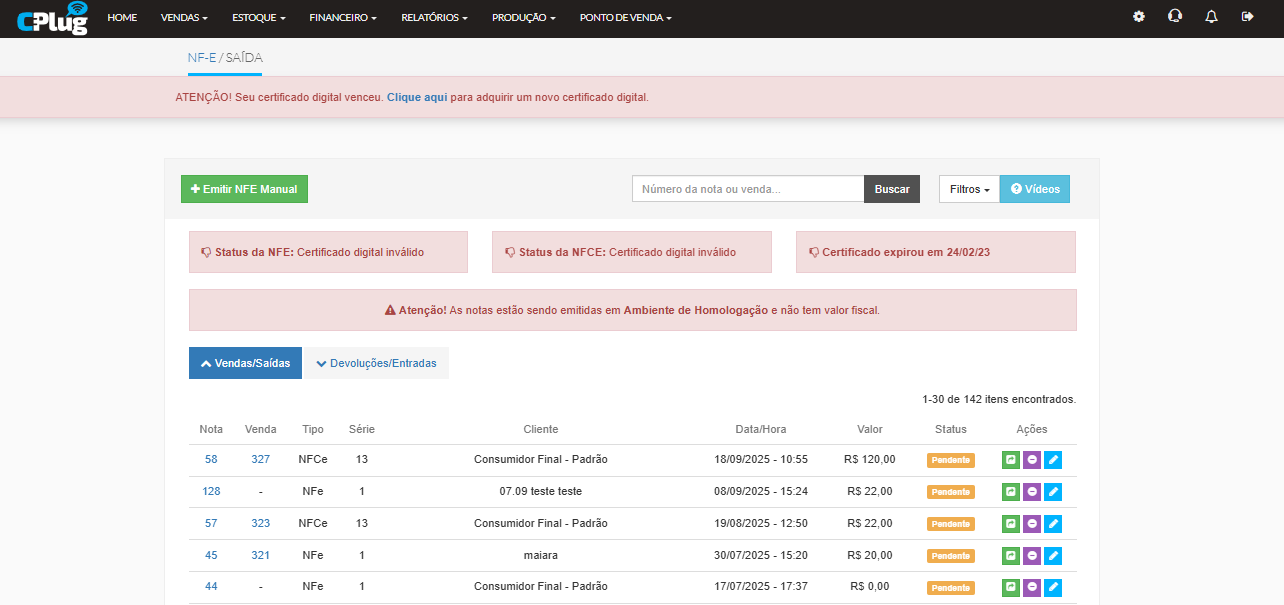
A partir desta tela, você pode executar ações rápidas como baixar o arquivo XML (o arquivo fiscal oficial e legalmente válido), baixar a DANFE (a representação gráfica simplificada da nota para transporte e conferência) e enviar a nota por e-mail para o cliente. Uma nova funcionalidade também permite o envio por e-mail diretamente da tela final de venda no PDV.
- Utilize a ferramenta Facilita NF-e para consultar as notas fiscais que foram emitidas por fornecedores contra o CNPJ da sua empresa, facilitando a conferência de entradas. Clique aqui para ver o artigo relacionado ao Facilita NFE!
Este guia cobriu os passos essenciais para iniciar sua jornada fiscal com a ConnectPlug.
7. Conclusão e Próximos Passos
Neste guia, abordamos os pontos-chave para a configuração fiscal inicial: a importância de ter os pré-requisitos em mãos, o passo a passo detalhado para parametrizar o sistema e a atenção necessária às regras específicas de cada estado.
Reforçamos: a contabilidade do cliente é a autoridade máxima para todas as definições fiscais. Para dúvidas operacionais sobre como realizar essas configurações no sistema ConnectPlug, nosso time de suporte está sempre à disposição para ajudar.