
INTERFACE DE RELATÓRIOS - SITEF EXPRESS
Podcast: Escute para aprender
Vídeo: Assista para entender
Esta interface é crucial para a operação do cliente e para as equipes internas da ConnectPlug, oferecendo uma visão gerencial e analítica das transações feitas pelo Módulo de TEF - Transferência Eletrônica de Fundos.
Impactos por Área:
- Comercial: Destaca a segurança e a automação (eliminação de erros manuais) do processo de pagamento, funcionando como um diferencial competitivo.
- Implantação: Facilita a capacitação do cliente no uso da plataforma, ensinando a consulta de transações e o gerenciamento de problemas como Transações Pendentes, o que reduz futuras demandas de suporte.
- Suporte: É a ferramenta principal para a resolução de problemas, permitindo identificar rapidamente a origem de divergências (comunicação ConnectPlug/Fiserv ou erros de adquirente/cartão).
Gerenciamento de Transações Pendentes: O ponto de maior atenção é o gerenciamento das Transações Pendentes. Quando uma transação é julgada suspeita pela adquirente ou banco, o cliente tem um prazo estabelecido pela Fiserv para validá-la ou cancelá-la. Caso o portal não seja acompanhado e o prazo exceda, a transação pode ser efetivada ou cancelada pela Adquirente/Banco. Para orientar o cliente em como tratar transações pendentes, utilize o vídeo abaixo:
Pré-Requisitos
Para que o cliente (e, consequentemente, os analistas internos) possam utilizar a Interface de Relatórios da Sitef Express, os seguintes pontos devem estar atendidos:
- O cliente deve ter o Módulo TEF contratado em seu plano.
- O processo de Credenciamento e Instalação TEF deve ter sido finalizado com sucesso no ERP e no terminal (PDV 2.0 ou TOTEM).
- O cliente deve ter recebido as credenciais de acesso (e-mail, nome e senha) no momento do credenciamento TEF/PIX, que são enviadas pela própria Fiserv, permitindo o login no portal.
Passo a Passo: Utilizando a Interface de Relatórios
Este guia tem como objetivo capacitar a equipe CPlug e os clientes sobre como acessar, filtrar e analisar transações.
- Acesso e Login:
◦ Acesse o link do portal Sitef Express - Clique aqui!!!
◦ Insira as credenciais de login e realize a validação por dupla autenticação (código do authenticator).
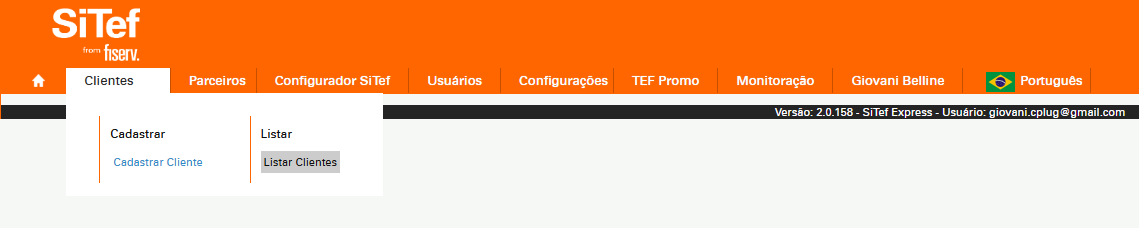
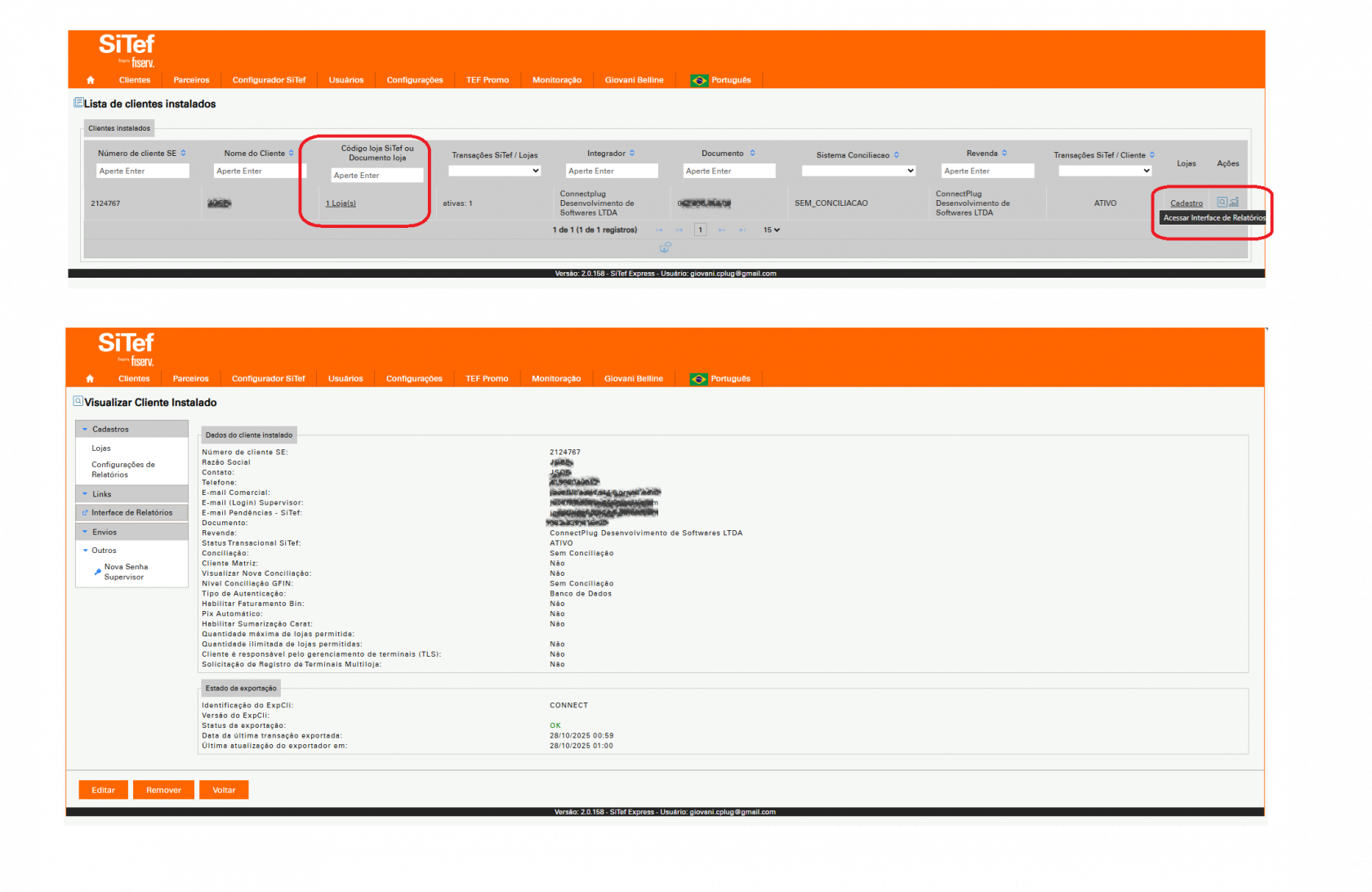
▪ Pesquise o cliente utilizando o Código da Loja - IDSITEF ou o CNPJ.
▪ Localize o cliente e, no menu Ações, clique em Acessar Interface de Relatórios.
- Visualização e Seleção da Loja:
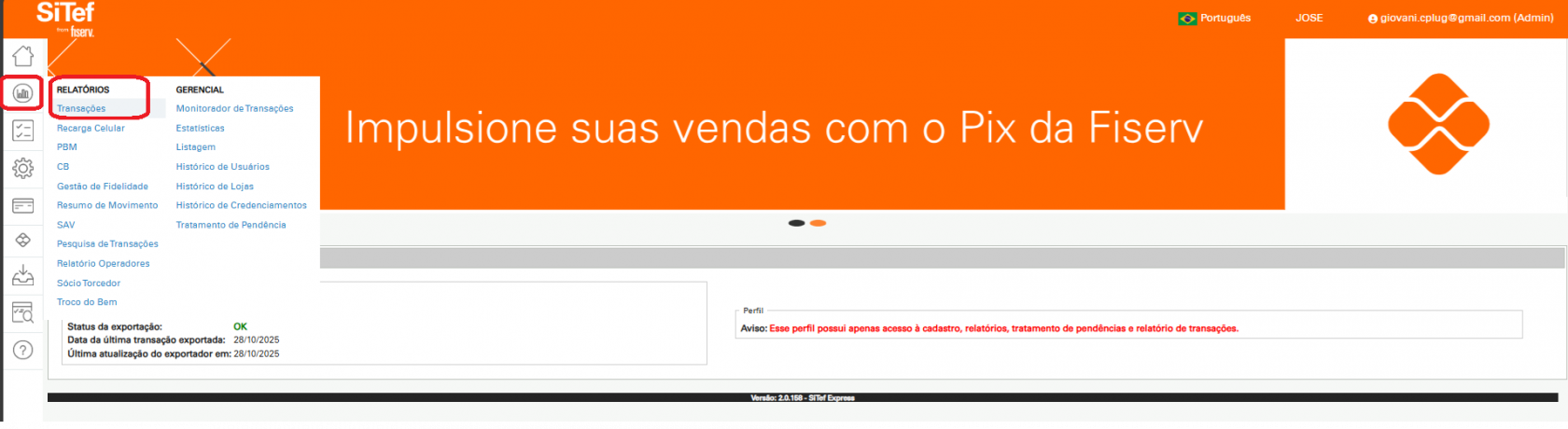
◦ Na interface de relatórios, vá em Relatórios > Transações.
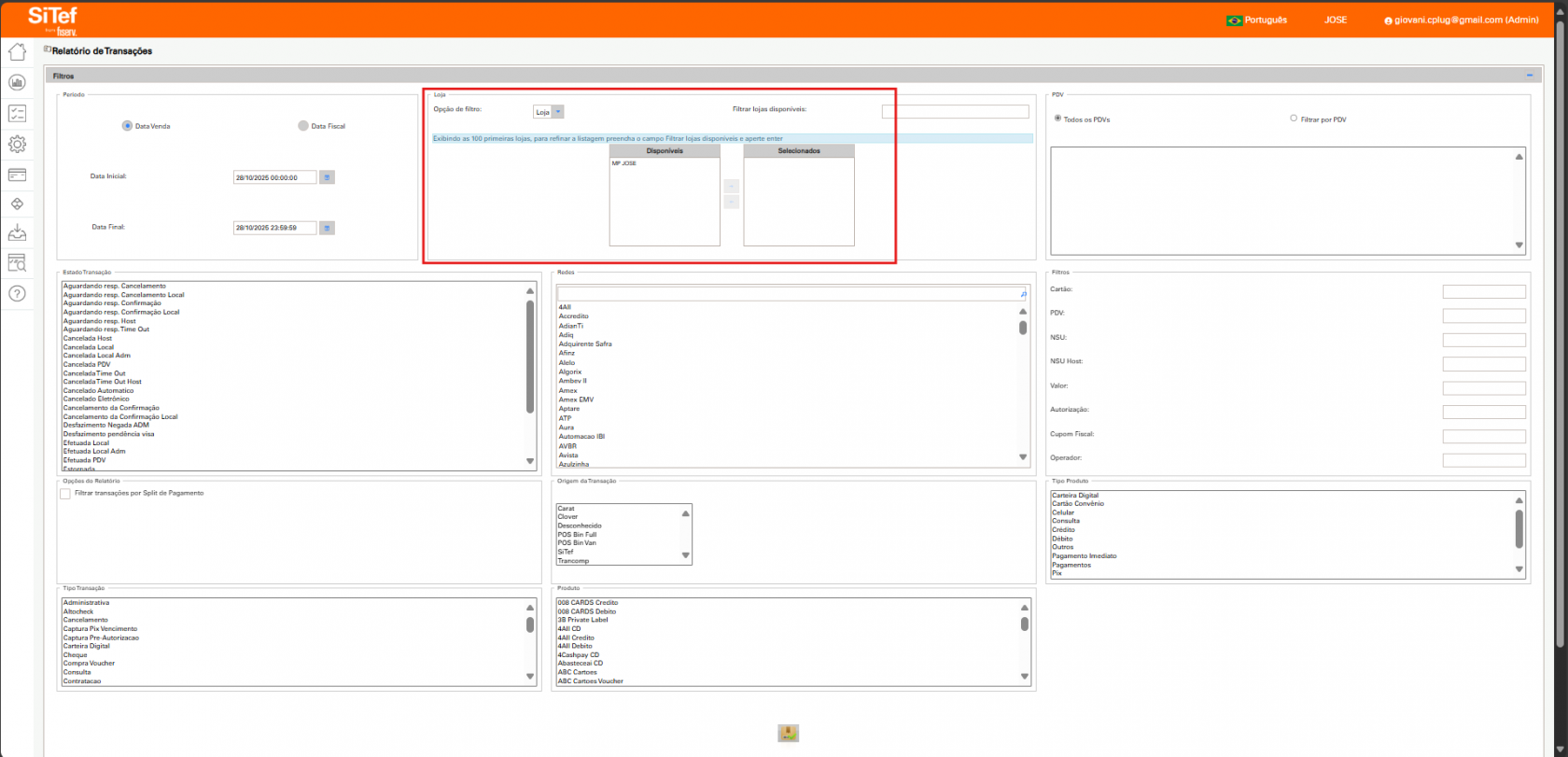
◦ Filtro por Loja (Cenário Multi-Loja): Se o cliente possui múltiplos estabelecimentos (franquia), utilize o filtro Loja para refinar a busca, pois ele atuará como um filtro macro.
▪ Selecione a loja desejada na lista Disponível e adicione-a ao campo Selecionado.
- Definição do Período de Busca:
◦ Defina o Período Inicial e o Período Final.
Dica de Suporte: É possível refinar a busca por hora, minuto e segundo (por exemplo, entre 13:00 e 14:00 de um dia específico), o que é útil para clientes com alto volume de transações.
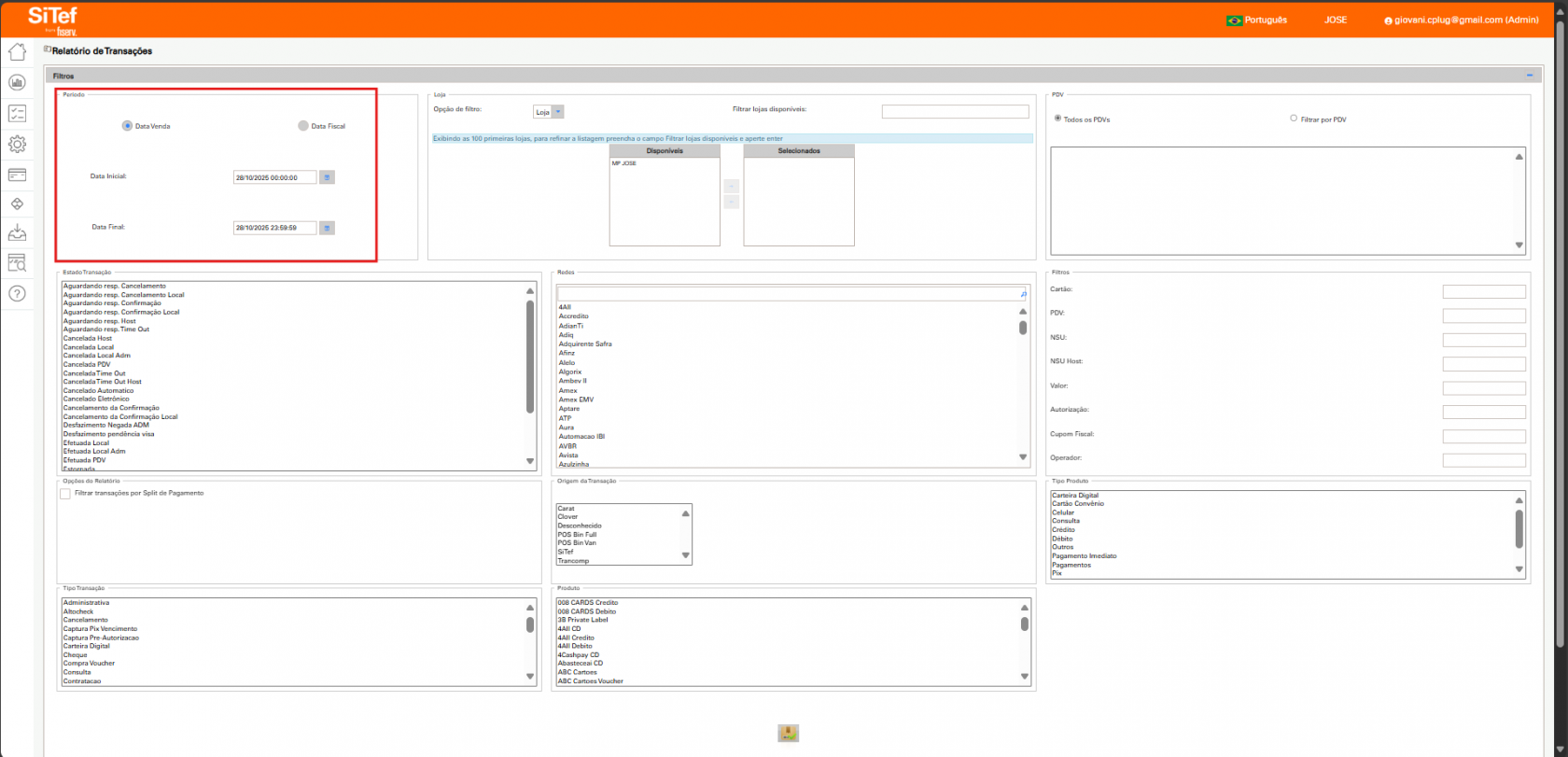
Lembrete: A plataforma permite pesquisar transações de no máximo três meses. Caso precise de dados de períodos distintos (ex: 29 de julho a 24 de setembro), a busca precisa ser fracionada por mês.
- Aplicação de Filtros Secundários:
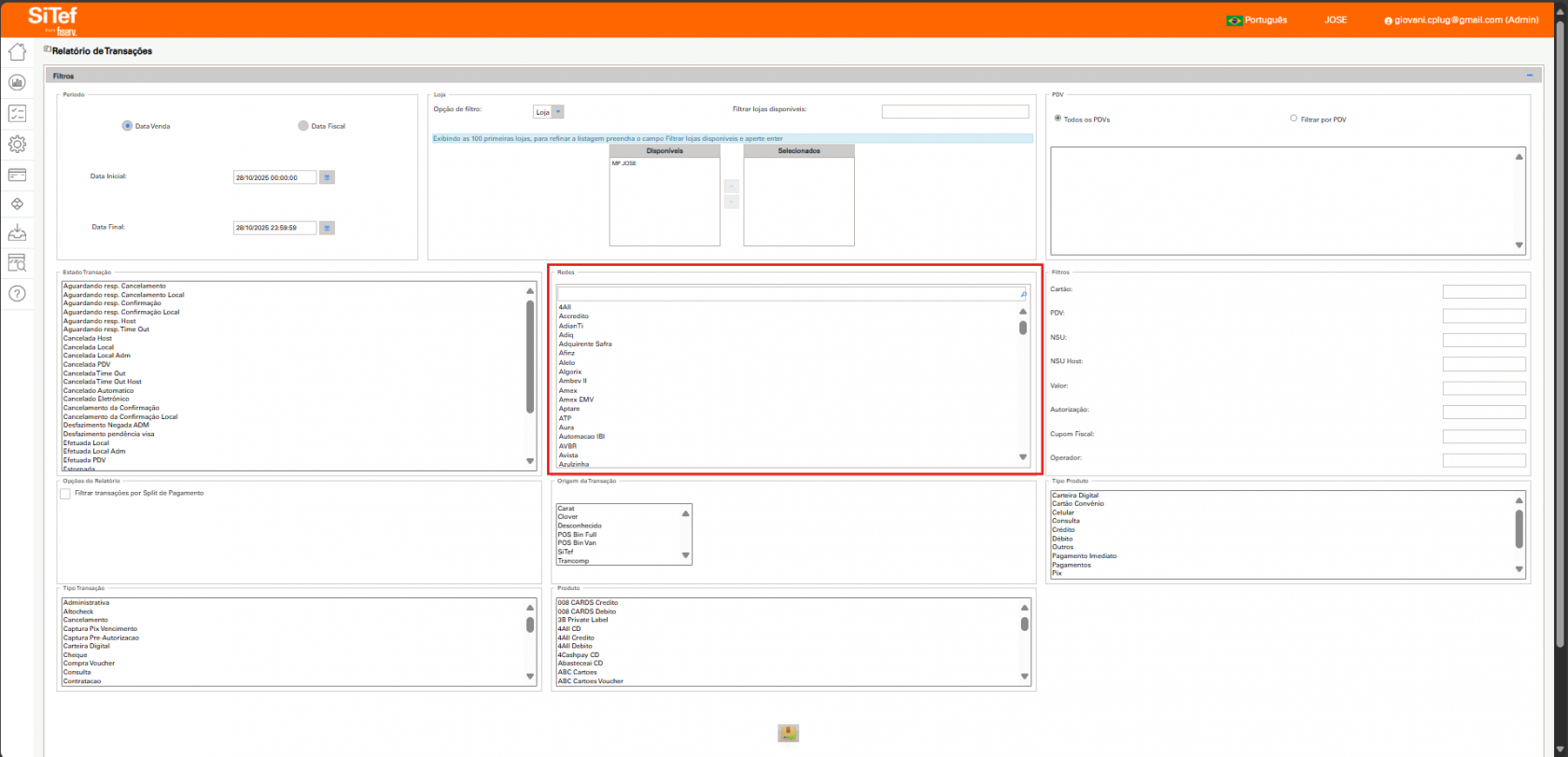
◦ Para clientes multiadquirentes, utilize o campo Redes para filtrar a transação por adquirente específica (ex: Cielo, Stone).
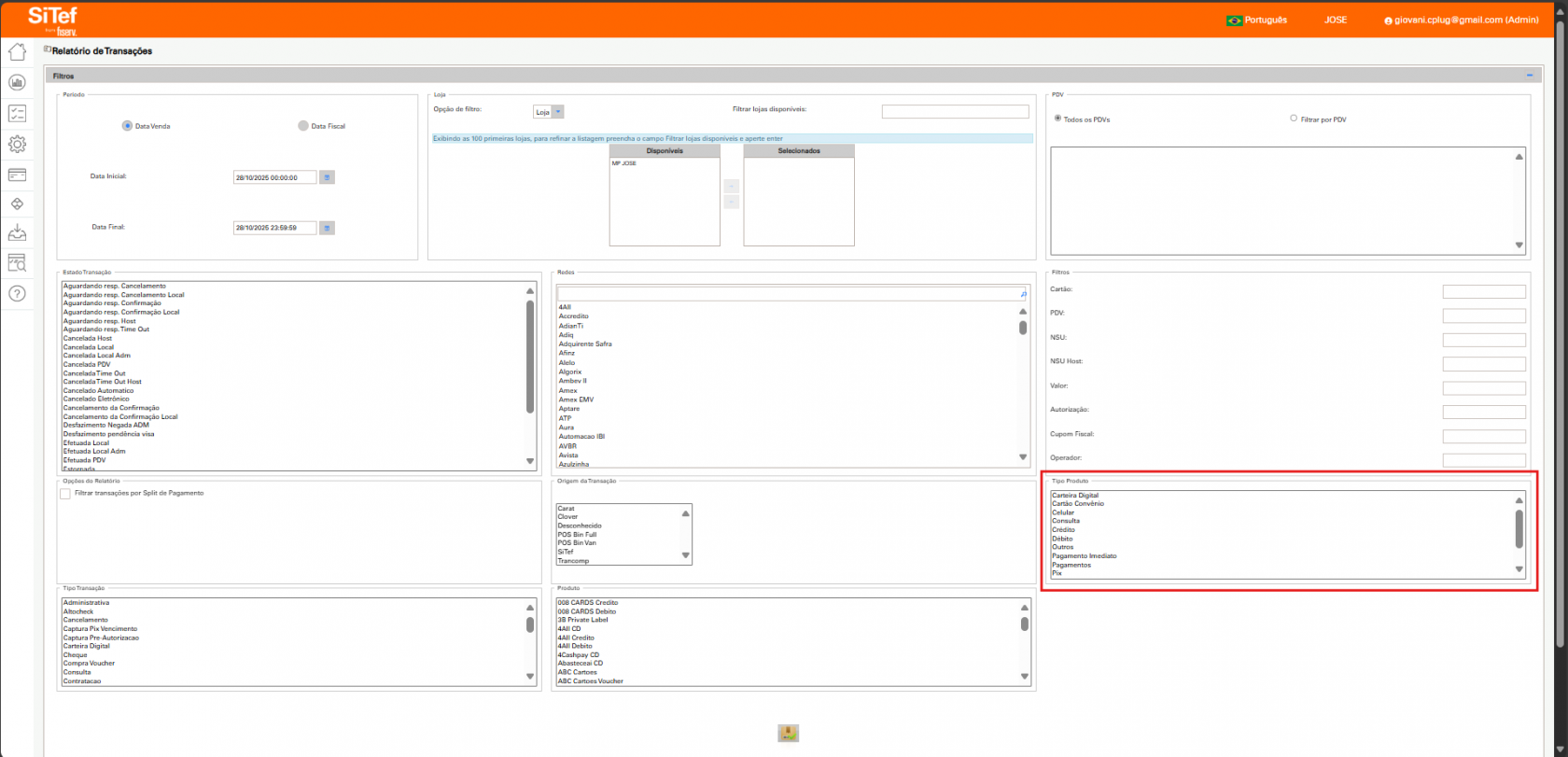
◦ Utilize o campo Produto para filtrar por bandeira específica (ex: Mastercard, Visa).
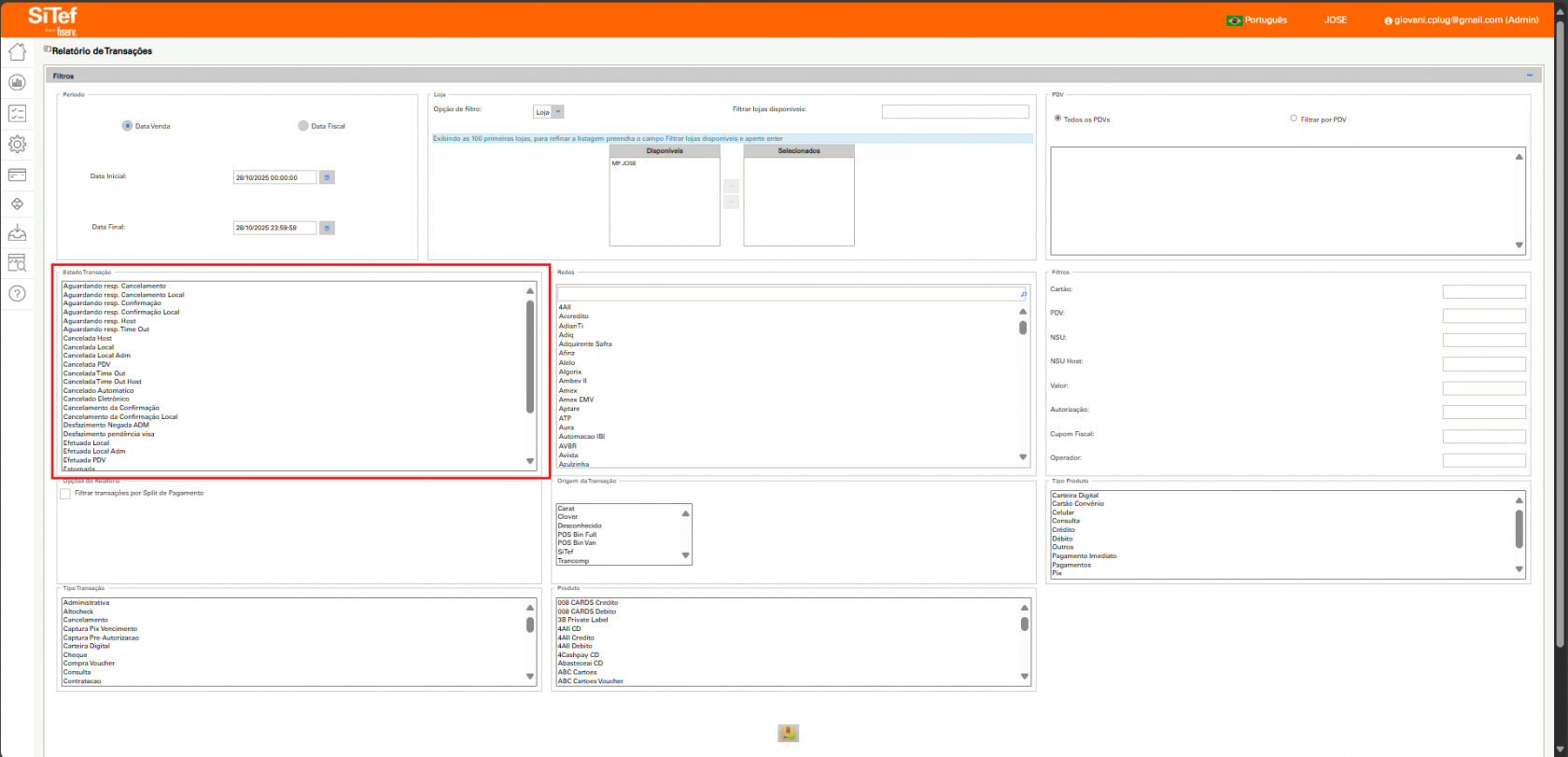
◦ Utilize o campo Estado da Transação para refinar a pesquisa por: Validadas, Canceladas, Estornadas ou Pendentes.
- Pesquisa e Análise de Dados:
◦ Clique em Pesquisar.

◦ A tela exibirá o Resumo dos Quantitativos, mostrando o número e valor de transações validadas, pendentes e não validadas.
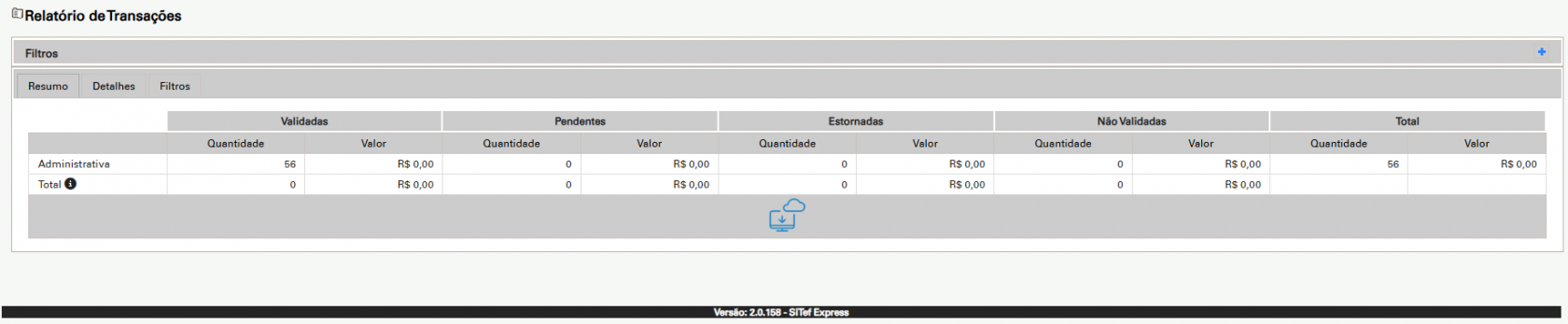
◦ Vá para a aba Detalhes para ver a lista de transações.
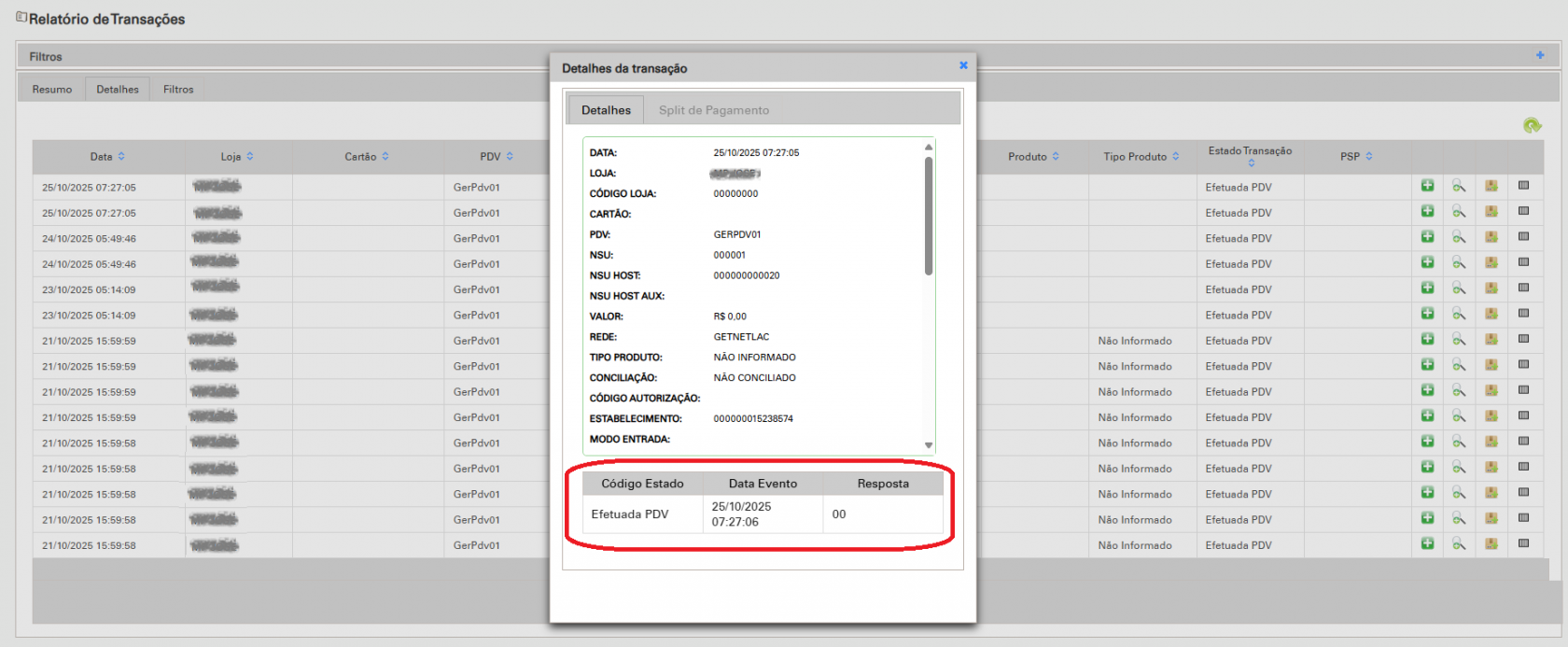
◦ Clique no ícone "+" ao lado da transação desejada para acessar o detalhamento completo.

◦ Analise o campo Código estado e resposta para identificar a causa de erros (ex: "negada pela adquirente", "senha incorreta").
- Exportação do Relatório:
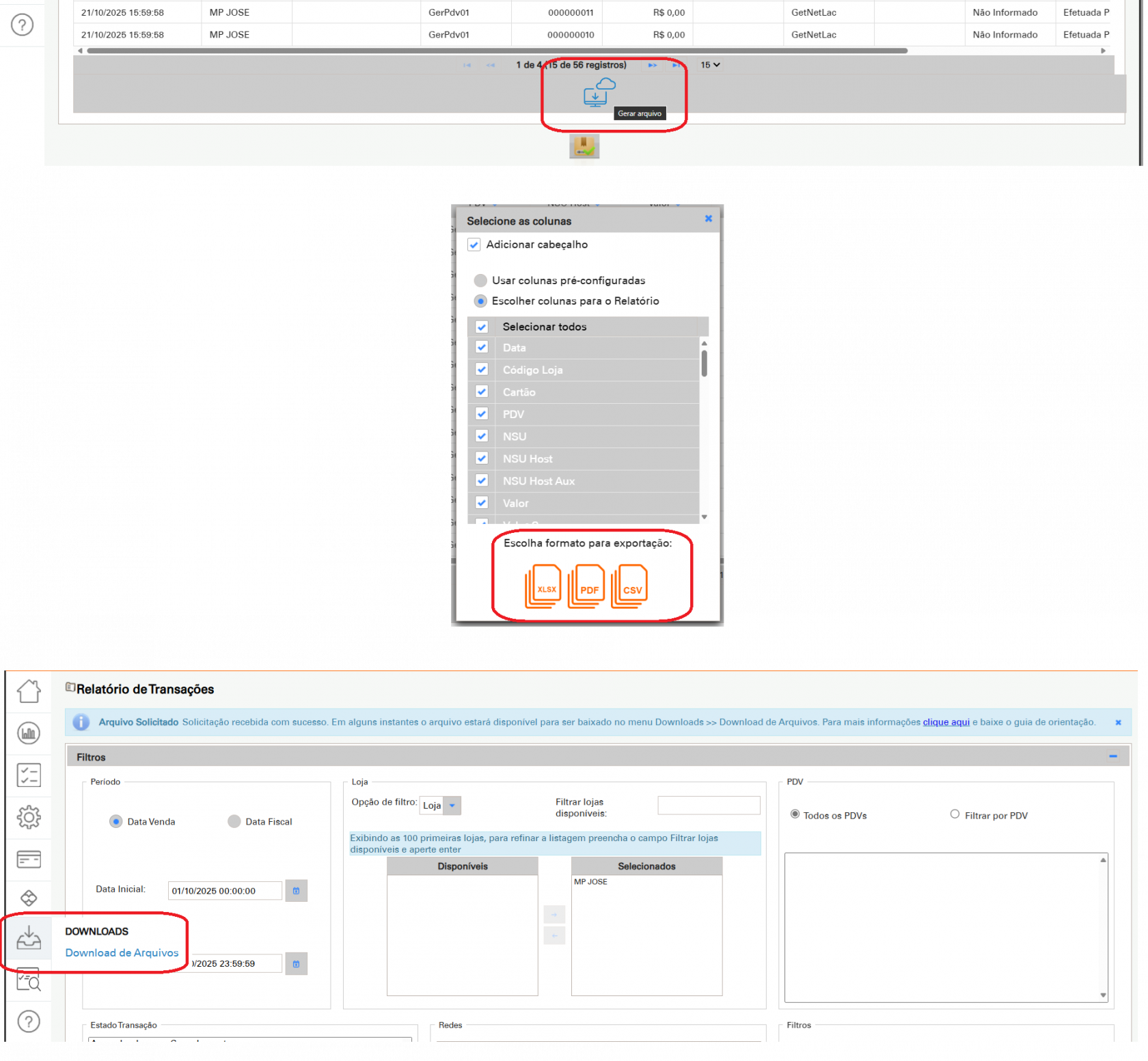
◦ Para baixar os dados, clique em Gerar Arquivo, selecione as colunas desejadas e o formato (ex: PDF ou .TXT).
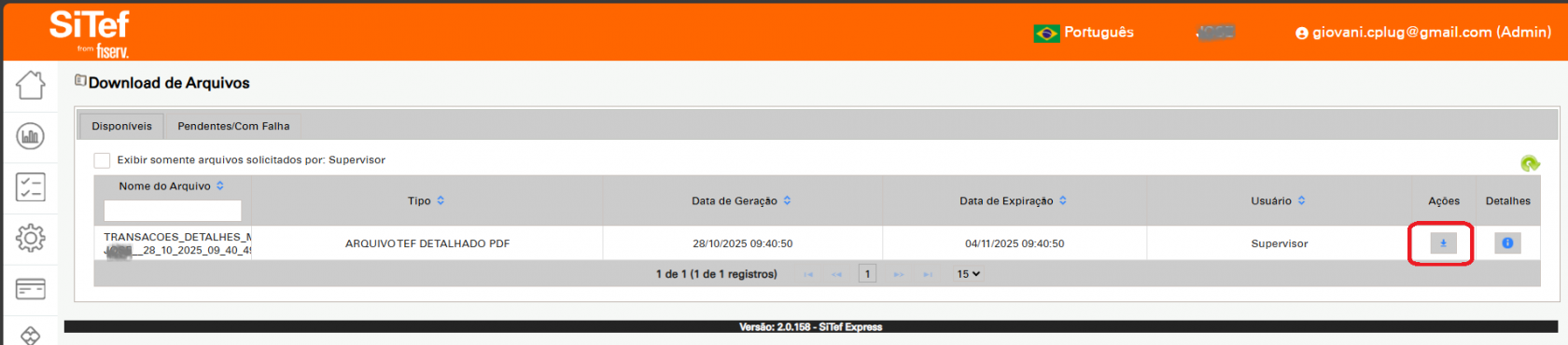
◦ O download não é imediato; a plataforma faz uma solicitação de arquivo.
Dúvidas Frequentes
Este tópico visa esclarecer as regras internas e os pontos críticos de atenção para o Suporte e Implantação.
- Gestão de Transações Pendentes (Responsabilidade do Cliente): A Interface de Relatórios é o único local onde o cliente pode aceitar, estornar ou cancelar uma transação marcada como "Pendente" pela adquirente/banco. É vital orientar o cliente a acessar o portal regularmente, pois o prazo para esta validação é determinado pela Fiserv. Caso o portal não seja acompanhado e o prazo exceda, a transação pode ser efetivada ou cancelada pela Adquirente/Banco. Nenhum analista da ConnectPlug tem permissão de segurança para realizar essa confirmação ou cancelamento pelo cliente.
- Limitações do Filtro de Período: A plataforma Fiserv/Sitef Express permite a consulta de transações apenas dos últimos três meses. Além disso, não é possível pesquisar meses distintos em um único filtro; deve-se fracionar a pesquisa por mês vigente (ex: buscar agosto e depois buscar setembro separadamente).