
INTEGRAÇÃO COM CARDÁPIO WEB
O Cardápio Web permite que restaurantes disponibilizem seus produtos em um menu online. A integração com a CPlug direciona os pedidos automaticamente para o PDV 2.0, eliminando lançamentos manuais e facilitando a gestão da operação.
Informações importantes
| Item | Informação |
|---|---|
| Integração | Cardápio Web |
| PDV | PDV 2.0 |
| Credencial | Token de integração |
| Cardápio | Cadastro e vínculo manual |
| Exportação de produtos | Não disponível |
| Pagamento online | Permite vincular método de pagamento |
| Vendedor | Permite vincular vendedor |
| Recebimento automático | Disponível |
| Conciliação | Disponível |
A integração permite centralizar os pedidos no PDV, realizar o recebimento automático e trabalhar com conciliação financeira.
Pré-requisitos
Antes de iniciar a configuração, verifique:
| Requisito | Condição |
|---|---|
| PDV | Cliente deve utilizar o PDV 2.0 |
| Token | Deve ser gerado previamente no Cardápio Web |
| Módulo | HUB Integração deve estar disponível no plano contratado |
1. Gere o token no Cardápio Web
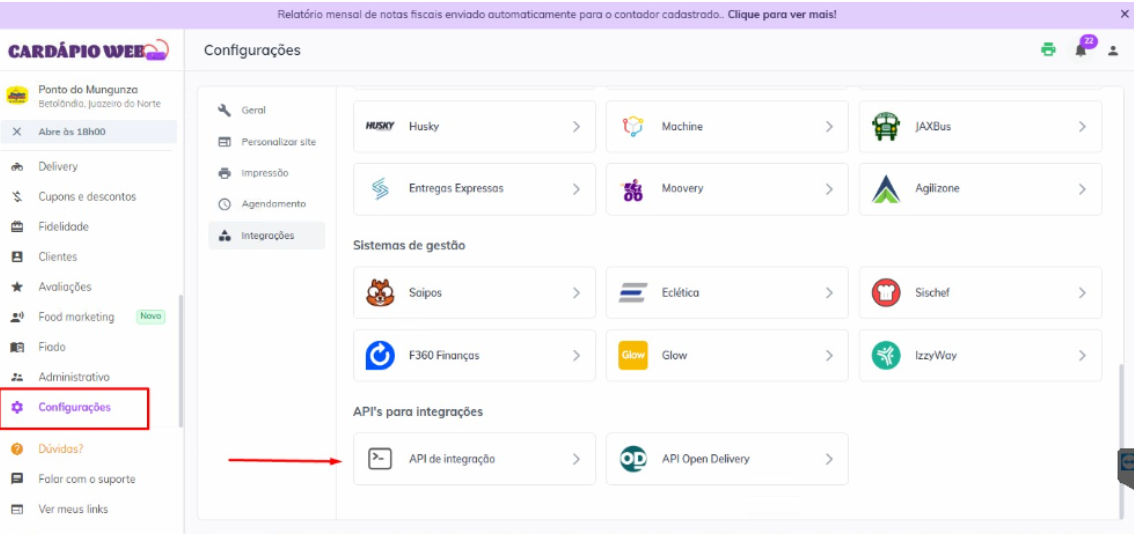
Acesse o Portal do Cliente do Cardápio Web e siga o caminho:
Configurações > API de Integração
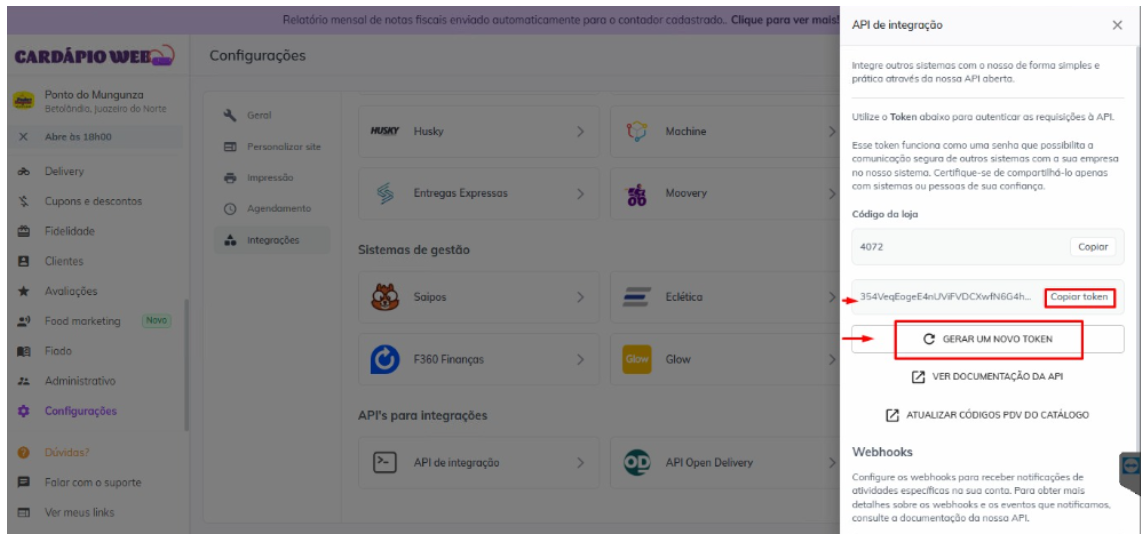
Depois, selecione Gerar um Novo Token.
Esse token será utilizado para realizar a comunicação entre o Cardápio Web e a CPlug.
2. Acesse as integrações no ERP
No ERP CPlug, acesse:
Engrenagem > Integrações
Localize e selecione Cardápio Web.
3. Configure a integração
Na configuração do Cardápio Web, informe o token de integração gerado anteriormente.
Também configure:
| Configuração | Finalidade |
|---|---|
| Token da integração | Permitir a comunicação entre CPlug e Cardápio Web |
| Método de pagamento online | Definir como o pagamento online será registrado no ERP |
| Vendedor | Vincular um vendedor às vendas recebidas |
| CNPJ do Cardápio Web | Informar o CNPJ do intermediador, quando aplicável |
O token é indispensável para a comunicação, especialmente para operações utilizando o PDV 2.0.
4. Vincule os produtos
Após ativar a integração, é necessário realizar o vínculo dos produtos.
A integração do cardápio é manual, portanto os produtos não são exportados automaticamente da CPlug para o Cardápio Web.
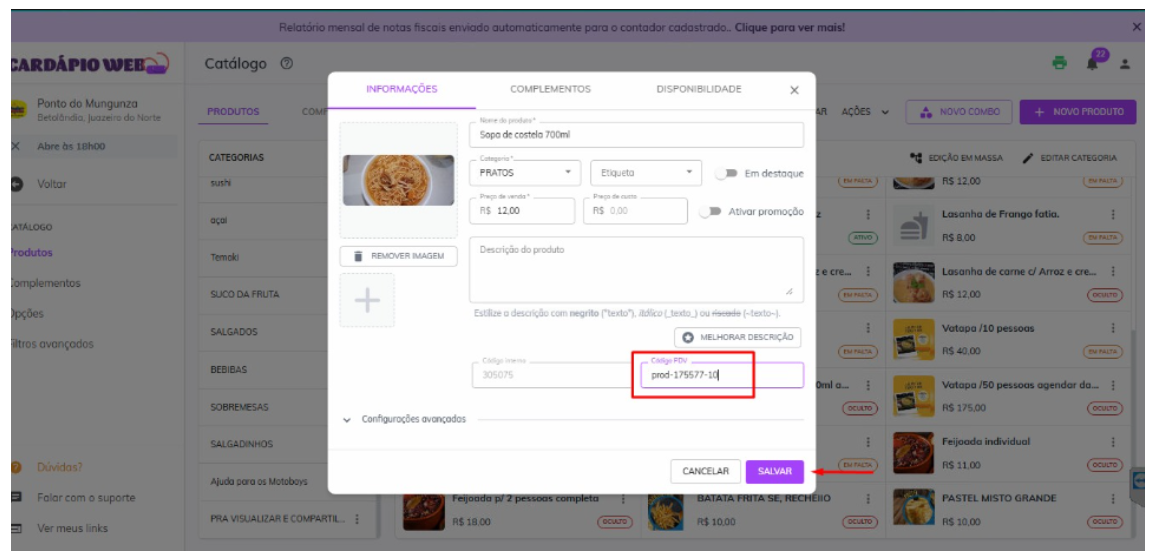
Para realizar o vínculo, associe o código de integração do produto cadastrado na CPlug ao respectivo produto no Cardápio Web.
Atenção
O cadastro de produtos realizado na CPlug não atualiza automaticamente o cardápio do Cardápio Web. O vínculo deve ser realizado manualmente por meio dos códigos de integração
5. Salve e sincronize
Depois de concluir as configurações e os vínculos:
- Salve as alterações.
- Sincronize os dados.
- Realize um pedido de teste pelo Cardápio Web.
O pedido de teste é obrigatório para confirmar que a integração está funcionando corretamente e que o pedido está sendo direcionado ao PDV.
6. Recebimento dos pedidos
Após a integração estar ativa, os pedidos realizados pelo Cardápio Web são direcionados automaticamente para o PDV 2.0.
Com o recebimento automático, não é necessário realizar a digitação manual dos pedidos, reduzindo erros e tornando a operação mais ágil.
Dúvidas frequentes
| Dúvida | Resposta |
|---|---|
| A integração recebe pedidos automaticamente? | Sim. |
| É necessário utilizar o PDV 2.0? | Sim, o PDV 2.0 é um dos pré-requisitos. |
| É necessário token? | Sim. O token deve ser gerado no Cardápio Web e informado na CPlug. |
| Os produtos são exportados automaticamente? | Não. O vínculo do cardápio é manual. |
| É possível vincular método de pagamento online? | Sim. |
| É possível vincular vendedor? | Sim. |
| É necessário pedido de teste? | Sim. O pedido de teste deve ser realizado após a configuração. |
| O que verificar se os pedidos não chegarem ao PDV? | Verifique se o token foi inserido corretamente na CPlug. |
Conclusão
Com a integração configurada e os produtos devidamente vinculados, os pedidos do Cardápio Web são direcionados automaticamente para o PDV 2.0, permitindo centralizar a operação, reduzir lançamentos manuais e facilitar o controle das vendas e da conciliação.